Eliminé accidentalmente archivos importantes de mi unidad USB y no me di cuenta hasta después de guardar otros documentos en ella. Estoy intentando recuperar fotos y archivos de trabajo, pero no estoy seguro de qué método de recuperación de archivos USB es el más seguro o si los datos eliminados aún se pueden restaurar. Necesito ayuda para averiguar la mejor manera de recuperar archivos eliminados de una USB sin empeorar las cosas.
Aprendí esto por las malas, así que lo primero es lo primero. Si tu memoria USB hace ruidos de clic, se desconecta y se vuelve a conectar sola, o se siente caliente en la mano, desconéctala ahora. No sigas probándola. No ejecutes herramientas de reparación. Llévala a un servicio de recuperación de datos.
Una cosa más que la gente hace mal todo el tiempo: CHKDSK es una mala idea en esta etapa. Intenta reconstruir la unidad para que Windows pueda volver a usarla. Suena bien, pero si tu objetivo es recuperar archivos, puede reescribir partes del sistema de archivos y dejar tus archivos antiguos dañados o perdidos para siempre.
Si las comprobaciones fáciles no hicieron que tus archivos volvieran, yo asumiría que pasó una de estas dos cosas. La tabla de archivos está dañada, o los archivos se borraron de verdad. En ese punto, dejé de perder el tiempo con las soluciones integradas y usé software de recuperación en su lugar.
Verás muchas publicaciones recomendando PhotoRec, TestDisk y Windows File Recovery. Los probé. Están bien si vives en la terminal y no te importa pasarte horas ordenando todo después. Para la mayoría de la gente, son complicados. PhotoRec en particular me devolvió un montón de archivos con nombres como f123456.jpg, sin carpetas, sin estructura y sin ninguna pista de qué iba dónde. Si tienes años de fotos o documentos de trabajo, ordenar ese desastre es brutal.
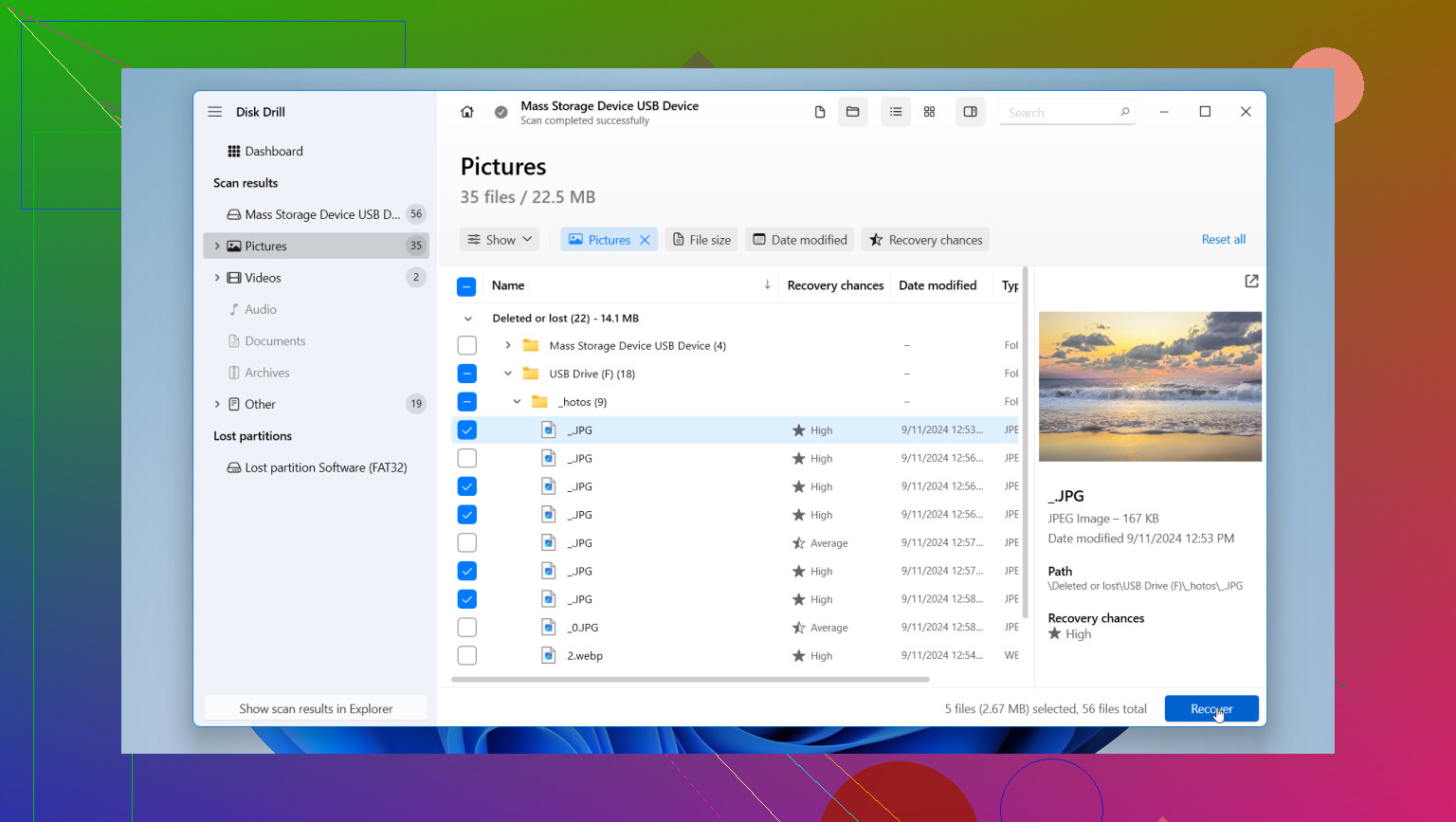
Lo que me funcionó mejor fue Disk Drill. No digo que arregle hardware muerto, no lo hace. Pero para una unidad USB con daños en el sistema de archivos o datos borrados, me resultó mucho más fácil usarlo que las herramientas gratuitas de terminal.
Aquí tienes por qué me quedé con él:
1. Te permite crear una imagen del USB primero.
Esta parte importa más de lo que la gente cree. Haces una copia completa byte por byte de la unidad que está fallando, y luego escaneas la copia en lugar de castigar el dispositivo original una y otra vez. Si tu memoria USB es inestable, esto reduce el riesgo de llevarla al límite.
2. Obtienes vistas previas antes de recuperar.
Esto me gustó mucho. Podía abrir las fotos, videos y documentos encontrados antes de recuperarlos, así que no estaba adivinando. Ahorra tiempo, y sabes si los archivos están intactos.
3. La estructura de carpetas y los nombres de archivo suelen conservarse mejor.
Esto fue lo más importante para mí. En comparación con las herramientas de línea de comandos, hizo un mejor trabajo manteniendo la estructura de directorios y reconociendo una amplia variedad de tipos de archivo. También funciona con unidades cifradas con BitLocker, lo que me ayudó con una memoria USB de oficina con la que tuve que lidiar.
Cuando recuperes archivos, guárdalos en el disco interno de tu computadora, no de vuelta en la memoria USB que intentas rescatar. Sé que esto suena obvio, pero la gente lo hace. Escribir datos recuperados en el mismo dispositivo puede sobrescribir exactamente los archivos que intentas sacar. Y entonces estás perdido.
Después de haber copiado todo y revisado tus archivos, borra y vuelve a formatear la memoria USB si todavía confías en ella. Yo, si una memoria empezaba a comportarse de forma rara una vez, normalmente la retiraba. El almacenamiento es barato. Los archivos perdidos no.
Esa es la ruta que yo tomaría. Ve despacio, no escribas nada nuevo en la USB y recupera en una unidad diferente.
Deja de usar el USB ahora mismo. Cada nuevo guardado reduce tus probabilidades. Como ya escribiste archivos nuevos en él, algunos datos eliminados se han perdido para siempre. Lo que sobreviva depende de qué se haya sobrescrito.
Estoy de acuerdo con @mikeappsreviewer en un punto importante: no ejecutes CHKDSK primero. Aunque no estoy del todo de acuerdo con que la línea de comandos sea inútil. Si tienes paciencia, Windows File Recovery merece al menos un intento porque es gratis y está hecho para archivos eliminados. Usa el modo Recovery para documentos y fotos, y recupera en tu PC, no en el USB.
Si quieres la vía más rápida, Disk Drill es más fácil de revisar. Mejores vistas previas, mejores filtros, menos desorden después del escaneo. Para tipos de archivo mixtos en una unidad USB, ahorra tiempo. Si la memoria se desconecta o da errores de lectura, deja de manipularla y trabaja desde otra copia si es posible.
El orden rápido que yo usaría:
- Deja de escribir en el USB.
- Conéctalo a un PC estable, sin hubs.
- Prueba primero Windows File Recovery.
- Si los resultados son desordenados o incompletos, escanea con Disk Drill.
- Guarda los archivos recuperados en tu unidad interna.
Si quieres una buena visión general de las mejores herramientas de recuperación para USB, esto ayuda:
mira una guía sencilla sobre el mejor software de recuperación de datos para 2026
Lo principal es la rapidez. Cuanto más uses la unidad, peores serán tus probabilidades.

Como ya guardaste cosas nuevas en el USB, es posible que algunos de los archivos eliminados hayan sido sobrescritos parcial o totalmente. Esa parte apesta, pero no significa automáticamente que todo se haya perdido.
En gran parte estoy de acuerdo con @mikeappsreviewer y @vrijheidsvogel en no escribir nada más y no recuperar de vuelta en la misma memoria. Donde discrepo un poco es en la mentalidad de “probar primero todas las herramientas gratuitas”. A veces eso solo hace perder tiempo mientras la unidad sigue sometiéndose a estrés. Si el USB está estable y se monta con normalidad, yo iría directo a hacer una imagen y luego trabajaría desde esa imagen. En mi opinión, es la opción más segura.
Para fotos y documentos de trabajo, yo querría una herramienta que pueda mostrar vistas previas y ordenar por tipo de archivo rápidamente. Ahí es donde Disk Drill resulta realmente útil, especialmente para la recuperación de archivos USB tras una eliminación accidental. No es magia, simplemente facilita verificar qué se puede recuperar antes de volcar cientos de archivos basura en tu PC. Si la estructura original de carpetas todavía existe en los metadatos, también puede recuperar parte de eso, lo cual es enorme.
Una cosa extra que casi nadie mencionó: revisa si los archivos fueron copiados y no movidos. A veces la gente cree que los eliminó del USB, pero las copias reales siguen estando en Recientes, carpetas de sincronización en la nube, archivos adjuntos de correo, carpetas temporales de exportación o ubicaciones de autoguardado específicas de aplicaciones. Las apps de Office y Adobe pueden ser así de escurridizas.
Además, si el USB es barato o genérico, no confíes en él después de esto aunque la recuperación funcione. Las memorias flash fallan de formas absurdas todo el tiempo. Ya me pasó, perdí un proyecto de semestre y me sentí muy listo jaja.
Si quieres más opiniones y comparaciones de herramientas, este hilo está bastante bien:
mejores formas de recuperar archivos eliminados de una unidad USB defectuosa
Versión corta:
- Deja de usar el USB
- Haz una imagen si es posible
- Escanea la imagen con Disk Drill
- Recupera en tu computadora, no en el USB
- Reemplaza la unidad después
Si la memoria se desconecta, congela el Explorador o muestra errores raros de lectura, deja de hacer cosas por tu cuenta y considera acudir a un profesional antes de que empeore.