Mój zewnętrzny dysk twardy działał dobrze, ale teraz system Windows pokazuje go jako RAW i informuje, że muszę go sformatować, zanim będę mógł go używać. Są na nim ważne zdjęcia, pliki służbowe i dokumenty osobiste, których jeszcze nie mam w kopii zapasowej. Szukam najbezpieczniejszego sposobu na odzyskanie plików z dysku twardego RAW bez pogarszania sytuacji i utraty danych.
Natknąłem się na to kilka razy i gdy pierwszy raz zobaczyłem, że dysk zmienił się na RAW, uznałem, że to już jego koniec. Okazało się, że RAW nie zawsze oznacza martwy dysk. Zwykle oznacza to, że Windows przestał rozpoznawać system plików, więc dane nadal tam są, ale system operacyjny nie ma prostego sposobu, by je odczytać.
Prowadzi do tego wiele rzeczy. Widziałem to po zaniku zasilania, po zbyt szybkim odłączeniu dysku zewnętrznego, po uszkodzeniu systemu plików, bad sectorach, złośliwym oprogramowaniu, problemach z tablicą partycji i na dyskach, które zaczynały się psuć. Zwykły wolumin NTFS lub exFAT zaczyna być wyświetlany jako RAW, co wygląda gorzej, niż jest w rzeczywistości.
Najpierw sprawdziłbym, czy masz do czynienia z uszkodzeniem systemu plików czy z fizycznym problemem dysku.
Jeśli dysk wyświetla się normalnie w Zarządzaniu dyskami, pokazuje prawidłowy rozmiar, pozostaje podłączony i nie wydaje klikających ani zgrzytających dźwięków, zacząłbym od domowych kroków odzyskiwania.
Jeśli ciągle traci połączenie, pojawia się nieregularnie, wydaje niepokojące odgłosy albo SMART pokazuje mnóstwo błędów, zatrzymałbym się na tym etapie. Takie oznaki zwykle wskazują na uszkodzenie sprzętowe. Każde dodatkowe skanowanie zwiększa obciążenie. Jeśli twoje pliki są ważne, pominąłbym eksperymenty i od razu udałbym się do laboratorium odzyskiwania danych.
Jeśli sprzęt wygląda na stabilny, skupiłbym się najpierw na skopiowaniu plików, a nie na naprawie woluminu RAW.
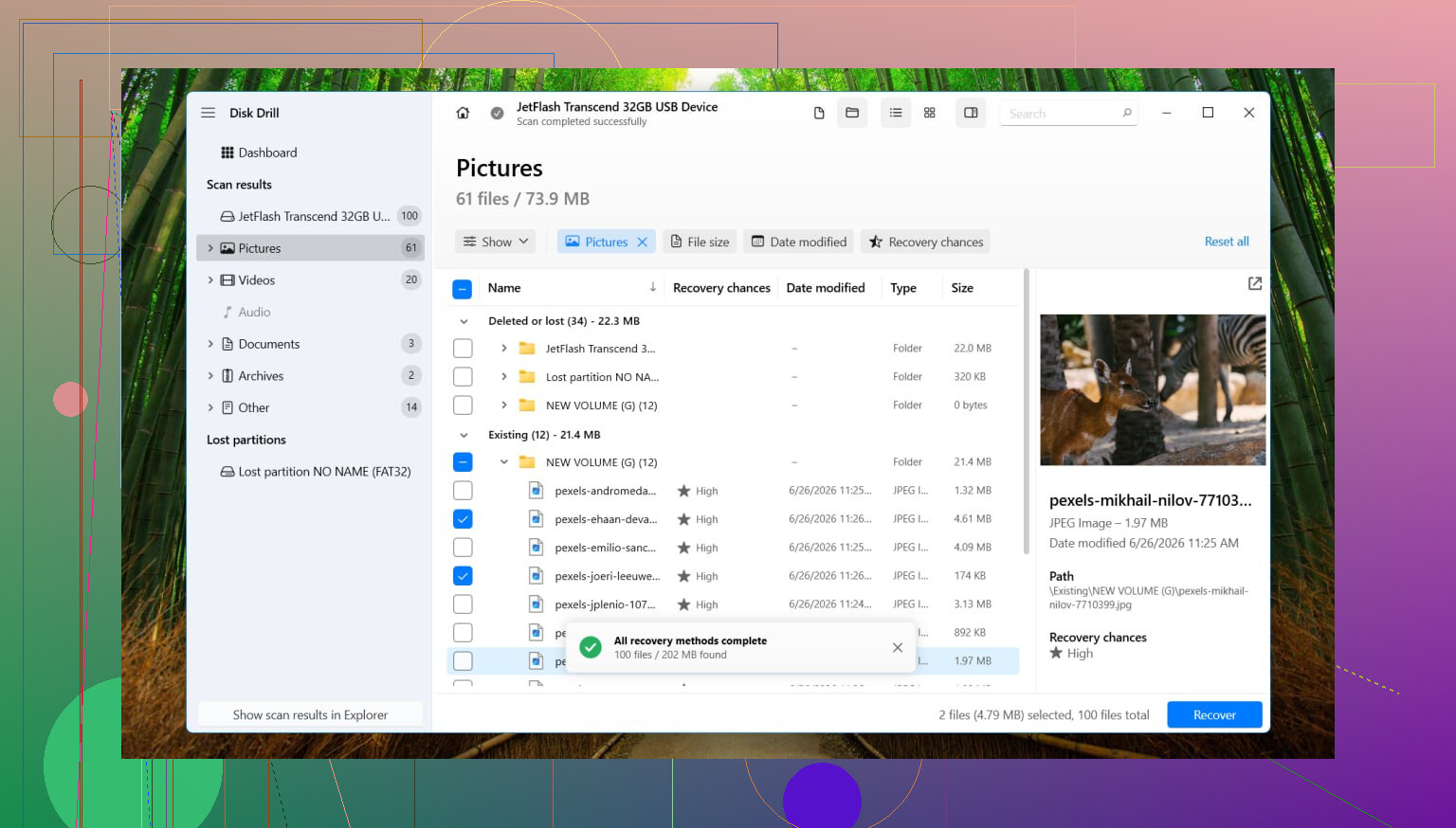
Najlepiej sprawdził mi się Disk Drill. Na woluminach RAW najpierw próbuje znaleźć ślady starego systemu plików. Czasem Windows gubi mapę, ale wciąż pozostaje wystarczająco dużo metadanych, aby oprogramowanie do odzyskiwania mogło wszystko poskładać. Jeśli te informacje są zbyt uszkodzone, program przechodzi do skanowania sygnaturowego i szuka znanych typów plików bezpośrednio na powierzchni dysku.
Kroki są dość proste:
- Zainstaluj Disk Drill na innym dysku.
- Wybierz dysk RAW lub partycję RAW.
- Kliknij Search for Lost Data. Na dysku zewnętrznym użyj Universal Scan, jeśli pojawi się taka opcja. Jeśli próbujesz odzyskać pofragmentowane wideo z kamery lub drona, użyj zamiast tego Advanced Camera Recovery.
- Poczekaj na zakończenie skanowania.
- Podejrzyj znalezione pliki.
- Przywróć pliki na inny dysk.
Nie próbowałbym naprawiać partycji, dopóki nie sprawdziłbym próbki odzyskanych plików i nie potwierdził, że dają się otworzyć.
Potem, jeśli partycja wcześniej używała NTFS, CHKDSK czasami naprawia uszkodzenie sektora rozruchowego lub uszkodzenie systemu plików. Nadal nie uruchamiałbym go przed odzyskiwaniem, ponieważ zapisuje zmiany na woluminie. Jeśli CHKDSK się nie powiedzie albo system plików nie był NTFS, przeszedłbym do TestDisk. Jeśli żaden z tych programów nie przywróci partycji, utworzyłbym ją ponownie w Zarządzaniu dyskami z szybkim formatowaniem, a następnie skopiował odzyskane pliki z powrotem.
Tak, RAW nie oznacza, że Twoje pliki zniknęły. Oznacza to, że Windows utracił dostęp do systemu plików.
Po pierwsze, niczego nie formatuj. Nie kopiuj na niego żadnych nowych danych. Na razie nie uruchamiaj narzędzi naprawczych.
Zgadzam się z @mikeappsreviewer w jednej ważnej kwestii: najpierw odzyskiwanie. Trochę nie zgadzam się co do CHKDSK jako następnego kroku dla większości osób. W przypadku dysku ze zdjęciami rodzinnymi i dokumentami do pracy zostawiłbym próby naprawy na później. CHKDSK ma tendencję do naprawiania rzeczy przez zmiany w systemie plików, a czasem ucierpi na tym struktura folderów.
Co bym zrobił:
- Wypróbuj inny kabel USB i inny port.
- Sprawdź dysk na innym komputerze.
- Zajrzyj do Zarządzania dyskami.
- Jeśli pojemność wygląda poprawnie, najpierw utwórz obraz bajt po bajcie, jeśli masz na to miejsce. Użyj HDD Raw Copy Tool lub ddrescue.
- Przeskanuj obraz, a nie oryginalny dysk, za pomocą oprogramowania do odzyskiwania.
To bezpieczniejsza droga. Jeśli dysk zaczyna się psuć, najpierw wykonany obraz oszczędzi Ci wielokrotnych odczytów. Laboratoria robią tak nie bez powodu.
Jeśli chodzi o oprogramowanie, Disk Drill to solidny wybór do odzyskiwania danych z dysku twardego RAW. Dobrze radzi sobie ze zdjęciami, dokumentami i plikami biurowymi, nawet gdy Windows pokazuje partycję jako RAW. Jeśli Twoim celem jest odzyskanie plików z dysku twardego RAW bez formatowania, zacznij od tego po utworzeniu obrazu.
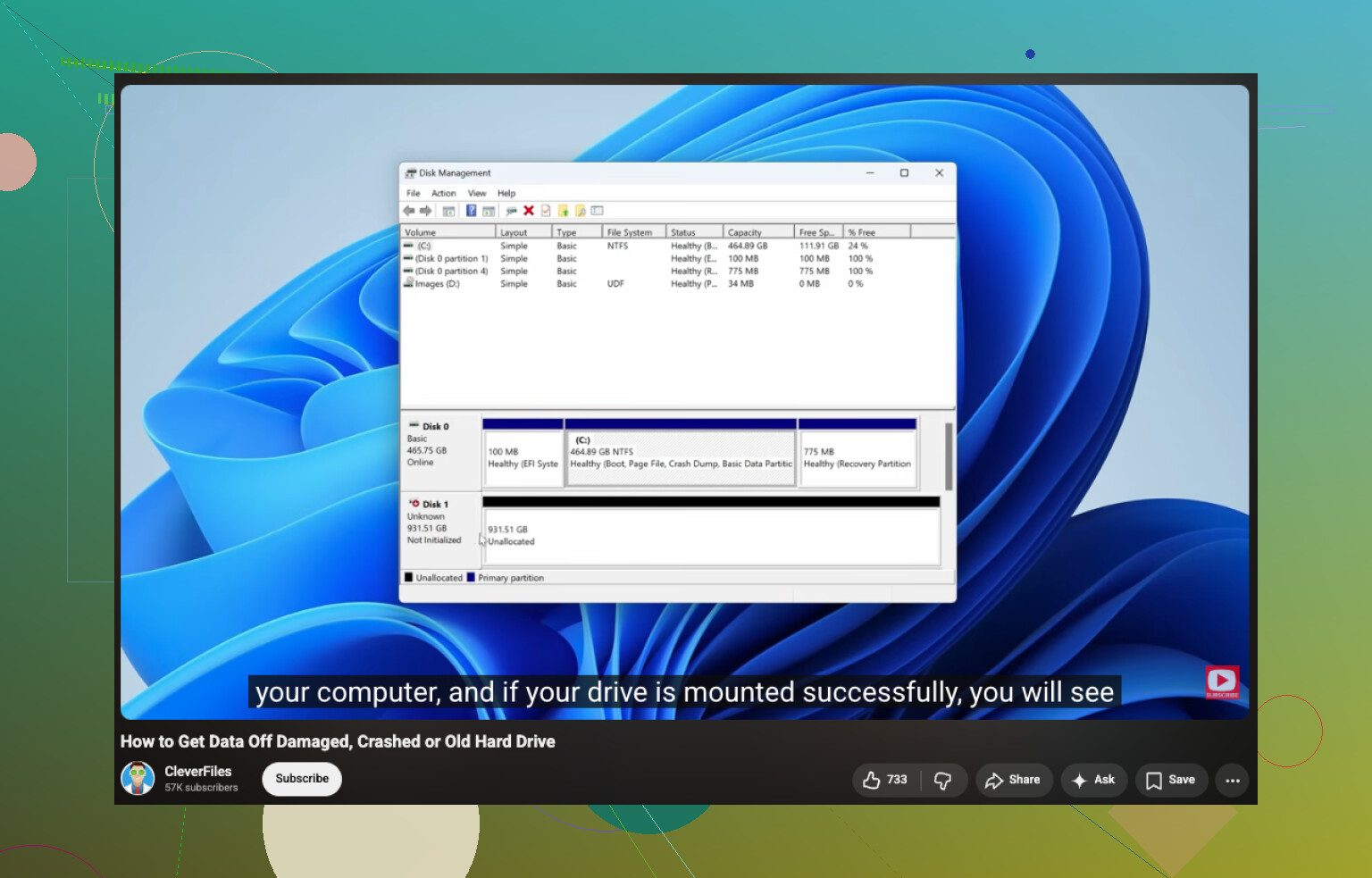
Jeśli chcesz proste wyjaśnienie, ten film jest całkiem dobry na temat jak odzyskać pliki z uszkodzonego dysku twardego.
Jeśli dysk klika, znika lub pokazuje 0 bajtów, przestań przy nim majstrować. To bardziej wskazuje na problem sprzętowy niż uszkodzenie systemu plików. W takim momencie bezpieczniejszym wyborem będzie serwis odzyskiwania danych.
Tak, często można odzyskać pliki z dysku twardego RAW. RAW zwykle oznacza, że system plików został uszkodzony, a nie że każdy plik zniknął bez śladu.
W większości zgadzam się z @mikeappsreviewer i @sognonotturno, ale jestem trochę mniej skłonny do prób uruchamiania jakichkolwiek poleceń naprawczych po próbach odzyskiwania. Nawet bezpieczne poprawki mogą jeszcze bardziej pogorszyć stan uszkodzonego dysku. Jeśli dane są ważne, najpierw myśl o ich zabezpieczeniu, a dopiero potem o naprawie.
Dodałbym od siebie:
- Sprawdź Podgląd zdarzeń pod kątem błędów dysku, takich jak bad blocki lub resety kontrolera.
- Jeśli to zewnętrzny HDD, dotknij obudowy dysku. Jeśli robi się nienaturalnie gorący lub ciągle się wyłącza, to sygnał ostrzegawczy.
- Jeśli partycja jest widoczna jako RAW, ale zajęte miejsce nadal wygląda mniej więcej prawidłowo, to właściwie całkiem dobry znak.
- Jeśli to zewnętrzny Seagate lub WD, przetestuj sam dysk w innej obudowie, jeśli to możliwe. Czasami prawdziwym problemem jest mostek USB, a nie sam dysk.
Jedna rzecz, którą ludzie pomijają: sprawdź dane SMART w CrystalDiskInfo przed uruchamianiem dużych skanów. Jeśli stan to zły lub uwaga, przestań go męczyć powtarzającymi się odczytami.
Do odzyskiwania Disk Drill nadal jest rozsądnym wyborem do odzyskiwania danych z dysku twardego RAW, ponieważ potrafi znaleźć pliki nawet wtedy, gdy Windows chce sformatować dysk. Odzyskuj dane tylko na inny dysk, nigdy z powrotem na ten RAW. Jeśli chcesz prostą instrukcję krok po kroku, ten przewodnik odzyskiwania plików z dysku twardego RAW jest łatwy do śledzenia.
Jeśli dysk klika, znika lub pokazuje 0 bajtów, przestań działać samodzielnie. To już sprawa dla laboratorium, bez dyskusji.