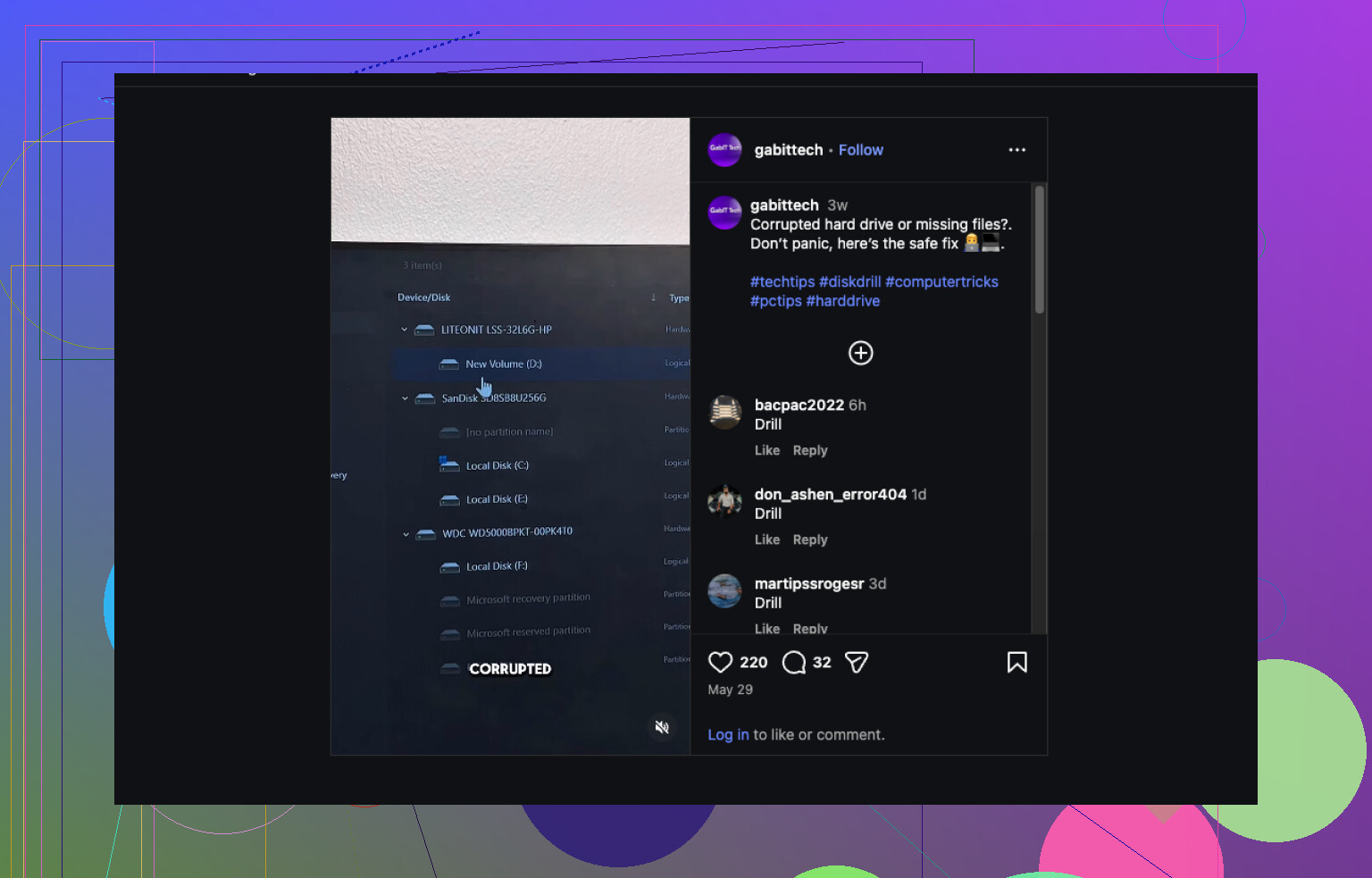
Min eksterne harddisk fungerede fint, men nu viser Windows den som RAW og siger, at jeg skal formatere den, før jeg kan bruge den. Den indeholder vigtige billeder, arbejdsfiler og personlige dokumenter, som jeg endnu ikke har taget backup af. Jeg leder efter den sikreste måde at gendanne filer fra en RAW-harddisk på uden at gøre tingene værre eller miste data.
Jeg er stødt på dette et par gange, og første gang jeg så et drev skifte til RAW, regnede jeg med, at det var færdigt. Det viste sig, at RAW ikke altid betyder, at disken er død. Det betyder som regel, at Windows er holdt op med at genkende filsystemet, så dataene ligger der stadig, men operativsystemet har ingen ordentlig måde at læse dem på.
En række ting kan føre til dette. Jeg har set det efter et strømsvigt, efter at et eksternt drev blev trukket ud for hurtigt, efter filsystemskader, dårlige sektorer, malware, problemer med partitionstabellen og på drev, der er begyndt at fejle. En normal NTFS- eller exFAT-diskenhed ender med at blive vist som RAW, hvilket ser værre ud, end det er.
Det første, jeg ville tjekke, er, om du har med filsystemskader eller fysiske problemer med drevet at gøre.
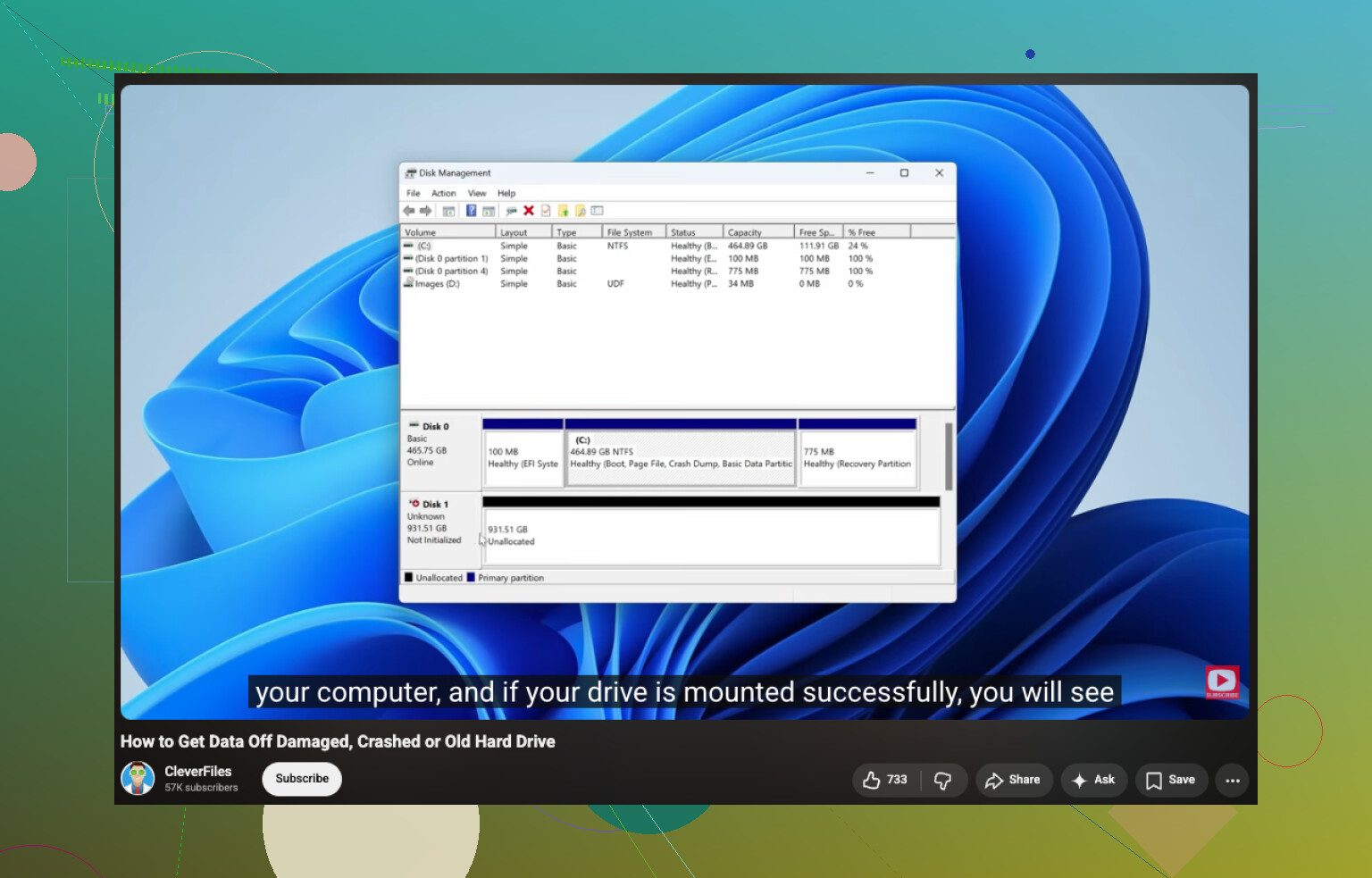
Hvis drevet vises normalt i Diskhåndtering, rapporterer den rigtige størrelse, forbliver tilsluttet og ikke laver klik- eller slibelyde, ville jeg starte med gendannelsestrin derhjemme.
Hvis det mister forbindelsen igen og igen, vises inkonsekvent, laver grimme lyde, eller SMART viser en bunke fejl, ville jeg stoppe der. De tegn peger normalt på hardwareskade. Hver ekstra scanning giver mere belastning. Hvis dine filer betyder noget, ville jeg springe eksperimenter over og gå direkte til et gendannelseslaboratorium.
Hvis hardwaren ser stabil ud, ville jeg fokusere på at få filerne ud først, ikke på at reparere RAW-diskenheden.
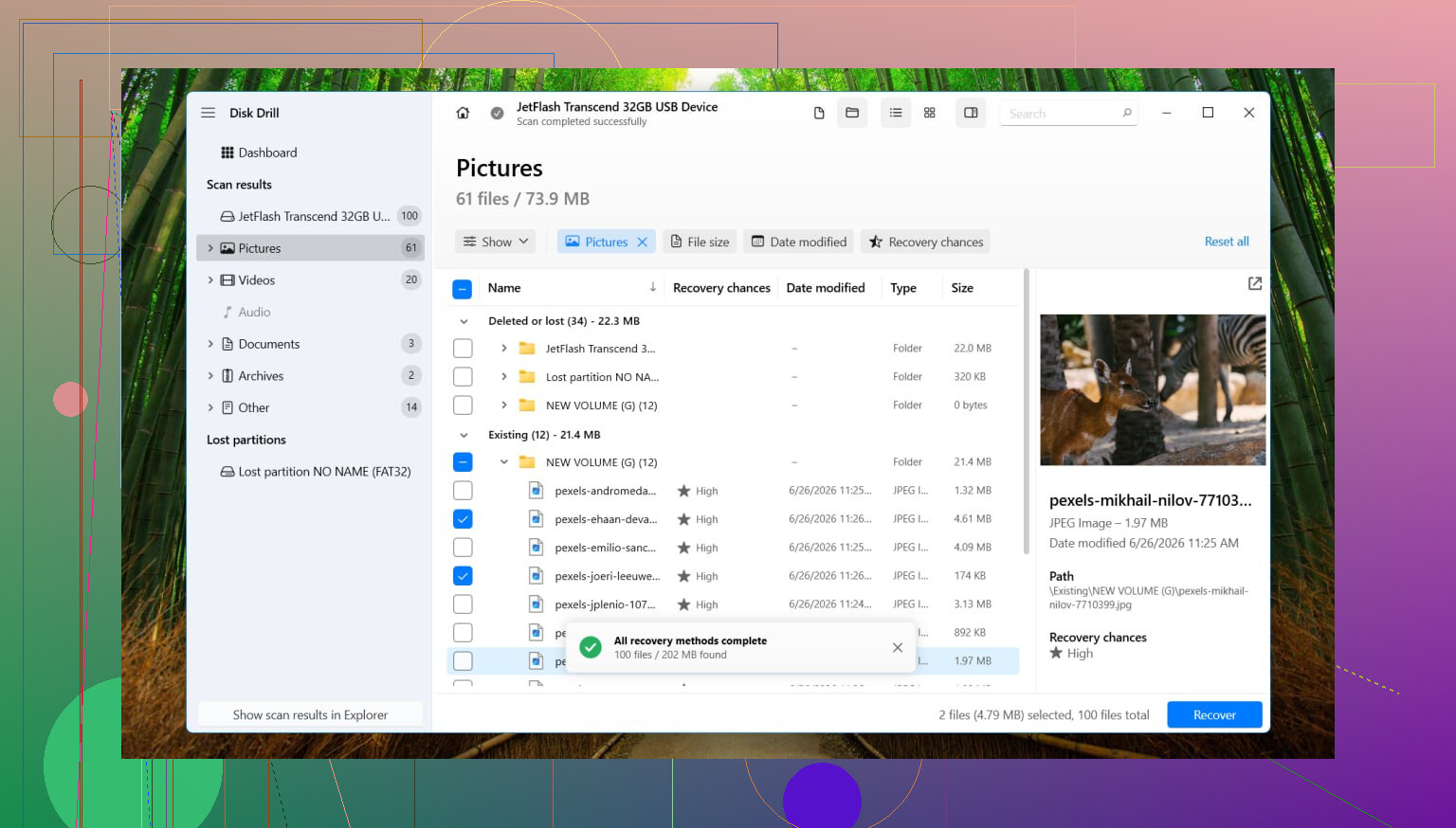
Det, der fungerede bedst for mig, var Disk Drill. På RAW-diskenheder prøver det først at finde spor af det gamle filsystem. Nogle gange mister Windows kortet, men der er stadig nok metadata til, at gendannelsessoftware kan sætte tingene sammen igen. Hvis de oplysninger er for beskadigede, falder det tilbage til signaturscanning og leder efter kendte filtyper direkte på diskens overflade.
Trinene er enkle nok:
- Installer Disk Drill på et andet drev.
- Vælg RAW-drevet eller RAW-partitionen.
- Klik på Søg efter mistede data. På et eksternt drev skal du bruge Universal Scan, hvis programmet beder om det. Hvis du prøver at gendanne fragmenteret video fra et kamera eller en drone, skal du bruge Advanced Camera Recovery i stedet.
- Lad scanningen blive færdig.
- Forhåndsvis det, den finder.
- Gendan filerne til en anden disk.
Jeg ville ikke forsøge at reparere partitionen, før jeg havde kontrolleret et udvalg af de gendannede filer og bekræftet, at de kan åbnes.
Derefter, hvis partitionen tidligere brugte NTFS, kan CHKDSK nogle gange rette skader på bootsektoren eller filsystemkorruption. Jeg ville stadig ikke køre det før gendannelse, fordi det skriver ændringer til diskenheden. Hvis CHKDSK mislykkes, eller filsystemet ikke var NTFS, ville jeg gå videre til TestDisk. Hvis ingen af dem får partitionen tilbage, ville jeg genskabe den i Diskhåndtering med en hurtig formatering og derefter kopiere de gendannede filer tilbage på den.
Ja, RAW betyder ikke, at dine filer er væk. Det betyder, at Windows mistede adgangen til filsystemet.
Først og fremmest, formatér det ikke. Kopiér ikke nye ting over på det. Kør ikke reparationsværktøjer endnu.
Jeg er enig med @mikeappsreviewer i ét vigtigt punkt, gendan først. Jeg er lidt uenig om CHKDSK som næste skridt for de fleste. På et drev med familiebilleder og arbejdsdokumenter ville jeg lade reparationsforsøg vente til senere. CHKDSK har for vane at ‘rette’ ting ved at ændre filsystemet, og nogle gange går din mappestruktur ud over det.
Det ville jeg gøre:
- Prøv et andet USB-kabel og en anden port.
- Tjek drevet på en anden pc.
- Kig i Diskhåndtering.
- Hvis størrelsen ser korrekt ud, så lav først et byte-for-byte-image, hvis du har plads. Brug HDD Raw Copy Tool eller ddrescue.
- Scan imaget, ikke det originale drev, med gendannelsessoftware.
Det er den sikrere vej. Hvis disken er begyndt at fejle, sparer imaging først dig for gentagne læsninger. Laboratorier gør dette af en grund.
Til software er Disk Drill et solidt valg til datagendannelse fra RAW-harddiske. Det er ofte godt til at hente billeder, dokumenter og Office-filer, selv når Windows viser partitionen som RAW. Hvis dit mål er at gendanne filer fra en RAW-harddisk uden at formatere, så start der efter imaging.
Hvis du vil have en enkel forklaring, er denne video fin til hvordan man gendanner filer fra en beskadiget harddisk.
Hvis drevet klikker, forsvinder eller læses som 0 byte, så stop med at rode med det. Det peger mere på hardware end på skade på filsystemet. På det tidspunkt er et datagendannelsesværksted det sikrere valg.
Ja, du kan ofte gendanne filer fra en RAW-harddisk. RAW betyder normalt, at filsystemet er blevet ødelagt, ikke at alle filer er forsvundet ud i intetheden.
Jeg er for det meste enig med @mikeappsreviewer og @sognonotturno, men jeg er lidt mindre ivrig efter at prøve reparationskommandoer efter gendannelsesforsøg. Selv sikre rettelser kan gøre et rodet drev endnu mere rodet. Hvis dataene betyder noget, så tænk bevaring først, reparation bagefter.
Det vil jeg tilføje:
- Tjek Hændelsesfremviser for diskfejl som dårlige blokke eller controller-nulstillinger.
- Hvis det er en ekstern HDD, så mærk på drevet. Hvis det bliver usædvanligt varmt eller bliver ved med at stoppe med at rotere, er det et advarselstegn.
- Hvis partitionen vises som RAW, men den brugte plads stadig ser nogenlunde rigtig ud, er det faktisk et ret godt tegn.
- Hvis dette er en ekstern Seagate eller WD, så test det bare drev med et andet kabinet, hvis det er muligt. Nogle gange er USB-brokortet det egentlige problem, ikke disken.
En ting folk springer over: kig på SMART-data med CrystalDiskInfo, før du laver store scanninger. Hvis helbredstilstanden er dårlig eller advarsel, så stop med at belaste det med gentagne læsninger.
Til gendannelse er Disk Drill stadig et fornuftigt valg til gendannelse af RAW-harddiske, fordi det kan finde filer, selv når Windows vil formatere disken. Jeg ville kun gendanne til et andet drev, aldrig tilbage til det RAW-drev. Hvis du vil have en enkel gennemgang, er denne guide til filgendannelse fra RAW-harddisk nem at følge.
Hvis drevet klikker, forsvinder eller viser 0 byte, så stop med gør det selv-forsøg. Det er et job for et laboratorium, punktum.