Mi iPhone de repente mostró un mensaje de memoria llena y ahora el dispositivo apenas funciona. Las aplicaciones no se abren, se congela y no puedo liberar suficiente almacenamiento para usarlo con normalidad. ¿Alguien ha encontrado una solución real para este error de memoria llena del iPhone sin perder fotos u otros datos importantes?
Yo mismo me topé con esto, y el mensaje suena peor de lo que realmente es. Mi teléfono empezó a comportarse como si estuviera borracho. La cámara se negaba a guardar fotos. Las apps me echaban. Todo iba con retraso. Si viste “memoria del iPhone llena y el dispositivo no funcionará”, hay dos situaciones diferentes.
Si la advertencia apareció dentro de un sitio web, especialmente con basura como “tu SIM está dañada” o algún temporizador de cuenta regresiva, es falsa. He visto esas en páginas sospechosas y una vez por un anuncio malo mientras veía video en Safari. Era una página de estafa, no iOS. Cierra la pestaña. Luego ve a Ajustes > Safari > Borrar historial y datos de sitios web. Eso normalmente elimina la basura asociada.
Si la advertencia aparece en los ajustes del iPhone, o tu teléfono se congela, las apps se cierran, no se guardan las fotos, entonces sí, el problema es el almacenamiento. Los iPhone necesitan espacio libre para archivos temporales y tareas en segundo plano. Cuando el almacenamiento está al límite, todo el sistema empieza a ahogarse.
Lo primero que hice fue la parte aburrida.
Ve a Ajustes > General > Almacenamiento del iPhone.
Espera a que cargue el gráfico de barras. Tarda un segundo. Normalmente verás Fotos, Mensajes, apps y, a veces, un bloque enorme llamado Datos del sistema. Reinicia también el teléfono. Ya sé, consejo viejo. Aun así me ayudó. Después de reiniciar, los números de almacenamiento a veces se estabilizan y se borra la caché temporal.
Luego revisa Fotos > Eliminado recientemente. Mucha gente pasa esto por alto. Yo lo hice. Había borrado un montón de videos y pensé que el trabajo estaba hecho. Pues no. Seguían ahí ocupando espacio hasta que vacié el álbum.
Mensajes era otro desastre en el mío. Años de chats grupales, videos, capturas de pantalla, basura aleatoria. Abre los ajustes de Mensajes y cambia la conservación de mensajes de Siempre a 30 días o 1 año si no te importa perder hilos antiguos. Eso liberó más espacio del que esperaba.
El problema más grande, para mí, era la fototeca. Demasiados casi duplicados, ráfagas, fotos borrosas, videos enormes. Ordenarla a mano fue horrible. Probé unas cuantas apps de limpieza y la mayoría estaban cargadas de anuncios o bloqueaban herramientas básicas a menos que pagaras.
La que seguí usando fue Clever Cleaner.
Tampoco confié en ella al principio. Esperaba un muro de pago en 30 segundos. No pasó. No vi anuncios. No aparecieron ventanas emergentes de suscripción. Lo que me convenció fue el procesamiento en el dispositivo. Mis fotos no se estaban subiendo a algún servidor cualquiera.
La parte útil es cómo organiza las cosas.
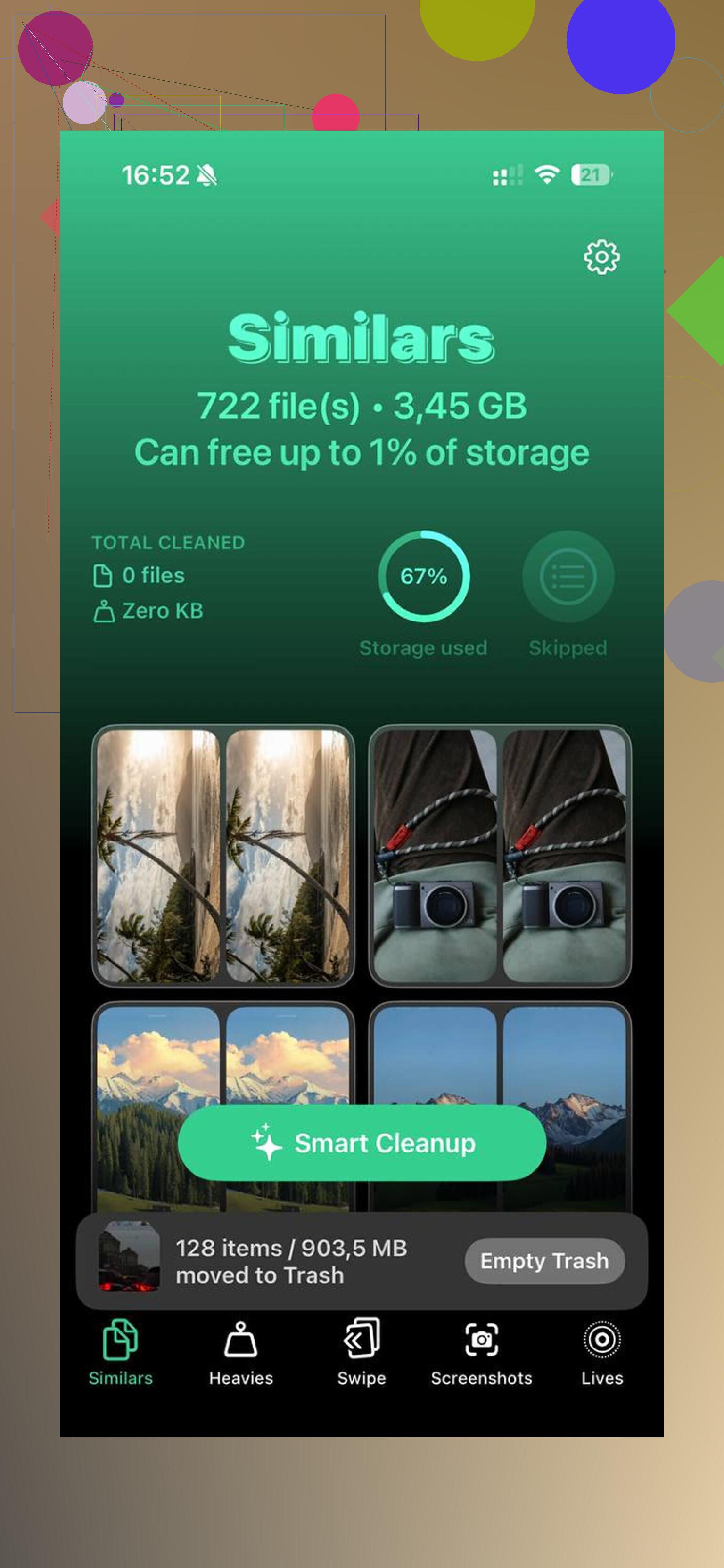
Tiene una sección de Similares. Esto detecta las fotos casi idénticas, no solo los duplicados exactos. Si tomaste seis fotos del mismo gato, mismo ángulo, misma mala iluminación, las agrupa y sugiere cuál es la mejor para conservar. El buscador de duplicados integrado de Apple no me ayudó mucho con eso.
También hay una sección de Pesados. Me gustó más de lo que esperaba. Enumera primero los archivos más grandes, así que ves rápido qué videos están ocupando 400 MB, 800 MB o lo que sea. El mío tenía unos cuantos clips largos en 4K que había olvidado, además de grabaciones de pantalla antiguas. Borrar eso hizo una diferencia rápido.
Después de limpiar unos 12 GB, el teléfono dejó de atascarse. La cámara volvió a guardar. La advertencia desapareció. Volvió a sentirse normal después de eso.
Si haces todo esto y el almacenamiento sigue viéndose mal, especialmente cuando Datos del sistema sigue siendo enorme sin una razón clara, ya estás en territorio de restablecimiento. Haz una copia de seguridad primero, ya sea en iCloud o en una computadora. Luego borra el teléfono y restáuralo. Odio hacer eso, pero he visto que arregla errores persistentes de almacenamiento cuando nada más funcionó.
Si tu teléfono todavía responde, empieza con las soluciones fáciles:
Borra los datos de Safari si la alerta vino de la web.
Revisa Almacenamiento del iPhone.
Reinicia.
Vacía Eliminado recientemente.
Recorta Mensajes.
Reduce fotos y videos grandes.
Ese orden me salvó todo un fin de semana la segunda vez que tuve que lidiar con esto. Tu teléfono no está acabado. Está atascado. Gran diferencia.
Arreglé esto una vez sin una restauración completa, pero no estoy del todo de acuerdo con @mikeappsreviewer sobre esperar demasiado antes de usar una computadora. Si el teléfono ya se está congelando, primero haz la limpieza pesada desde una Mac o PC. El propio dispositivo a menudo se vuelve demasiado lento para terminar las eliminaciones.
Lo que me funcionó:
- Conecta el iPhone a una computadora.
- Usa Captura de Imagen en Mac, o Fotos/Explorador de archivos en Windows, y saca primero los videos grandes.
- Elimina esas importaciones del teléfono.
- Desactiva la sincronización de Fotos en iCloud por un momento si sigue volviendo a descargar cosas.
- Abre Finder o iTunes y haz una copia de seguridad cifrada.
- Actualiza iOS desde la computadora si hay una actualización pendiente. Algunos errores de almacenamiento se corrigen después de la instalación.
Algo importante que la gente pasa por alto: descarga los datos de las apps desde la propia app. Netflix, Spotify, YouTube, Podcasts, borradores de TikTok, CapCut, Lightroom. Esos archivos de caché se vuelven enormes. Yo liberé 9 GB solo de descargas de Spotify y basura de la app. Tonto, pero cierto.
Si tu teléfono sigue diciendo que está lleno después de borrar cosas, haz esto:
Ajustes, Apple ID, iCloud, Gestionar almacenamiento. Mira si Mensajes o las copias de seguridad están en bucle.
Luego elimina las copias de seguridad antiguas del iPhone que no necesites.
Para limpiar fotos, Clever Cleaner ayudó a ordenar archivos grandes más rápido que hacerlo a mano. Lo usé después de que el teléfono volvió a estar estable, no antes.
Este video muestra una guía rápida para limpiar fotos, mira cómo liberar espacio en el iPhone rápidamente.
Si el espacio libre se mantiene por debajo de 2 GB, espera bloqueos. iOS se pone raro ahí. El mío dejó de comportarse como si estuviera roto una vez que volví a tener unos 8 GB libres. Errores de escritura por todas partes antes de eso, apps que se cerraban, cámara inutilizable, un desastre total.
Sí, lo arreglé, pero no peleándome con el teléfono desde el propio teléfono.
En general estoy de acuerdo con @mikeappsreviewer y @caminantenocturno, excepto que creo que una vez que el iPhone ya está medio muerto, borrar cosas desde Ajustes puede ser una pérdida de tiempo. iOS se vuelve súper inestable cuando el almacenamiento llega a cero. Lo que finalmente me funcionó fue esto:
- Primero, forzar el reinicio
- Ponerlo a cargar y conectarlo al Wi-Fi
- Conectarlo a una Mac o PC
- Hacer una copia de seguridad antes de hacer algo arriesgado
- Desactivar la sincronización o eliminar lo más pesado desde fuera del dispositivo
Revisa también Mail. Mucha gente olvida que la app Mail puede acumular archivos adjuntos enormes y copias sin conexión. Lo mismo con Archivos, especialmente la carpeta Descargas y “En mi iPhone”. El mío tenía archivos ZIP antiguos y ediciones de video ahí tirados como pequeños duendes del almacenamiento.
Una cosa que yo añadiría y que ellos no destacaron mucho: si usas Fotos en iCloud, activar Optimizar almacenamiento del iPhone puede ayudar, pero no es una solución instantánea. La gente espera que desaparezcan 20 GB en 2 minutos. No funciona así.
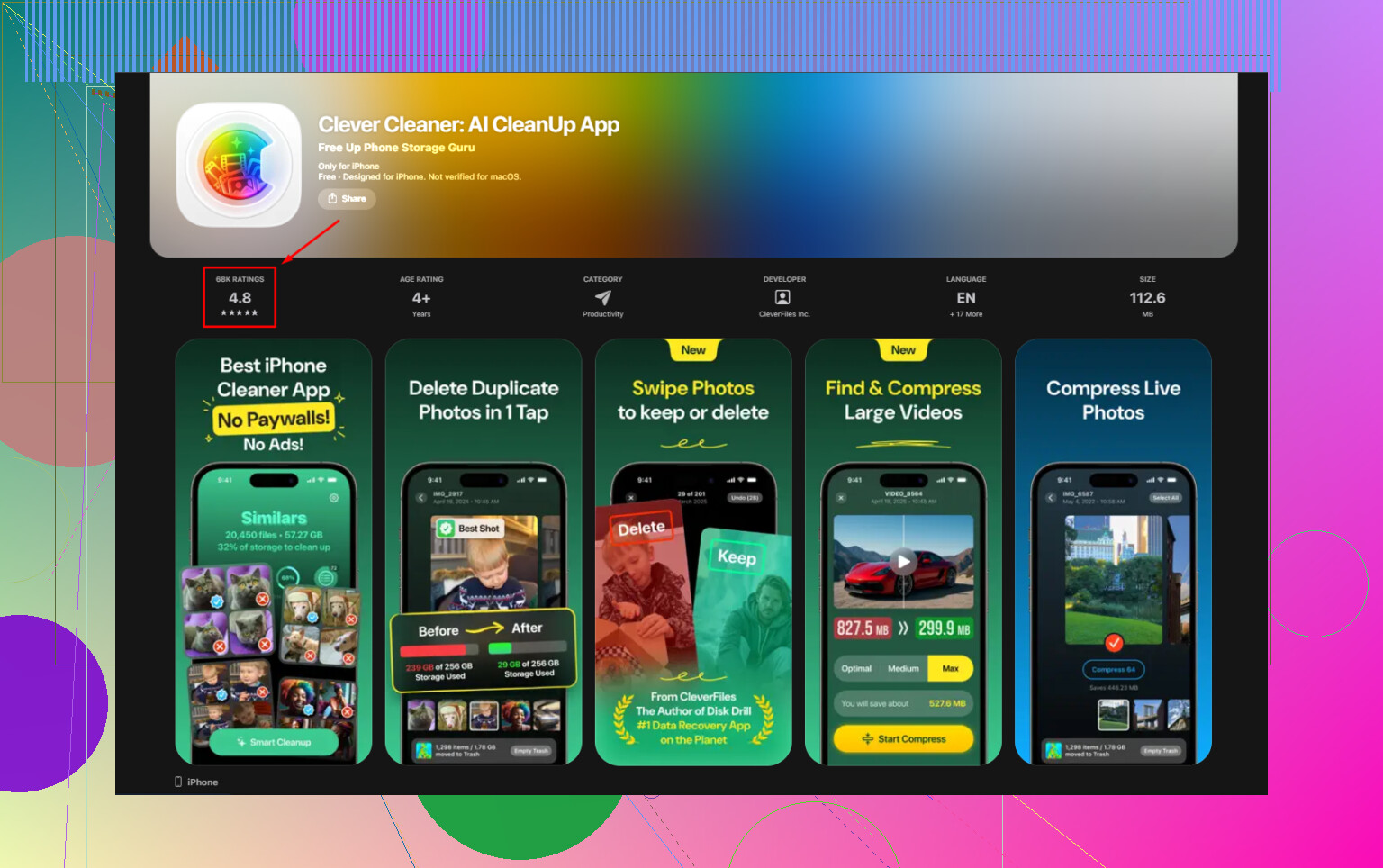
Después de volver a estabilizar el teléfono, usé Clever Cleaner para ordenar más rápido las fotos similares y los videos grandes. Eso ayudó a limpiar lo que quedaba sin tener que rebuscar manualmente para siempre. Si quieres un buen desglose, vale la pena echar un vistazo a esta reseña de Clever Cleaner para liberar almacenamiento en iPhone.
Si el teléfono sigue sin funcionar bien después de liberar varios GB, haz una copia de seguridad y una restauración completa. Molesto, sí. Pero a veces esa es la solución real, no seguir hurgando en los menús.
Yo haría una cosa diferente a @caminantenocturno, @shizuka y @mikeappsreviewer: dejar de intentar limpiar un poco más cuando el teléfono ya está fallando gravemente. En ese punto, cada toque extra corre el riesgo de provocar un bucle de fallos o una fototeca dañada.
Mi solución en un caso así fue:
- Dejar el teléfono enchufado
- Activar el modo avión para que deje de sincronizar basura nueva
- Eliminar solo una categoría grande, no 20 pequeñas
- Reiniciar
- Esperar de 10 a 15 minutos para que el almacenamiento se recalcule
Esa última parte importa. El almacenamiento del iPhone a menudo miente durante un rato después de las eliminaciones.
También revisa si hay contenido descargado para usar sin conexión dentro de las apps. No el tamaño de la app, sino los archivos reales dentro de ella. Ahí es donde la gente se confunde.
Si el teléfono vuelve a ser utilizable, entonces usa Clever Cleaner para el desastre de fotos.
Ventajas:
- escaneo rápido de tomas similares
- bueno para sacar a la luz videos grandes
- más sencillo que revisar Fotos manualmente
Desventajas:
- útil sobre todo para el desorden de fotos y videos, no para errores de almacenamiento del sistema
- aun así tienes que revisar antes de eliminar
- menos útil si tu problema principal es Mensajes o las cachés de las apps
Así que sí, esto se puede arreglar sin reemplazar el teléfono. Pero si liberas espacio y sigue congelándose, yo dejaría de diagnosticar y haría una copia de seguridad más restauración. Eso resolvió para mí la parte de el dispositivo no funciona de forma más fiable que borrar cosas sin parar.