Meu iPhone mostrou de repente uma mensagem de memória cheia, e agora o aparelho mal funciona. Os apps não abrem, ele trava, e eu não consigo liberar armazenamento suficiente para usá-lo normalmente. Alguém encontrou uma solução real para esse erro de memória cheia no iPhone sem perder fotos ou outros dados importantes?
Eu mesmo passei por isso, e a mensagem parece pior do que realmente é. Meu celular começou a agir como se estivesse bêbado. A câmera se recusava a salvar fotos. Os apps me expulsavam. Tudo travava. Se você viu “memória do iPhone cheia e o dispositivo não funcionará”, há duas situações diferentes.
Se o aviso apareceu dentro de um site, especialmente com lixo como “seu SIM está danificado” ou algum contador regressivo, é falso. Já vi isso em páginas suspeitas e uma vez por causa de um anúncio ruim enquanto assistia a um vídeo no Safari. Era uma página de golpe, não o iOS. Feche a aba. Depois vá em Ajustes > Safari > Limpar Histórico e Dados dos Sites. Isso normalmente elimina a porcaria ligada a isso.
Se o aviso aparece nos ajustes do iPhone, ou se o celular está travando, fechando apps sozinho, falhando ao salvar fotos, então sim, o problema é armazenamento. iPhones precisam de espaço livre para arquivos temporários e tarefas em segundo plano. Quando o armazenamento fica no limite, o sistema inteiro começa a sufocar.
O que fiz primeiro foi a parte chata.
Vá em Ajustes > Geral > Armazenamento do iPhone.
Espere o gráfico de barras carregar. Leva um instante. Normalmente você vai ver Fotos, Mensagens, apps e às vezes uma parte enorme chamada Dados do Sistema. Reinicie o celular também. Eu sei, conselho antigo. Mesmo assim me ajudou. Depois de reiniciar, os números de armazenamento às vezes se estabilizam e o cache temporário é limpo.
Depois verifique Fotos > Apagados Recentemente. Muita gente deixa isso passar. Eu deixei. Eu tinha apagado um monte de vídeos e achei que o trabalho estava feito. Não. Eles ainda estavam lá ocupando espaço até eu esvaziar o álbum.
Mensagens era outra bagunça no meu. Anos de chats em grupo, vídeos, capturas de tela, lixo aleatório. Abra os ajustes de Mensagens e mude a retenção de mensagens de Para Sempre para 30 Dias ou 1 Ano, se você não se importar em perder conversas antigas. Isso liberou mais espaço do que eu esperava.
O problema maior, para mim, era a biblioteca de fotos. Fotos quase duplicadas demais, sequências de fotos, fotos borradas, vídeos enormes. Organizar isso manualmente era horrível. Testei alguns apps de limpeza e a maioria estava cheia de anúncios ou bloqueava ferramentas básicas a menos que você pagasse.
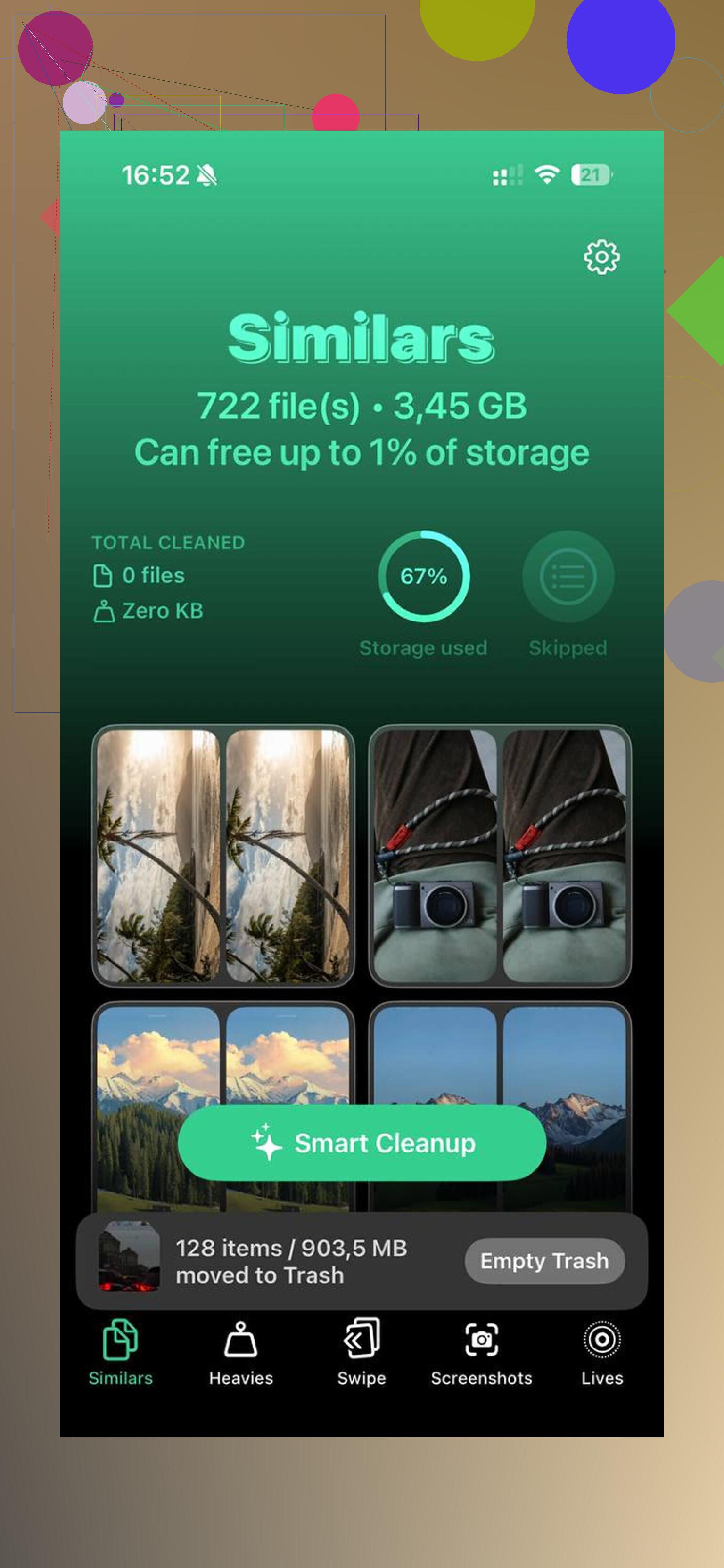
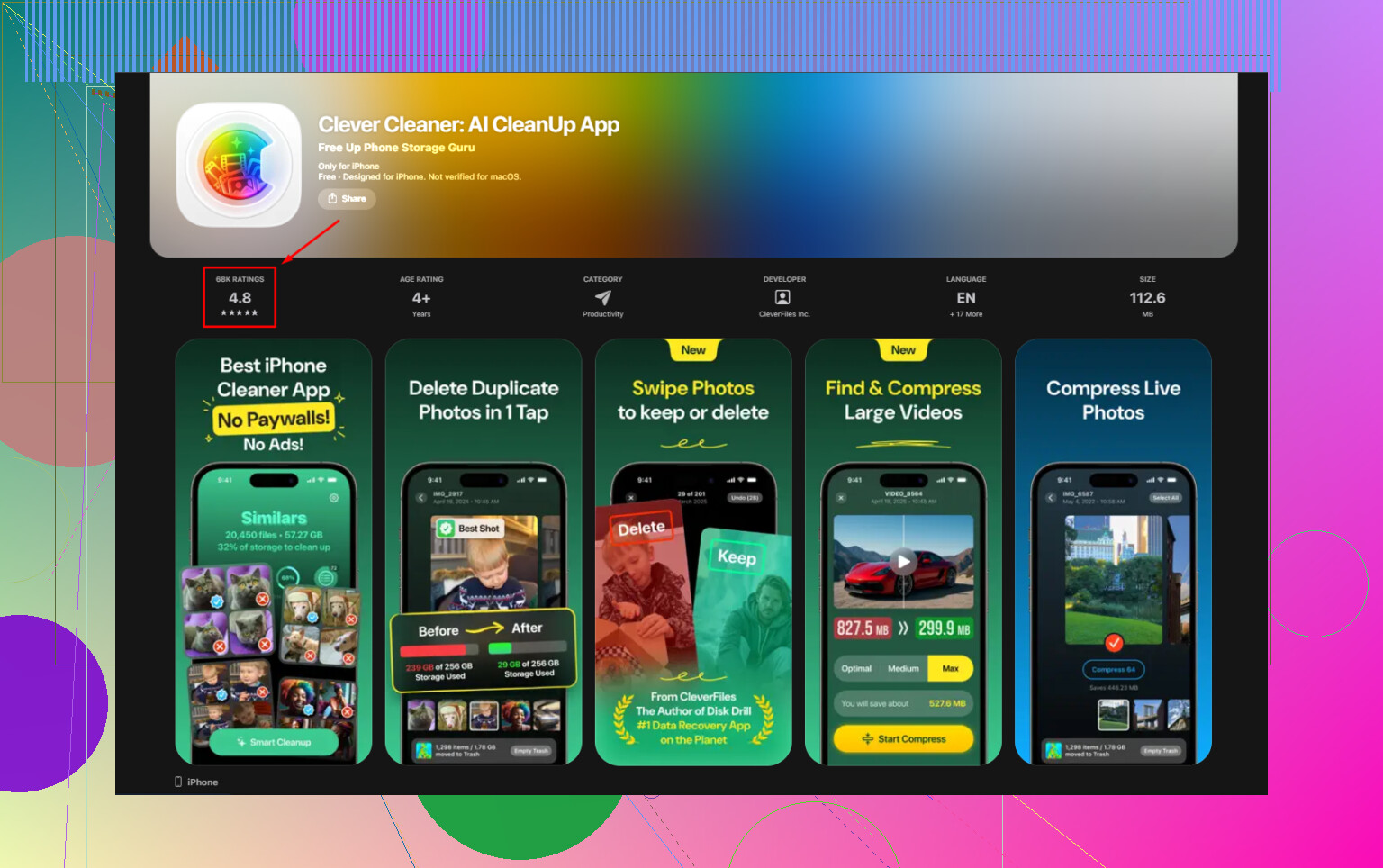
O que continuei usando foi o Clever Cleaner.
Eu também não confiei nele no começo. Esperava um bloqueio de pagamento em 30 segundos. Não aconteceu. Sem anúncios no meu caso. Sem pop-ups de assinatura. O que me convenceu foi o processamento no próprio dispositivo. Minhas fotos não estavam sendo enviadas para algum servidor aleatório.
A parte útil é como ele organiza as coisas.
Ele tem uma seção de Semelhantes. Isso encontra fotos quase idênticas, não só duplicatas exatas. Se você tirou seis fotos do mesmo gato, mesmo ângulo, mesma iluminação ruim, ele agrupa tudo e sugere a melhor para manter. O localizador de duplicatas nativo da Apple não ajudou muito com isso no meu caso.
Também há uma seção de Pesados. Gostei disso mais do que esperava. Ela lista primeiro os maiores arquivos, então você vê rapidamente quais vídeos estão consumindo 400 MB, 800 MB, seja lá quanto for. O meu tinha alguns clipes longos em 4K que eu tinha esquecido, além de gravações de tela antigas. Apagar isso causou um impacto rápido.
Depois que limpei cerca de 12 GB, o celular parou de engasgar. A câmera voltou a salvar. O aviso desapareceu. Voltou ao normal depois disso.
Se você fizer tudo isso e o armazenamento ainda parecer quebrado, especialmente quando Dados do Sistema continua enorme sem motivo claro, você já entrou em território de redefinição. Faça backup primeiro, seja no iCloud ou em um computador. Depois apague o celular e restaure. Eu odeio fazer isso, mas já vi isso corrigir bugs teimosos de armazenamento quando nada mais fazia diferença.
Se o seu celular ainda responde, comece pelas vitórias fáceis:
Limpe os dados do Safari se o alerta veio da web.
Verifique o Armazenamento do iPhone.
Reinicie.
Esvazie Apagados Recentemente.
Reduza Mensagens.
Diminua a quantidade de fotos e vídeos grandes.
Essa ordem me salvou um fim de semana inteiro na segunda vez que tive que lidar com isso. Seu celular não está acabado. Ele está entupido. Grande diferença.
Corrigi isso uma vez sem uma restauração completa, mas não concordo totalmente com @mikeappsreviewer sobre esperar tempo demais antes de usar um computador. Se o telefone já está travando, faça primeiro a limpeza pesada a partir de um Mac ou PC. O próprio aparelho muitas vezes fica lento demais para concluir as exclusões.
O que funcionou para mim:
- Conecte o iPhone a um computador.
- Use o Captura de Imagem no Mac, ou o Fotos/Explorador de Arquivos no Windows, e transfira primeiro os vídeos grandes.
- Exclua essas importações do telefone.
- Desative a sincronização do Fotos do iCloud por um minuto se ele continuar baixando tudo de novo.
- Abra o Finder ou o iTunes e faça um backup criptografado.
- Atualize o iOS pelo computador se houver uma atualização pendente. Alguns bugs de armazenamento somem após a instalação.
Um ponto importante que as pessoas esquecem: descarregue os dados dos apps pelo próprio app. Netflix, Spotify, YouTube, Podcasts, rascunhos do TikTok, CapCut, Lightroom. Esses arquivos de cache ficam enormes. Eu liberei 9GB só com downloads do Spotify e lixo de apps. Idiota, mas é verdade.
Se o telefone ainda mostrar lotado depois das exclusões, faça isto:
Ajustes, ID Apple, iCloud, Gerenciar Armazenamento. Veja se Mensagens ou backups estão em loop.
Depois remova backups antigos do iPhone de que você não precisa.
Para limpar fotos, o Clever Cleaner ajudou a organizar arquivos grandes mais rápido do que fazer isso manualmente. Eu usei depois que o telefone voltou a ficar estável, não antes.
Este vídeo mostra um passo a passo rápido de limpeza de fotos, veja como liberar espaço no iPhone rapidamente.
Se o espaço livre continuar abaixo de 2GB, espere travamentos. O iOS fica estranho nessa situação. O meu parou de parecer quebrado quando voltei para cerca de 8GB livres. Um festival de erros de digitação antes disso, apps travando, câmera morta, uma bagunça completa.
Sim, resolvi, mas não brigando com o celular no próprio celular.
Concordo em grande parte com @mikeappsreviewer e @caminantenocturno, exceto que acho que, quando o iPhone já está quase morto, apagar coisas pelos Ajustes pode ser perda de tempo. O iOS fica muito instável quando o armazenamento chega a zero. O que finalmente funcionou para mim foi isto:
- Forçar a reinicialização primeiro
- Colocar no carregador e no Wi-Fi
- Conectar a um Mac ou PC
- Fazer um backup antes de qualquer coisa arriscada
- Desativar a sincronização ou remover a maior tranqueira de fora do aparelho
Verifique também o Mail. Muita gente esquece que o app Mail pode acumular anexos enormes e cópias offline. O mesmo vale para Arquivos, especialmente a pasta Downloads e Em Meu iPhone. O meu tinha arquivos ZIP antigos e edições de vídeo largados ali como pequenos goblins do armazenamento.
Uma coisa que eu acrescentaria e que eles não enfatizaram muito: se você usa Fotos do iCloud, ativar Otimizar Armazenamento do iPhone pode ajudar, mas não é uma solução instantânea. As pessoas esperam que 20 GB sumam em 2 minutos. Não funciona assim.
Depois que consegui estabilizar o celular de novo, usei o Clever Cleaner para organizar fotos parecidas e vídeos grandes mais rápido. Isso ajudou a limpar o que sobrou sem ter que vasculhar tudo manualmente para sempre. Se você quiser uma explicação sólida, esta análise do Clever Cleaner para liberar armazenamento do iPhone vale a pena conferir.
Se o celular ainda não funcionar direito depois de você liberar vários GB, faça backup e restaure completamente. É chato, sim. Mas às vezes essa é a solução de verdade, não ficar cutucando mais menus.
Eu faria uma coisa diferente de @caminantenocturno, @shizuka e @mikeappsreviewer: pararia de tentar limpar um pouco mais quando o telefone já está apresentando falhas graves. Nesse ponto, cada toque extra corre o risco de causar um loop de travamento ou corromper a biblioteca de fotos.
Minha solução em um caso como esse foi:
- Deixar o telefone conectado na tomada
- Ativar o Modo Avião para que ele pare de sincronizar mais lixo
- Excluir apenas uma categoria grande de itens, não 20 pequenas
- Reiniciar
- Esperar de 10 a 15 minutos para o armazenamento ser recalculado
Essa última parte importa. O armazenamento do iPhone costuma mentir por um tempo depois das exclusões.
Verifique também se há conteúdo offline baixado dentro dos aplicativos. Não o tamanho do app, mas os arquivos reais dentro dele. É aí que as pessoas se enganam.
Se o telefone voltar a ficar utilizável, então use o Clever Cleaner para a bagunça das fotos.
Prós:
- varredura rápida de fotos semelhantes
- bom para encontrar vídeos grandes
- mais simples do que vasculhar o Fotos manualmente
Contras:
- ajuda principalmente com bagunça de fotos e vídeos, não com bugs de armazenamento do sistema
- você ainda precisa revisar antes de excluir
- menos útil se o seu principal problema for Mensagens ou caches de aplicativos
Então sim, isso pode ser resolvido sem substituir o telefone. Mas se você liberar espaço e ele continuar travando, eu pararia de tentar resolver e faria um backup seguido de restauração. Isso resolveu a parte de o dispositivo não funcionar para mim de forma mais confiável do que excluir coisas sem parar.