Mon iPhone a soudainement affiché un message indiquant que la mémoire était pleine, et maintenant l’appareil fonctionne à peine. Les apps ne s’ouvrent plus, il se fige, et je n’arrive pas à libérer assez d’espace de stockage pour l’utiliser normalement. Quelqu’un a-t-il trouvé une vraie solution à cette erreur de mémoire pleine sur iPhone sans perdre de photos ou d’autres données importantes ?
J’ai eu ça moi-même, et le message paraît pire qu’il ne l’est. Mon téléphone a commencé à se comporter bizarrement. L’appareil photo refusait d’enregistrer les photos. Les apps me fermaient la session. Tout ramait. Si vous avez vu « la mémoire de l’iPhone est pleine et l’appareil ne fonctionnera pas », il y a deux situations différentes.
Si l’avertissement est apparu dans un site web, surtout avec des absurdités comme « votre SIM est endommagée » ou un compte à rebours, c’est faux. J’en ai vu sur des pages douteuses et une fois à cause d’une mauvaise pub en regardant une vidéo dans Safari. C’était une page d’arnaque, pas iOS. Fermez l’onglet. Ensuite, allez dans Réglages > Safari > Effacer historique et données de site. Cela supprime généralement les déchets liés à ça.
Si l’avertissement apparaît dans les réglages de l’iPhone, ou que votre téléphone se fige, fait planter les apps, n’enregistre pas les photos, alors oui, le problème vient du stockage. Les iPhone ont besoin d’espace libre pour les fichiers temporaires et les tâches en arrière-plan. Quand le stockage est saturé, tout le système commence à étouffer.
La première chose que j’ai faite, c’était la partie ennuyeuse.
Allez dans Réglages > Général > Stockage iPhone.
Attendez que le graphique à barres se charge. Cela prend une seconde. Vous verrez généralement Photos, Messages, des apps, et parfois un gros bloc appelé Données système. Redémarrez aussi le téléphone. Je sais, c’est un vieux conseil. Pourtant, ça m’a aidé. Après le redémarrage, les chiffres du stockage se stabilisent parfois et le cache temporaire est effacé.
Ensuite, vérifiez Photos > Supprimées récemment. Beaucoup de gens passent à côté. Moi aussi. J’avais supprimé un tas de vidéos et je pensais que c’était réglé. Eh non. Elles étaient encore là à prendre de la place jusqu’à ce que je vide l’album.
Messages était un autre bazar chez moi. Des années de discussions de groupe, de vidéos, de captures d’écran, de trucs inutiles. Ouvrez les réglages de Messages et changez la conservation des messages de Toujours à 30 jours ou 1 an si cela ne vous dérange pas de perdre les anciennes conversations. Cela a libéré plus d’espace que je ne l’attendais.
Le plus gros problème, pour moi, c’était la photothèque. Trop de quasi-doublons, de rafales, de photos floues, d’énormes vidéos. Trier ça à la main était horrible. J’ai essayé quelques apps de nettoyage et la plupart étaient pleines de pubs ou bloquaient les outils de base sauf si vous payiez.
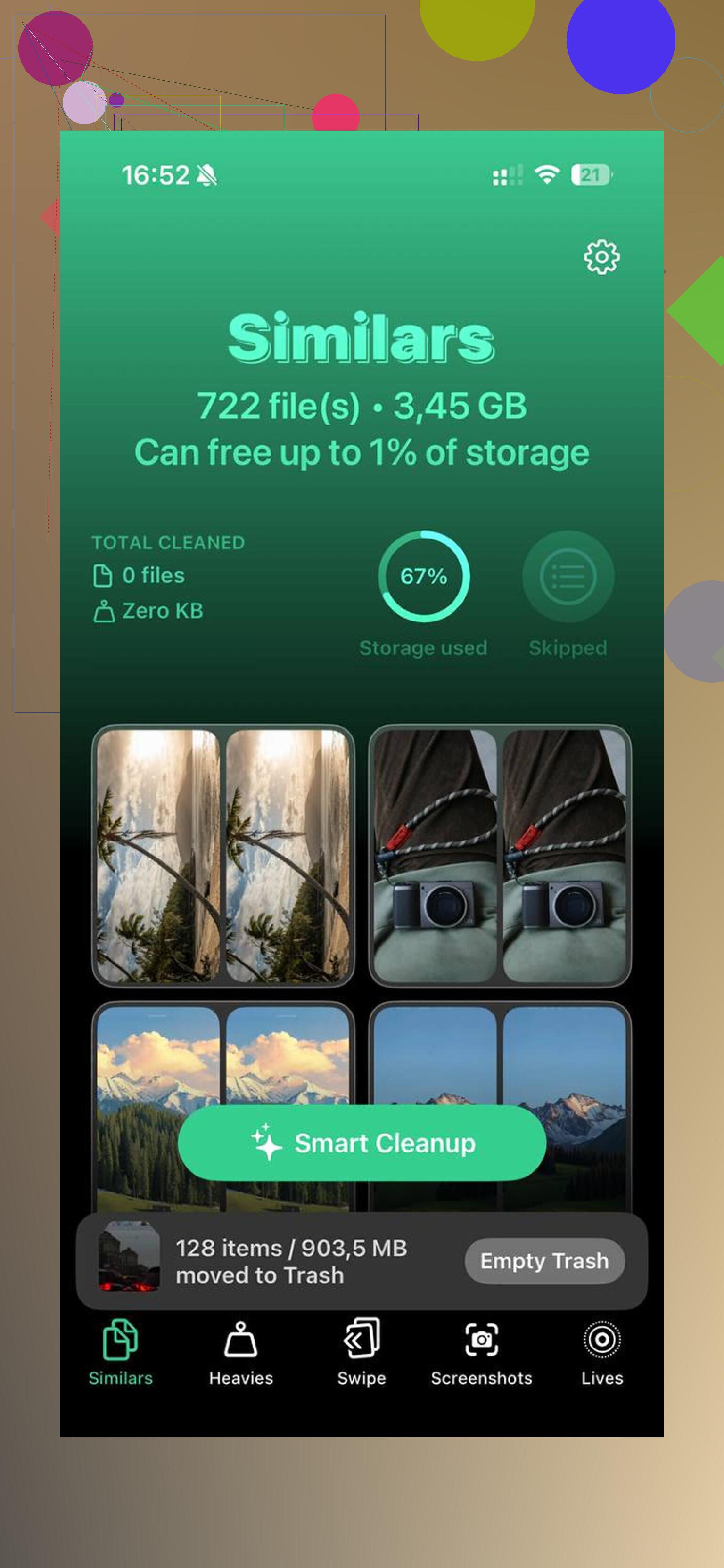
Celle que j’ai continué à utiliser, c’était Clever Cleaner.
Je ne lui faisais pas confiance au début non plus. Je m’attendais à tomber sur un paywall au bout de 30 secondes. Ça n’est pas arrivé. Pas de pubs de mon côté. Pas de fenêtres d’abonnement. Ce qui m’a convaincu, c’est le traitement sur l’appareil. Mes photos n’étaient pas envoyées vers un serveur quelconque.
La partie utile, c’est la façon dont elle trie les éléments.
Elle a une section Similaires. Elle repère les clichés presque identiques, pas seulement les doublons exacts. Si vous avez pris six photos du même chat, sous le même angle, avec la même mauvaise lumière, elle les regroupe et suggère la meilleure à garder. Le détecteur de doublons intégré d’Apple ne m’a pas beaucoup aidé pour ça.
Il y a aussi une section Lourds. Je l’ai plus appréciée que je ne l’aurais cru. Elle liste d’abord les fichiers les plus volumineux, donc vous voyez vite quelles vidéos mangent 400 Mo, 800 Mo, peu importe. Chez moi, il y avait quelques longs clips 4K que j’avais oubliés, plus de vieux enregistrements d’écran. Les supprimer a fait une différence rapidement.
Après avoir nettoyé environ 12 Go, le téléphone a arrêté de ralentir. L’appareil photo a recommencé à enregistrer. L’avertissement a disparu. Tout est redevenu normal après ça.
Si vous faites tout ça et que le stockage semble toujours défaillant, surtout si Données système reste énorme sans raison claire, vous êtes au stade de la réinitialisation. Faites d’abord une sauvegarde, soit sur iCloud soit sur un ordinateur. Ensuite, effacez le téléphone et restaurez-le. Je déteste faire ça, mais je l’ai vu corriger des bugs de stockage tenaces quand rien d’autre ne changeait la situation.
Si votre téléphone répond encore, commencez par les solutions les plus simples :
Effacez les données Safari si l’alerte venait du web.
Vérifiez Stockage iPhone.
Redémarrez.
Videz Supprimées récemment.
Allégez Messages.
Réduisez le nombre de photos et de grosses vidéos.
Cet ordre m’a évité de perdre tout un week-end la deuxième fois où j’ai dû gérer ça. Votre téléphone n’est pas fichu. Il est encombré. Grande différence.
J’ai déjà réglé ça une fois sans restauration complète, mais je ne suis pas totalement d’accord avec @mikeappsreviewer sur le fait d’attendre trop longtemps avant d’utiliser un ordinateur. Si le téléphone se fige déjà, faites d’abord le gros nettoyage depuis un Mac ou un PC. L’appareil lui-même devient souvent trop lent pour terminer les suppressions.
Ce qui a marché pour moi :
- Branchez l’iPhone à un ordinateur.
- Utilisez Transfert d’images sur Mac, ou Photos/Explorateur de fichiers sur Windows, et récupérez d’abord les grosses vidéos.
- Supprimez ces éléments importés du téléphone.
- Désactivez la synchronisation Photos iCloud pendant une minute si le contenu continue à se retélécharger.
- Ouvrez Finder ou iTunes et faites une sauvegarde chiffrée.
- Mettez iOS à jour depuis l’ordinateur si une mise à jour est en attente. Certains bugs de stockage disparaissent après l’installation.
Un point important que beaucoup oublient : déchargez les données des apps depuis les apps elles-mêmes. Netflix, Spotify, YouTube, Podcasts, brouillons TikTok, CapCut, Lightroom. Ces fichiers de cache deviennent énormes. J’ai libéré 9 Go rien qu’avec les téléchargements Spotify et les fichiers inutiles de l’app. C’est idiot, mais vrai.
Si votre téléphone affiche encore plein après les suppressions, faites ceci :
Réglages, Identifiant Apple, iCloud, Gérer le stockage. Vérifiez si Messages ou les sauvegardes tournent en boucle.
Ensuite, supprimez les anciennes sauvegardes d’iPhone dont vous n’avez pas besoin.
Pour le nettoyage des photos, Clever Cleaner m’a aidé à trier les gros fichiers plus vite qu’en le faisant à la main. Je l’ai utilisé une fois que le téléphone était redevenu stable, pas avant.
Cette vidéo montre un guide rapide pour nettoyer les photos, voyez comment libérer rapidement du stockage sur iPhone.
Si l’espace libre reste sous les 2 Go, attendez-vous à des blocages. iOS devient bizarre à ce niveau. Le mien a arrêté de se comporter comme s’il était cassé une fois revenu à environ 8 Go libres. Fautes de frappe partout avant ça, apps qui plantaient, appareil photo inutilisable, bref le chaos.
Oui, je l’ai résolu, mais pas en me battant avec le téléphone depuis le téléphone.
Je suis globalement d’accord avec @mikeappsreviewer et @caminantenocturno, sauf que je pense qu’une fois que l’iPhone est déjà à moitié HS, supprimer des choses depuis Réglages peut faire perdre du temps. iOS devient très instable quand le stockage tombe à zéro. Ce qui a fini par marcher pour moi, c’est ça :
- Forcer le redémarrage d’abord
- Le brancher à un chargeur et au Wi-Fi
- Le connecter à un Mac ou un PC
- Faire une sauvegarde avant de tenter quoi que ce soit de risqué
- Désynchroniser ou supprimer les plus gros fichiers inutiles depuis l’extérieur de l’appareil
Vérifiez aussi Mail. Beaucoup de gens oublient que l’app Mail peut accumuler d’énormes pièces jointes et des copies hors ligne. Même chose avec Fichiers, surtout le dossier Téléchargements et Sur mon iPhone. Le mien contenait de vieux fichiers ZIP et des montages vidéo qui traînaient là comme de petits gobelins du stockage.
Une chose que j’ajouterais et qu’ils n’ont pas vraiment soulignée : si vous utilisez Photos iCloud, activer Optimiser le stockage de l’iPhone peut aider, mais ce n’est pas une solution instantanée. Les gens s’attendent à voir 20 Go disparaître en 2 minutes. Ça ne marche pas comme ça.
Après avoir réussi à stabiliser le téléphone, j’ai utilisé Clever Cleaner pour trier plus vite les photos similaires et les grosses vidéos. Ça m’a aidé à nettoyer ce qui restait sans devoir fouiller manuellement pendant une éternité. Si vous voulez une explication solide, cette évaluation de Clever Cleaner pour libérer de l’espace de stockage sur iPhone vaut le détour.
Si le téléphone continue à mal fonctionner après avoir libéré plusieurs Go, faites une sauvegarde et effectuez une restauration complète. C’est pénible, oui. Mais parfois, c’est la vraie solution, pas de continuer à fouiller dans les menus.

Je ferais une chose différemment de @caminantenocturno, @shizuka et @mikeappsreviewer : arrêter d’essayer de nettoyer un peu plus une fois que le téléphone bugue déjà sévèrement. À ce stade, chaque pression supplémentaire risque de provoquer une boucle de plantage ou de corrompre la photothèque.
Ma solution dans un cas comme celui-ci était :
- Laisser le téléphone branché
- Activer le mode Avion pour qu’il arrête de synchroniser de nouvelles données inutiles
- Supprimer une seule catégorie d’éléments volumineux, pas 20 petites
- Redémarrer
- Attendre 10 à 15 minutes que le stockage se recalcule
Cette dernière partie est importante. Le stockage de l’iPhone affiche souvent des informations erronées pendant un moment après des suppressions.
Vérifiez aussi le contenu hors ligne téléchargé à l’intérieur des apps. Pas la taille de l’app, mais les vrais fichiers dans l’app. C’est là que les gens se font piéger.
Si le téléphone redevient utilisable, utilisez alors Clever Cleaner pour le désordre dans les photos.
Avantages :
- analyse rapide des prises similaires
- bon pour faire ressortir les grandes vidéos
- plus simple que de fouiller Photos manuellement
Inconvénients :
- surtout utile pour l’encombrement photo/vidéo, pas pour les bugs de stockage système
- vous devez quand même vérifier avant de supprimer
- moins utile si votre principal problème vient de Messages ou des caches d’apps
Donc oui, cela peut être corrigé sans remplacer le téléphone. Mais si vous libérez de l’espace et qu’il continue à se figer, j’arrêterais le dépannage et je ferais une sauvegarde puis une restauration. C’est ce qui a résolu de façon plus fiable la partie l’appareil ne fonctionne pas pour moi que des suppressions sans fin.