O armazenamento do meu iPhone está quase cheio porque tenho milhares de capturas de tela salvas no Fotos, e apagá-las uma por uma está demorando demais. Estou tentando encontrar a maneira mais rápida de apagar todas as capturas de tela de uma vez no iPhone sem remover as fotos que eu realmente quero manter. Existe um método fácil no app Fotos ou uma maneira melhor de apagar capturas de tela em massa?
Limpando capturas de tela do iPhone sem criar uma bagunça ainda maior
Minha primeira ação foi o app Fotos. Deu menos trabalho do que eu esperava, principalmente porque o iPhone já agrupa as capturas de tela em um álbum próprio.
O jeito rápido nativo
- Abra o Fotos.
- Toque em Álbuns ou Coleções, dependendo da sua versão do iOS.
- Role até Tipos de Mídia e abra Capturas de Tela.
- Toque em Selecionar no canto superior direito.
- Se quiser apagar todas, toque em Selecionar Tudo. Se estiver só reduzindo a pilha, arraste o dedo pelas linhas para marcar várias rapidamente.
- Toque no ícone da lixeira.
- Confirme.
Uma coisa me confundiu na primeira vez. Apagar por aqui não libera armazenamento imediatamente.
Essas capturas de tela vão para Apagados Recentemente, perto do final em Álbuns ou Utilitários. Elas ficam lá por 30 dias, a menos que você as remova manualmente. Se você precisa do espaço agora, abra Apagados Recentemente, toque em Selecionar e depois em Apagar Tudo.
Se você pular essa parte, o número de armazenamento quase não muda, e parece que o celular está mentindo para você.
Quando as capturas de tela são só parte do problema
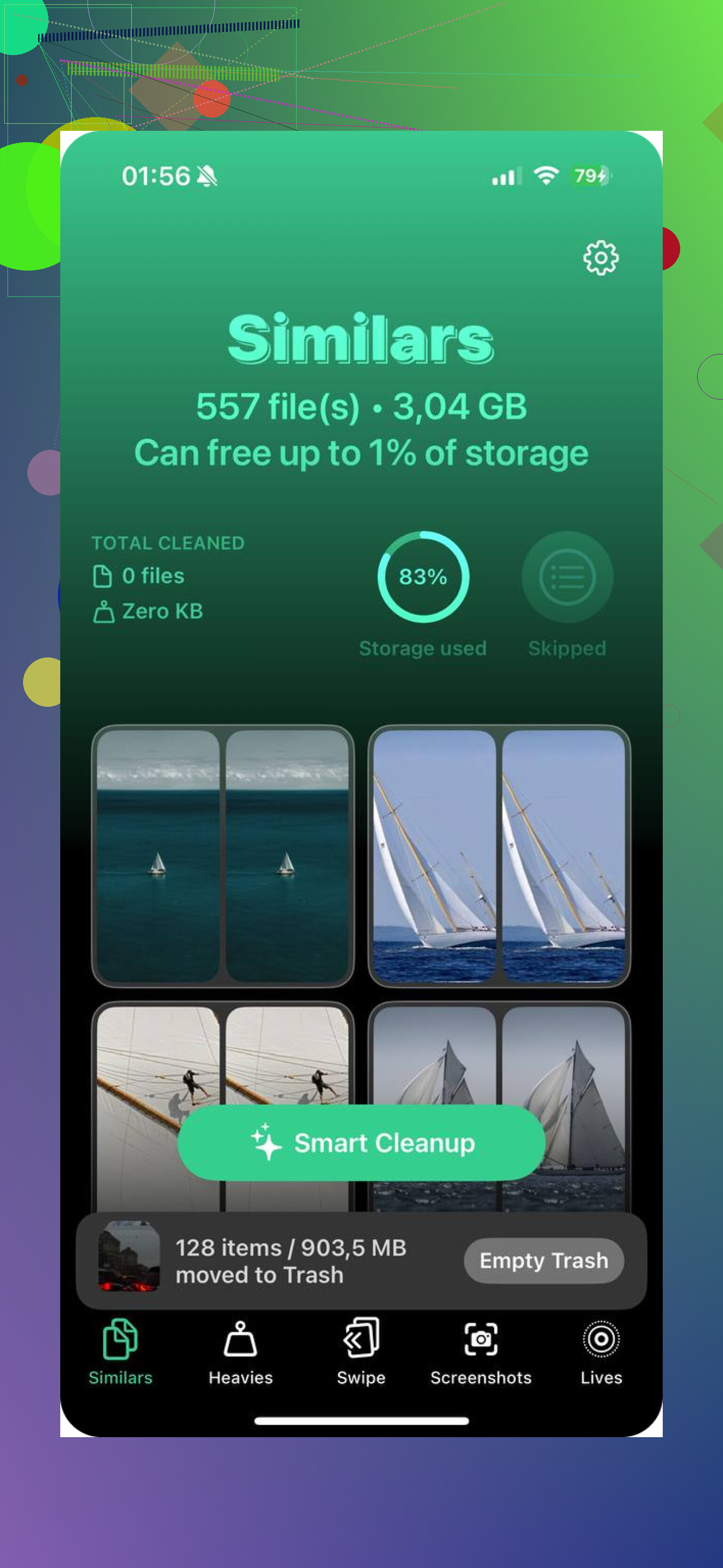
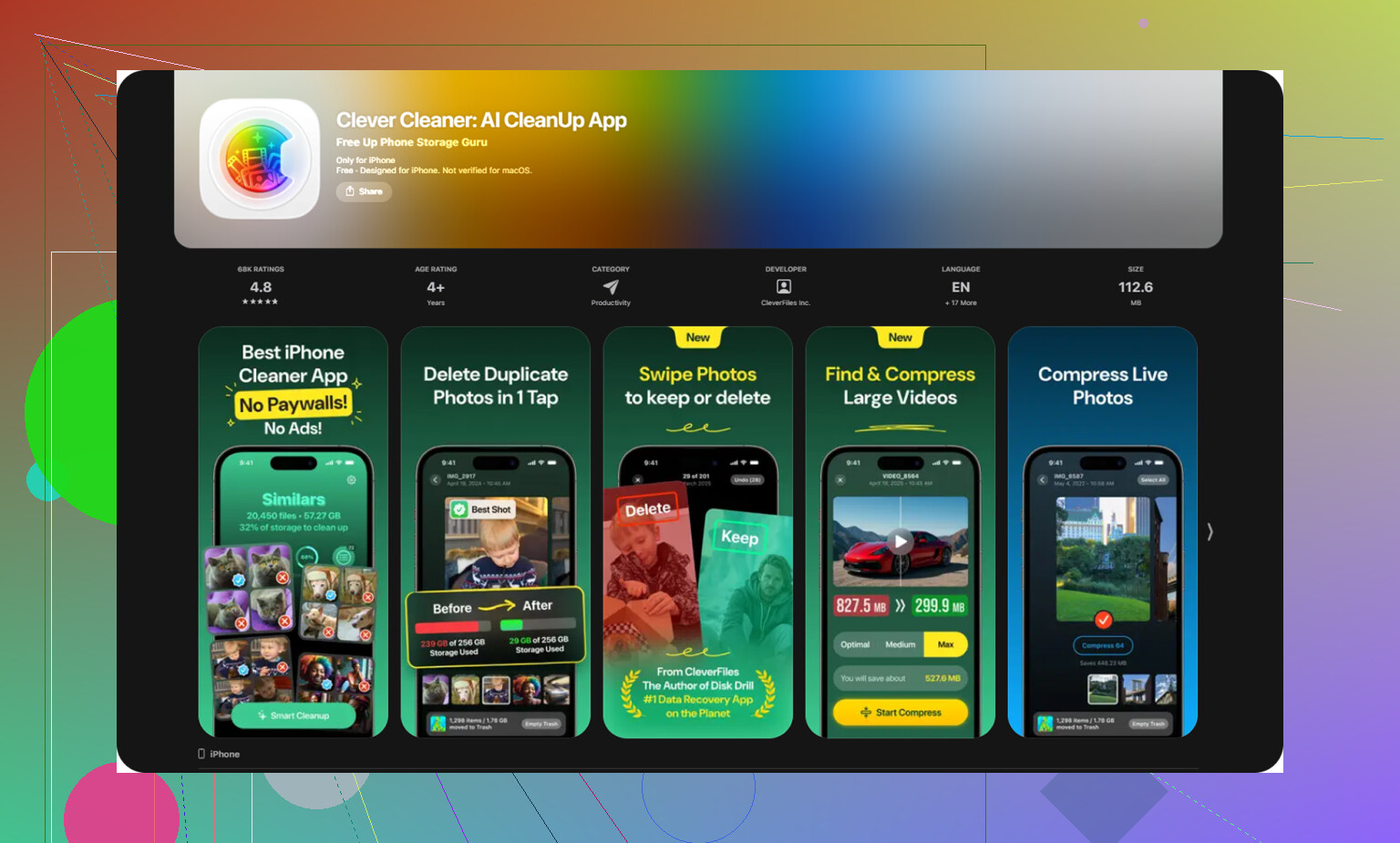
Se a sua biblioteca estiver cheia de duplicatas, vídeos enormes, arquivos aleatórios salvos e capturas de tela por cima de tudo isso, fazer tudo manualmente cansa rápido. Testei alguns apps de limpeza, e o que eu mantive foi o Clever Cleaner.
O que me chamou atenção foi a falta das besteiras de sempre. Sem anúncios na minha cara. Sem paywall aparecendo depois de dois toques. Pareceu simples.
Dentro do app, há uma seção de Capturas de Tela. Ela mostra o tamanho de cada arquivo, o que me ajudou a identificar quais estavam ocupando mais espaço. Também há um esquema de deslizar, para a esquerda apaga, para a direita mantém. Simples até demais, mas deixou o trabalho bem menos irritante.
Algumas outras partes também foram úteis:
Coisas no app que acabei usando
Pesados
Isso organiza a mídia por tamanho de arquivo, do maior para o menor. O Fotos não oferece essa visualização nativamente, o que é meio absurdo. Encontrei vídeos antigos ali ocupando muito mais espaço do que minhas capturas de tela.
Similares
Agrupa fotos quase duplicadas. Bom para aqueles momentos em que você tirou cinco fotos da mesma coisa e só uma importa.
Conversor de Live Photo
Isso remove a parte de movimento das Live Photos. Se você tiver muitas dessas, a economia de espaço vai se acumulando.
Verifique os lugares que as pessoas esquecem
Nem toda captura de tela vai parar no Fotos.
Se você fizer uma captura de tela de Página Inteira no Safari, o iPhone muitas vezes a salva como PDF em Arquivos em vez de como imagem. Eu deixei isso passar por meses.
- Abra Arquivos.
- Verifique Em Meu iPhone ou Downloads.
- Pesquise por “captura de tela”.
Encontrei alguns PDFs ali que eram muito maiores do que capturas de tela normais em imagem.
O Notas é outro caso estranho. Se você colocou uma captura de tela em uma nota, apagar a imagem original do Fotos não faz nada com a cópia dentro da nota. Você precisa removê-la da própria nota.
Se você quiser menos limpeza depois
Não existe uma configuração nativa para apagar capturas de tela automaticamente depois do uso. Eu procurei. Não existe.
O que você pode fazer é criar um Atalho. Uma configuração que testei pegava a captura de tela mais recente, copiava para a área de transferência para que eu pudesse colá-la em uma mensagem e depois a apagava da biblioteca logo em seguida. É uma gambiarra, não um recurso nativo bem resolvido, mas reduz o acúmulo.
Se você apagou a errada
Esta parte importa mais do que as pessoas pensam.
Se a captura de tela ainda estiver em Apagados Recentemente, recupere-a por lá. Fácil.
Se você já esvaziou Apagados Recentemente e só depois percebeu que apagou algo importante, como um recibo, código de login, número de rastreamento, anotação de trabalho, seja lá o que for, então o próximo recurso que as pessoas normalmente tentam é um software de recuperação. Depois que sai da pasta da lixeira, o caminho fácil acaba.
O que resolveu para mim
Para uma limpeza pequena, o Fotos foi suficiente.
Para uma bagunça maior, tive mais sorte misturando os dois métodos. Limpei primeiro o álbum de Capturas de Tela, esvaziei Apagados Recentemente, depois verifiquei Arquivos e Notas e, depois disso, usei o Clever Cleaner para pegar os arquivos enormes e as duplicatas que eu teria deixado passar.
Isso reduziu meu armazenamento muito mais rápido do que ficar fuçando álbum por álbum. E sim, ver o aviso de armazenamento sumir foi muito bom.
Se você quer a rota mais rápida, nem faça isso na tela do iPhone.
Use um Mac ou PC e apague capturas de tela em massa pelo Fotos por lá. É mais rápido para bibliotecas enormes porque selecionar com o mouse é mais fácil, e você não precisa lutar com a interface de toque minúscula. No Mac, abra o Fotos, filtre por capturas de tela, selecione tudo e apague. No Windows, use o Fotos do iCloud no Explorador de Arquivos se a sua biblioteca sincroniza. Para mais de 5.000 imagens, o desktop incomoda bem menos do que ficar tocando na tela do telefone.
Eu discordo parcialmente do @mikeappsreviewer em uma coisa. Apps de limpeza ajudam, mas se o seu único objetivo é apagar todas as capturas de tela, excluir em massa pelo desktop costuma ser mais rápido do que instalar qualquer coisa primeiro.
Se o seu problema de armazenamento é maior do que só capturas de tela, então um app de limpeza para iPhone faz mais sentido. O Clever Cleaner para limpeza de armazenamento do iPhone é uma das melhores opções que as pessoas mencionam porque ele organiza lixo como duplicatas, arquivos grandes e capturas de tela sem o spam de anúncios de sempre. Vale a pena dar uma olhada neste tópico se você quer um limpador de iPhone grátis e sem anúncios:
veja como o Clever Cleaner ajuda a liberar armazenamento do iPhone rapidamente
Mais uma dica que muita gente deixa passar. Desative a sincronização de capturas de tela por um tempo se você usa o Fotos do iCloud em vários dispositivos, ou o processo de exclusão pode parecer lento enquanto tudo se atualiza. Não é difícil, mas evita um pouco de confusão.
Se você quer a forma mais rápida e vai continuar no iPhone, eu na verdade pularia repetir o método do álbum do Fotos que @mikeappsreviewer e @caminantenocturno já explicaram.
Minha opinião: use busca + exclusão em lote por palavra-chave se o álbum de capturas de tela estiver bagunçado ou misturado com coisas sincronizadas. No Fotos, pesquise por “Captura de Tela”, depois mude para os resultados Todos e faça a seleção em massa por lá. Às vezes isso encontra itens antigos com um pouco mais de confiabilidade do que fuçar pelos álbuns, especialmente se a sua biblioteca foi reorganizada pelo iCloud. Nem sempre é o mais bonito, mas funciona.
Além disso, pequena discordância com a ideia de que “no desktop é sempre mais rápido”. Para bibliotecas enormes, claro. Mas se o seu Mac ou o iCloud Fotos estiver lento, esperar a sincronização pode ser mais irritante do que simplesmente fazer no próprio aparelho.
O que eu faria:
- Apagar as capturas de tela no Fotos
- Depois verificar Ajustes > Geral > Armazenamento do iPhone > Fotos
- Esperar alguns minutos para o armazenamento recalcular
- Reiniciar se o espaço livre ainda parecer errado
Essa última parte parece boba, mas os números de armazenamento do iPhone às vezes demoram estranhamente para atualizar. Muito irritante.
Se as capturas de tela são só parte da bagunça, então o Clever Cleaner vale a pena dar uma olhada porque ele pode mostrar capturas de tela, duplicatas e arquivos grandes de uma vez, em vez de fazer você procurar por todo o iOS. Isso é mais útil do que uma exclusão de truque único se o seu armazenamento já está um desastre.
Também vale verificar se você salvou capturas de tela longas ou gravações de tela fora do Fotos:
- app Arquivos
- anexos do Mensagens
- conversas do WhatsApp/Telegram
E se você quiser um guia visual, este guia passo a passo para apagar todas as capturas de tela no iPhone é mais fácil do que ler blocos de texto.