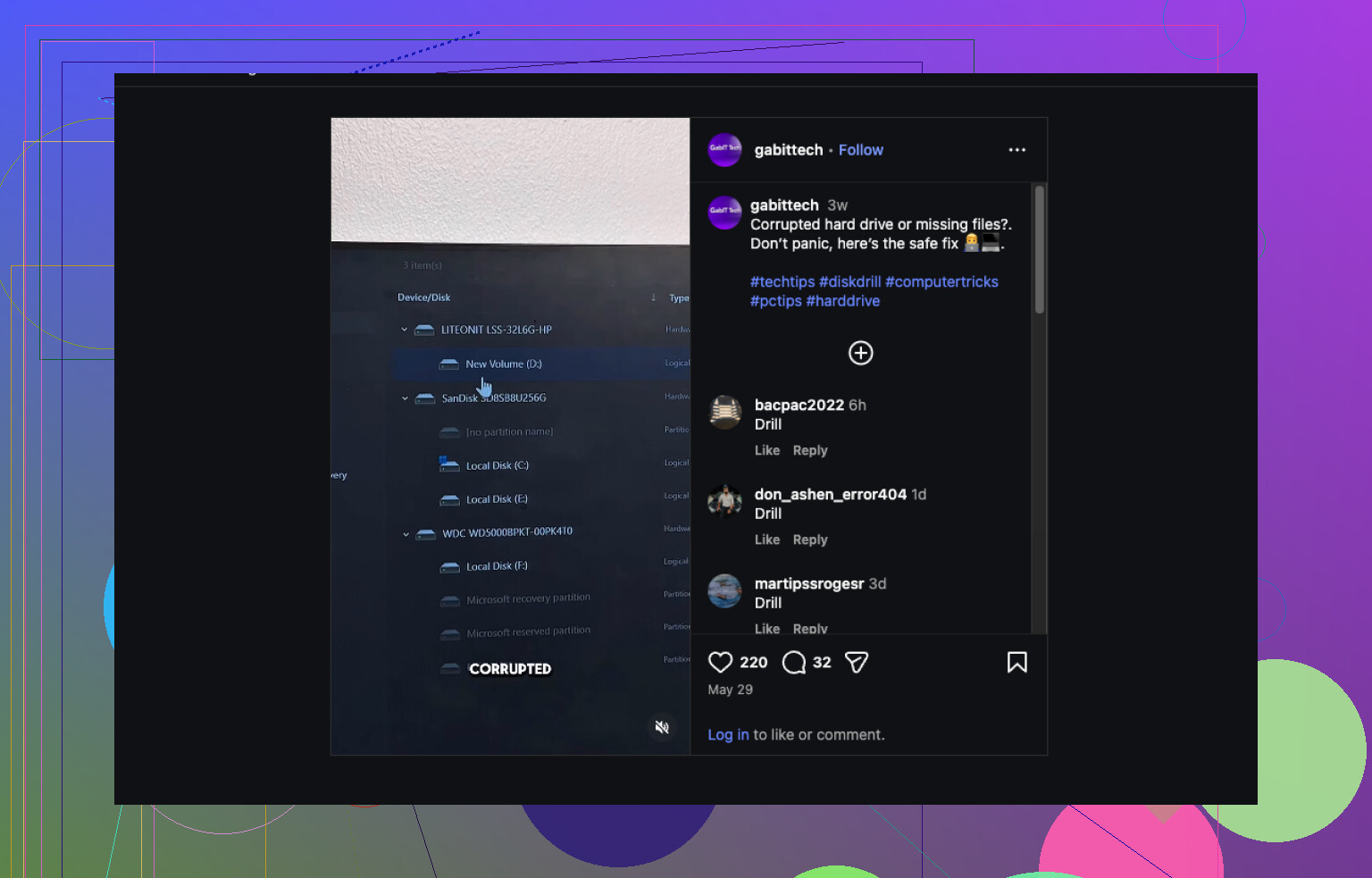
Meine externe Festplatte funktionierte einwandfrei, aber jetzt zeigt Windows sie als RAW an und sagt, dass ich sie formatieren muss, bevor ich sie verwenden kann. Darauf befinden sich wichtige Fotos, Arbeitsdateien und persönliche Dokumente, die ich noch nicht gesichert habe. Ich suche nach dem sichersten Weg, Dateien von einer RAW-Festplatte wiederherzustellen, ohne die Situation zu verschlimmern oder Daten zu verlieren.
Ich bin ein paar Mal darauf gestoßen, und als ich zum ersten Mal sah, dass ein Laufwerk zu RAW wechselte, dachte ich, es sei erledigt. Es stellte sich heraus, dass RAW nicht immer bedeutet, dass die Festplatte defekt ist. Meistens bedeutet es, dass Windows das Dateisystem nicht mehr erkennt, sodass die Daten noch vorhanden sind, aber das Betriebssystem keine saubere Möglichkeit hat, sie zu lesen.
Eine ganze Reihe von Dingen kann dazu führen. Ich habe es nach einem Stromausfall gesehen, nachdem ein externes Laufwerk zu schnell entfernt wurde, nach Dateisystemschäden, fehlerhaften Sektoren, Malware, Problemen mit der Partitionstabelle und bei Laufwerken, die anfangen auszufallen. Ein normales NTFS- oder exFAT-Volume wird dann als RAW angezeigt, was schlimmer aussieht, als es ist.
Als Erstes würde ich prüfen, ob du es mit einem Dateisystemschaden oder mit einem physischen Laufwerksproblem zu tun hast.
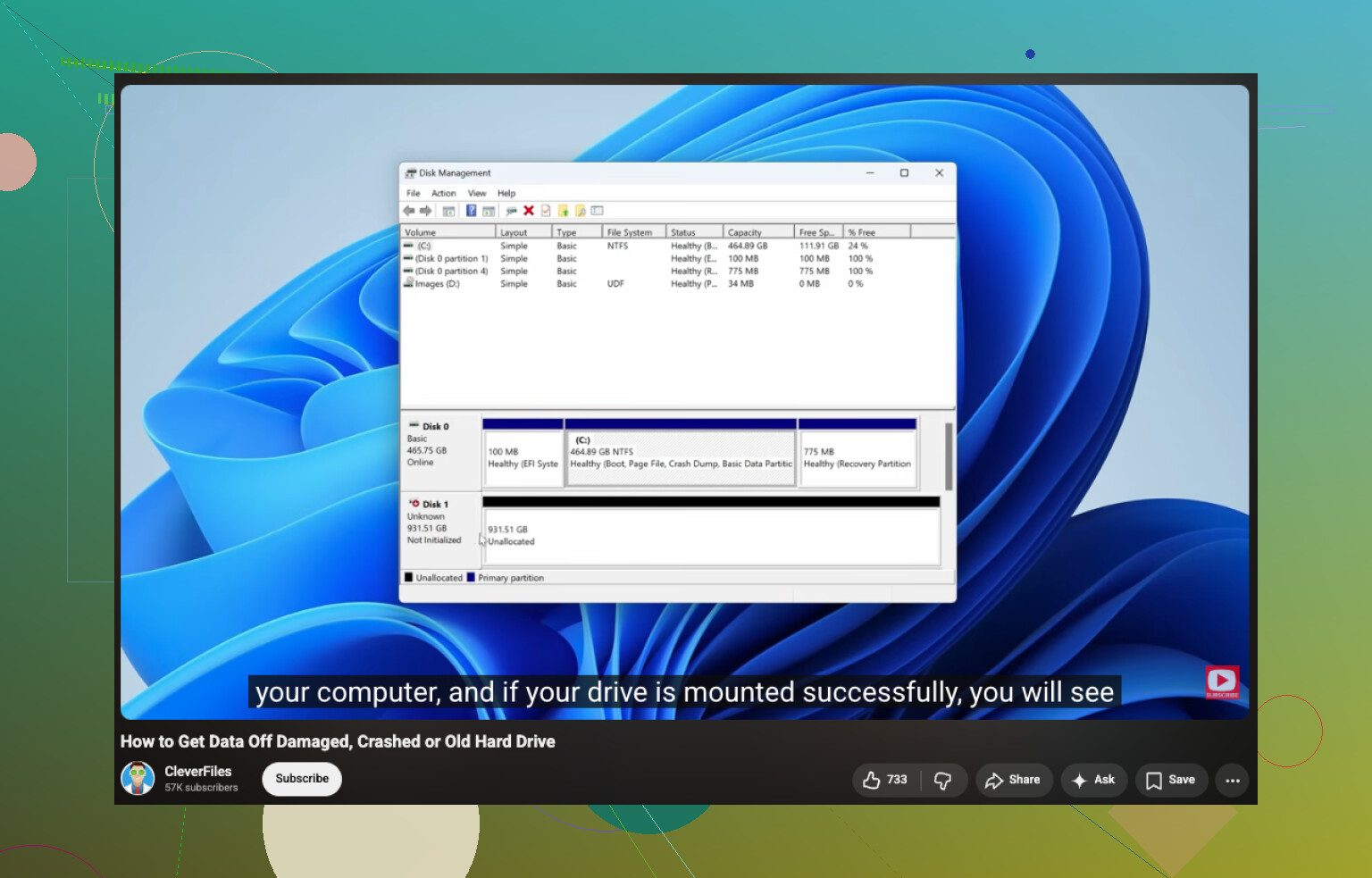
Wenn das Laufwerk in der Datenträgerverwaltung normal angezeigt wird, die richtige Größe meldet, verbunden bleibt und keine klickenden oder schleifenden Geräusche macht, würde ich mit Wiederherstellungsschritten zu Hause beginnen.
Wenn die Verbindung immer wieder abbricht, es nur unzuverlässig angezeigt wird, unschöne Geräusche macht oder SMART eine Menge Fehler meldet, würde ich dort aufhören. Diese Anzeichen deuten normalerweise auf einen Hardwareschaden hin. Jeder zusätzliche Scan verursacht mehr Belastung. Wenn deine Dateien wichtig sind, würde ich Experimente überspringen und direkt zu einem Datenrettungslabor gehen.
Wenn die Hardware stabil aussieht, würde ich mich zuerst darauf konzentrieren, die Dateien herunterzubekommen, und nicht darauf, das RAW-Volume zu reparieren.
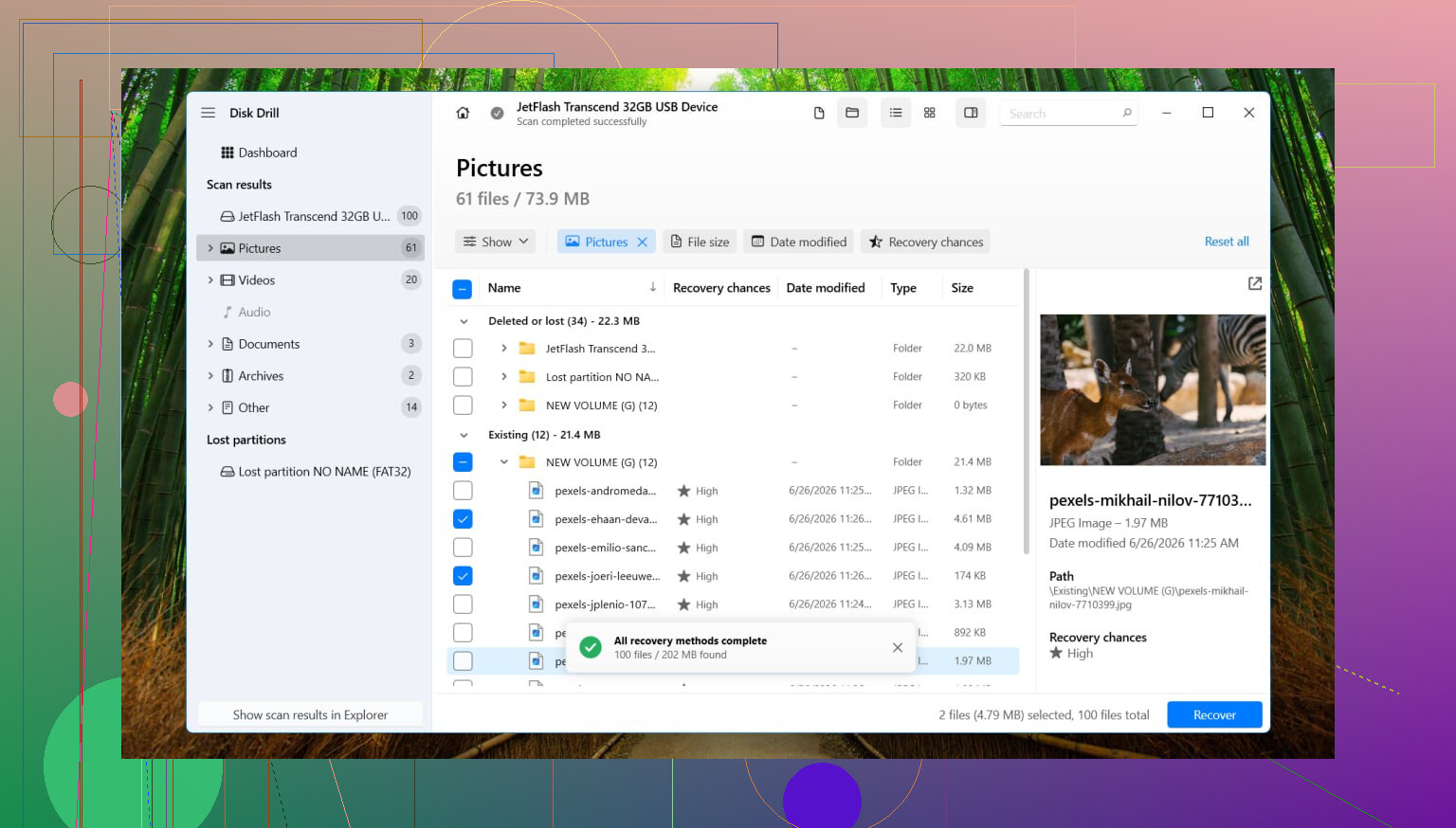
Am besten funktioniert hat für mich Disk Drill. Bei RAW-Volumes versucht es zuerst, Spuren des alten Dateisystems zu finden. Manchmal verliert Windows die Zuordnung, aber es sind noch genug Metadaten vorhanden, damit Wiederherstellungssoftware die Dinge wieder zusammensetzen kann. Wenn diese Informationen zu stark beschädigt sind, greift es auf die Signatursuche zurück und sucht direkt auf der Datenträgeroberfläche nach bekannten Dateitypen.
Die Schritte sind einfach genug:
- Installiere Disk Drill auf einem anderen Laufwerk.
- Wähle das RAW-Laufwerk oder die RAW-Partition aus.
- Klicke auf Nach verlorenen Daten suchen. Bei einem externen Laufwerk verwende Universal Scan, wenn du dazu aufgefordert wirst. Wenn du versuchst, fragmentierte Videos von einer Kamera oder Drohne wiederherzustellen, verwende stattdessen Advanced Camera Recovery.
- Lass den Scan vollständig durchlaufen.
- Sieh dir in der Vorschau an, was gefunden wurde.
- Stelle die Dateien auf einem anderen Datenträger wieder her.
Ich würde nicht versuchen, die Partition zu reparieren, bevor ich nicht eine Auswahl der wiederhergestellten Dateien geprüft und bestätigt habe, dass sie sich öffnen lassen.
Danach kann CHKDSK, wenn die Partition vorher NTFS verwendet hat, manchmal Schäden am Bootsektor oder Dateisystemfehler beheben. Ich würde es trotzdem nicht vor der Wiederherstellung ausführen, weil es Änderungen auf das Volume schreibt. Wenn CHKDSK fehlschlägt oder das Dateisystem nicht NTFS war, würde ich zu TestDisk wechseln. Wenn keines von beiden die Partition zurückbringt, würde ich sie in der Datenträgerverwaltung mit einer Schnellformatierung neu erstellen und dann die wiederhergestellten Dateien zurück darauf kopieren.
Ja, RAW bedeutet nicht, dass Ihre Dateien verloren sind. Es bedeutet, dass Windows den Zugriff auf das Dateisystem verloren hat.
Als Erstes formatieren Sie es nicht. Kopieren Sie nichts Neues darauf. Führen Sie noch keine Reparaturtools aus.
Ich stimme @mikeappsreviewer in einem wichtigen Punkt zu: zuerst wiederherstellen. Bei CHKDSK als nächstem Schritt für die meisten Menschen bin ich allerdings etwas anderer Meinung. Bei einem Laufwerk mit Familienfotos und Arbeitsdokumenten würde ich Reparaturversuche für später aufheben. CHKDSK hat die Angewohnheit, Dinge zu reparieren, indem es das Dateisystem verändert, und manchmal leidet dabei Ihre Ordnerstruktur.
Was ich tun würde:
- Versuchen Sie ein anderes USB-Kabel und einen anderen Anschluss.
- Prüfen Sie das Laufwerk an einem anderen PC.
- Sehen Sie in die Datenträgerverwaltung.
- Wenn die Größe korrekt aussieht, erstellen Sie zuerst ein Byte-für-Byte-Image, falls Sie genug Platz haben. Verwenden Sie HDD Raw Copy Tool oder ddrescue.
- Scannen Sie das Image, nicht das ursprüngliche Laufwerk, mit Wiederherstellungssoftware.
Das ist der sicherere Weg. Wenn die Festplatte anfängt auszufallen, bewahrt Sie ein vorheriges Imaging vor wiederholten Lesevorgängen. Datenrettungslabore machen das aus gutem Grund so.
Bei der Software ist Disk Drill eine solide Wahl für die Datenwiederherstellung von RAW-Festplatten. Es stellt Fotos, Dokumente und Office-Dateien in der Regel gut wieder her, selbst wenn Windows die Partition als RAW anzeigt. Wenn Ihr Ziel ist, Dateien von einer RAW-Festplatte ohne Formatierung wiederherzustellen, beginnen Sie dort nach dem Erstellen des Images.
Wenn Sie eine einfache Erklärung möchten, ist dieses Video brauchbar für wie man Dateien von einer beschädigten Festplatte wiederherstellt.
Wenn das Laufwerk klickt, verschwindet oder mit 0 Byte gelesen wird, hören Sie auf, daran herumzuprobieren. Das deutet eher auf einen Hardwarefehler als auf einen Dateisystemschaden hin. Ab diesem Punkt ist ein Datenrettungsdienst die sicherere Wahl.
Ja, Sie können Dateien oft von einer RAW-Festplatte wiederherstellen. RAW bedeutet normalerweise, dass das Dateisystem beschädigt wurde, nicht dass jede Datei spurlos verschwunden ist.
Ich stimme @mikeappsreviewer und @sognonotturno größtenteils zu, bin aber etwas zurückhaltender, was Reparaturbefehle nach Wiederherstellungsversuchen angeht. Selbst sichere Korrekturen können ein problematisches Laufwerk noch problematischer machen. Wenn die Daten wichtig sind, denken Sie zuerst an den Erhalt, dann an die Reparatur.
Was ich noch hinzufügen würde:
- Prüfen Sie die Ereignisanzeige auf Festplattenfehler wie fehlerhafte Blöcke oder Controller-Resets.
- Wenn es sich um eine externe HDD handelt, fühlen Sie das Laufwerk. Wenn es ungewöhnlich heiß wird oder sich ständig abschaltet, ist das ein Warnsignal.
- Wenn die Partition als RAW angezeigt wird, der belegte Speicherplatz aber noch ungefähr richtig aussieht, ist das tatsächlich ein ganz gutes Zeichen.
- Wenn es sich um eine externe Seagate- oder WD-Festplatte handelt, testen Sie nach Möglichkeit die nackte Festplatte mit einem anderen Gehäuse. Manchmal ist die USB-Bridge-Platine das eigentliche Problem, nicht die Festplatte.
Eine Sache, die viele auslassen: Schauen Sie sich die SMART-Daten mit CrystalDiskInfo an, bevor Sie große Scans durchführen. Wenn der Zustand schlecht ist oder Vorsicht angezeigt wird, hören Sie auf, das Laufwerk mit wiederholten Lesevorgängen zu belasten.
Für die Wiederherstellung ist Disk Drill weiterhin eine sinnvolle Wahl für die Wiederherstellung von Dateien von einer RAW-Festplatte, weil es Dateien finden kann, selbst wenn Windows die Festplatte formatieren möchte. Ich würde nur auf ein anderes Laufwerk wiederherstellen, niemals zurück auf das RAW-Laufwerk. Wenn Sie eine einfache Schritt-für-Schritt-Anleitung möchten, ist diese Anleitung zur Dateiwiederherstellung von einer RAW-Festplatte leicht nachzuvollziehen.
Wenn das Laufwerk klickende Geräusche macht, verschwindet oder 0 Byte anzeigt, hören Sie mit DIY-Versuchen auf. Dann ist ein Datenrettungslabor gefragt, ohne Ausnahme.