Le stockage de mon iPhone est presque plein parce que j’ai des milliers de captures d’écran enregistrées dans Photos, et les supprimer une par une prend beaucoup trop de temps. J’essaie de trouver le moyen le plus rapide de supprimer toutes les captures d’écran d’un coup sur un iPhone sans enlever les photos que je veux vraiment garder. Existe-t-il une méthode simple dans l’app Photos ou une meilleure façon de supprimer des captures d’écran en masse ?
Supprimer les captures d’écran iPhone sans empirer le bazar
Mon premier réflexe a été l’app Photos. Ça m’a demandé moins d’efforts que prévu, surtout parce que l’iPhone classe déjà les captures d’écran dans leur propre album.
La méthode rapide intégrée
- Ouvrez Photos.
- Touchez Albums, ou Collections, selon votre version d’iOS.
- Faites défiler jusqu’à Types de média et ouvrez Captures d’écran.
- Touchez Sélectionner en haut à droite.
- Si vous voulez toutes les supprimer, touchez Tout sélectionner. Si vous voulez juste réduire le tas, faites glisser votre doigt sur plusieurs rangées pour en marquer beaucoup rapidement.
- Touchez l’icône de corbeille.
- Confirmez.
Il y a un détail qui m’a piégé la première fois. Les supprimer ici ne libère pas de l’espace immédiatement.
Ces captures d’écran sont déplacées vers Supprimés récemment, tout en bas dans Albums ou Utilitaires. Elles y restent pendant 30 jours sauf si vous les supprimez vous-même. Si vous avez besoin d’espace tout de suite, ouvrez Supprimés récemment, touchez Sélectionner, puis Tout supprimer.
Si vous sautez cette étape, le chiffre du stockage bouge à peine, et on a l’impression que le téléphone vous ment.
Quand les captures d’écran ne sont qu’une partie du problème
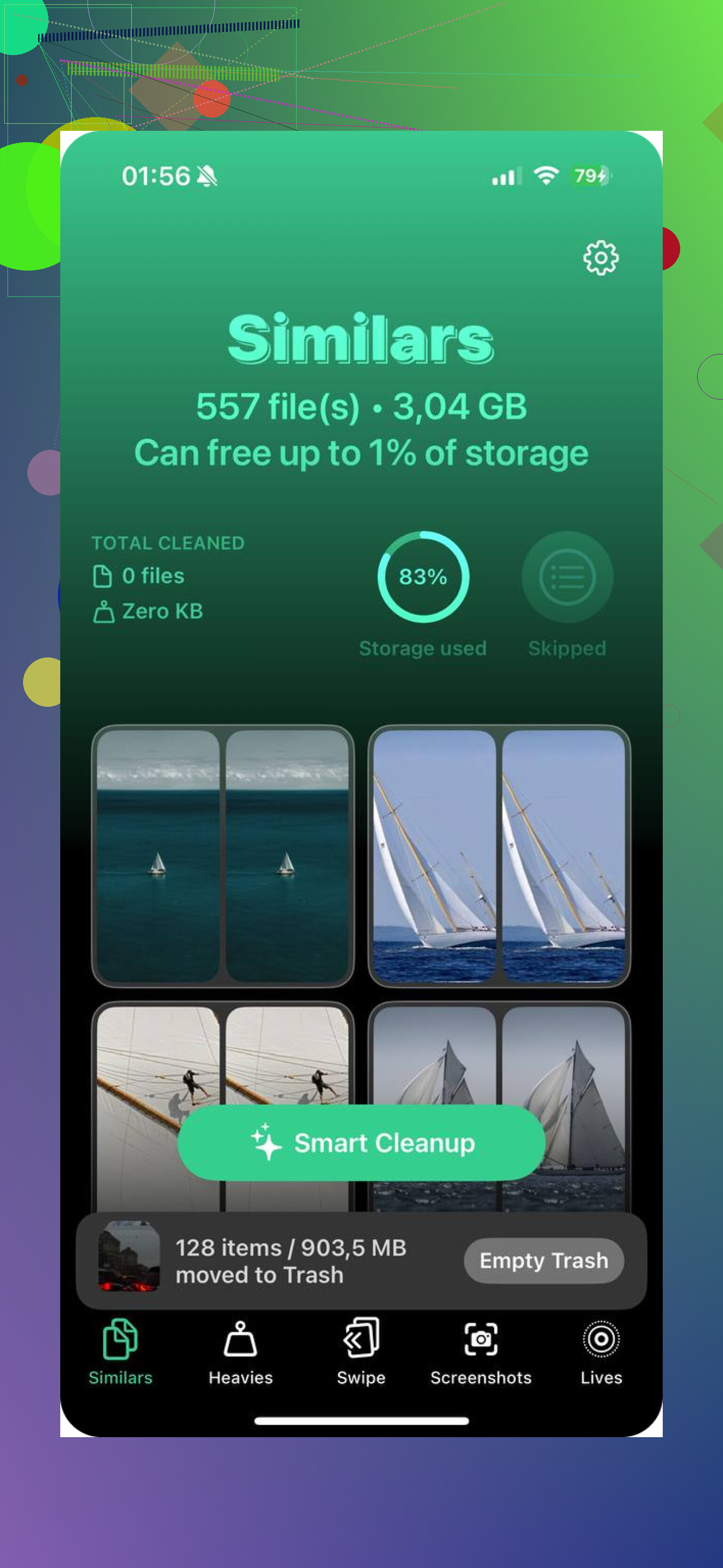
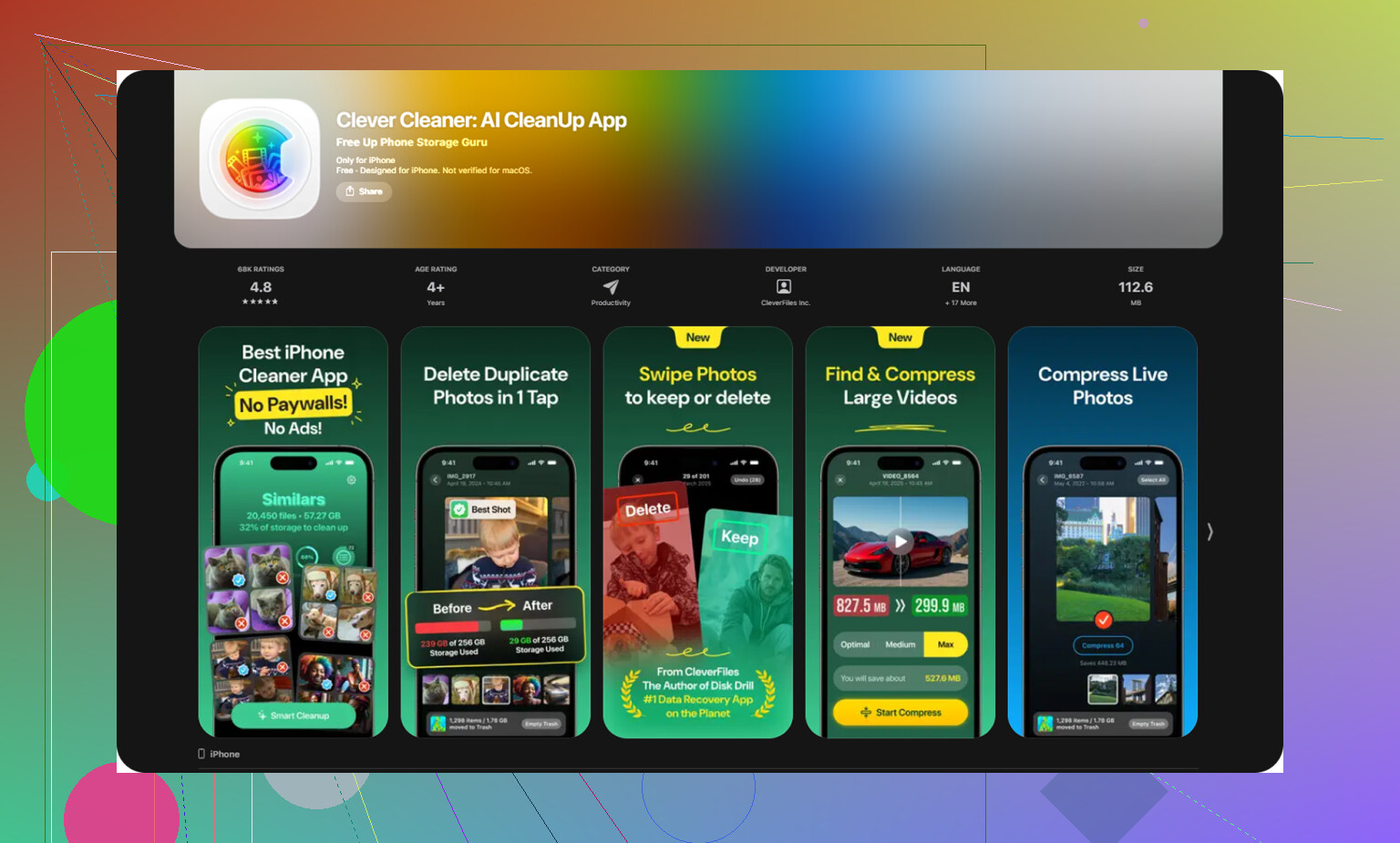
Si votre photothèque est remplie de doublons, de vidéos énormes, de bazar enregistré au hasard, et de captures d’écran par-dessus tout ça, le faire à la main devient vite pénible. J’ai testé quelques apps de nettoyage, et celle que j’ai gardée, c’est Clever Cleaner.
Ce qui m’a marqué, c’est l’absence des bêtises habituelles. Pas de pubs envahissantes. Pas de paywall qui s’affiche après deux touches. C’était simple.
Dans l’app, il y a une section Captures d’écran. Elle affiche la taille de chaque fichier, ce qui m’a aidé à repérer celles qui prenaient le plus de place. Il y a aussi un système de balayage, à gauche pour supprimer, à droite pour garder. Tout bête, mais ça a rendu le tri bien moins agaçant.
Quelques autres sections m’ont aussi été utiles :
Les éléments de l’app que j’ai fini par utiliser
Heavies
Cette section trie les médias par taille de fichier, du plus volumineux au plus petit. Photos ne propose pas cette vue nativement, ce qui est assez étonnant. J’y ai trouvé de vieilles vidéos qui prenaient bien plus de place que mes captures d’écran.
Similars
Elle regroupe les prises presque identiques. Pratique pour ces moments où vous avez pris cinq photos de la même chose et qu’une seule compte vraiment.
Convertisseur de Live Photos
Cela retire la partie animée des Live Photos. Si vous en avez beaucoup, l’espace économisé finit par compter.
Vérifiez les endroits que les gens oublient
Toutes les captures d’écran n’atterrissent pas dans Photos.
Si vous faites une capture Pleine page dans Safari, l’iPhone l’enregistre souvent comme PDF dans Fichiers au lieu d’une image. Je suis passé à côté pendant des mois.
- Ouvrez Fichiers.
- Vérifiez Sur mon iPhone ou Téléchargements.
- Recherchez “capture d’écran”.
J’y ai trouvé quelques PDF bien plus lourds que des captures d’écran image normales.
Notes est un autre cas étrange. Si vous avez glissé une capture d’écran dans une note, supprimer l’image originale de Photos ne change rien à la copie dans la note. Il faut la supprimer directement de la note.
Si vous voulez moins de nettoyage plus tard
Il n’existe pas de réglage intégré pour supprimer automatiquement les captures d’écran après usage. J’ai vérifié. Ça n’existe pas.
Ce que vous pouvez faire, c’est créer un Raccourci. Une configuration que j’ai testée récupérait la capture d’écran la plus récente, la copiait dans le presse-papiers pour que je puisse la coller dans un message, puis la supprimait de la photothèque juste après. C’est une solution de contournement, pas une vraie fonction native propre, mais ça limite l’accumulation.
Si vous avez supprimé la mauvaise
Cette partie est plus importante qu’on ne le pense.
Si la capture d’écran est encore dans Supprimés récemment, restaurez-la depuis là. Facile.
Si vous avez déjà vidé Supprimés récemment puis réalisé que vous aviez effacé quelque chose d’important, comme un reçu, un code de connexion, un numéro de suivi, une note de travail, peu importe, alors le logiciel de récupération est généralement la solution suivante que les gens essaient. Une fois supprimé du dossier corbeille, la voie facile est terminée.
Ce qui a marché pour moi
Pour un petit nettoyage, Photos suffisait.
Pour un plus gros bazar, j’ai eu de meilleurs résultats en combinant les deux méthodes. J’ai d’abord vidé l’album Captures d’écran, puis Supprimés récemment, ensuite j’ai vérifié Fichiers et Notes, et après ça j’ai utilisé Clever Cleaner pour repérer les fichiers trop volumineux et les doublons que j’aurais ratés.
Ça a fait baisser mon stockage bien plus vite que de fouiller album par album. Et oui, voir l’alerte de stockage disparaître faisait vraiment plaisir.
Si vous voulez la méthode la plus rapide, ne le faites pas du tout sur l’écran de l’iPhone.
Utilisez un Mac ou un PC et supprimez les captures d’écran en masse depuis Photos. C’est plus rapide pour les très grandes photothèques, car la sélection à la souris est plus facile et vous ne luttez pas contre la minuscule interface tactile. Sur Mac, ouvrez Photos, filtrez par captures d’écran, sélectionnez tout, supprimez. Sous Windows, utilisez Photos iCloud dans l’Explorateur de fichiers si votre photothèque se synchronise. Pour plus de 5 000 images, le bureau est bien moins agaçant que de tapoter sur le téléphone.
Je ne suis que partiellement d’accord avec @mikeappsreviewer sur un point. Les applis de nettoyage aident, mais si votre seul objectif est d’effacer toutes les captures d’écran, la suppression en masse sur ordinateur est souvent plus rapide que d’installer quoi que ce soit d’abord.
Si votre problème de stockage est plus large que les captures d’écran, alors une appli de nettoyage pour iPhone est plus logique. Clever Cleaner pour le nettoyage du stockage iPhone est l’une des meilleures options que les gens mentionnent, car elle trie les fichiers inutiles comme les doublons, les gros fichiers et les captures d’écran sans le spam publicitaire habituel. Ce fil vaut le coup d’œil si vous voulez un nettoyeur iPhone gratuit sans pub :
voyez comment Clever Cleaner aide à libérer rapidement le stockage de l’iPhone
Un autre conseil que beaucoup oublient. Désactivez temporairement la synchronisation des captures d’écran si vous utilisez Photos iCloud sur plusieurs appareils, sinon le processus de suppression peut sembler lent pendant que tout se met à jour. Ce n’est pas compliqué, mais cela évite pas mal de confusion.
Si vous voulez la méthode la plus rapide et que vous restez sur l’iPhone, je passerais en fait l’étape qui consiste à répéter la méthode de l’album Photos que @mikeappsreviewer et @caminantenocturno ont déjà expliquée.
Mon avis : utilisez la recherche + suppression par lot par mot-clé si votre album de captures d’écran est désordonné ou mélangé avec du contenu synchronisé. Dans Photos, recherchez Screenshot, puis passez aux résultats Tous et sélectionnez en masse depuis là. Parfois, cela fait remonter les anciens éléments un peu plus fiablement que de fouiller dans les albums, surtout si votre bibliothèque a été réorganisée par iCloud. Ce n’est pas toujours le plus élégant, mais ça fonctionne.
Autre petit désaccord avec l’idée que le desktop est toujours plus rapide. Pour les très grosses bibliothèques, oui. Mais si votre Mac ou iCloud Photos ralentit, attendre la synchronisation peut être plus agaçant que de le faire directement sur l’appareil.
Voici ce que je ferais :
- Supprimer les captures d’écran dans Photos
- Puis vérifier Réglages > Général > Stockage iPhone > Photos
- Attendre quelques minutes que le stockage se recalcule
- Redémarrer si l’espace libre semble toujours incorrect
Cette dernière partie paraît bête, mais les chiffres du stockage sur iPhone sont parfois étrangement lents à se mettre à jour. Très agaçant.
Si les captures d’écran ne sont qu’une partie du désordre, alors Clever Cleaner vaut le détour parce qu’il peut faire remonter les captures d’écran, les doublons et les fichiers volumineux en un seul passage au lieu de vous faire chercher partout dans iOS. C’est plus utile qu’une simple suppression ciblée si votre stockage est déjà en catastrophe.
À vérifier aussi si vous avez enregistré de longues captures d’écran ou des captures d’écran en dehors de Photos :
- App Fichiers
- Pièces jointes dans Messages
- Discussions WhatsApp/Telegram
Et si vous voulez un guide visuel, ce guide étape par étape pour supprimer toutes les captures d’écran sur iPhone est plus facile à suivre que de lire des pavés de texte.