Ma clé USB a soudainement cessé de s’ouvrir et maintenant mon ordinateur indique qu’elle doit être formatée avant que je puisse l’utiliser. Elle contient des photos importantes, des documents de travail et des fichiers personnels que j’ai vraiment besoin de récupérer. Je recherche les meilleures méthodes ou logiciels de récupération de données pour clé USB capables de restaurer des fichiers depuis un lecteur corrompu ou illisible sans aggraver la situation.
Respirez d’abord. Une clé USB endommagée ne signifie pas toujours que vos fichiers sont perdus. J’ai vu beaucoup de cas où le stockage était encore là, mais le système de fichiers était endommagé, donc Windows a cessé de la lire comme un lecteur normal.
L’ordre compte beaucoup ici. Récupérez d’abord vos données. Essayez les réparations après.
Donc je ne la formaterais pas tout de suite. Je n’exécuterais pas CHKDSK tout de suite. Je ne lancerais pas non plus des outils aléatoires de type fix USB dessus. Et n’y copiez pas de nouveaux fichiers. Ces étapes permettent parfois de remonter le lecteur, bien sûr, mais elles modifient aussi la structure du disque. Si votre objectif est la récupération, c’est un mauvais compromis.
Ce que je vérifierais d’abord
Branchez-le et voyez comment Windows le signale. Ouvrez la Gestion des disques et regardez trois choses simples :
- Est-ce que la clé USB apparaît au moins ?
- Est-ce que la taille indiquée semble correcte ?
- Est-ce qu’elle affiche un système de fichiers normal, ou indique-t-elle RAW ou non alloué ?
Si la clé apparaît et que la capacité semble correcte, j’y verrais un signe plutôt positif. Vous pourriez encore récupérer les fichiers vous-même. Si elle n’apparaît pas, se reconnecte sans arrêt, affiche une taille incohérente ou chauffe vite, je commencerais à penser à un problème matériel. Et oui, dans ces cas-là, la situation se dégrade vite.
Je testerais aussi un autre port USB et un autre ordinateur. Pas comme réparation, juste comme vérification rapide de bon sens. J’ai déjà vu des ports se comporter de façon instable, et j’ai déjà vu un PC refuser un lecteur alors qu’un autre le détectait au moins. Si le comportement reste le même partout, le problème vient de la clé, pas de votre configuration.
Effectuez la récupération avant la réparation
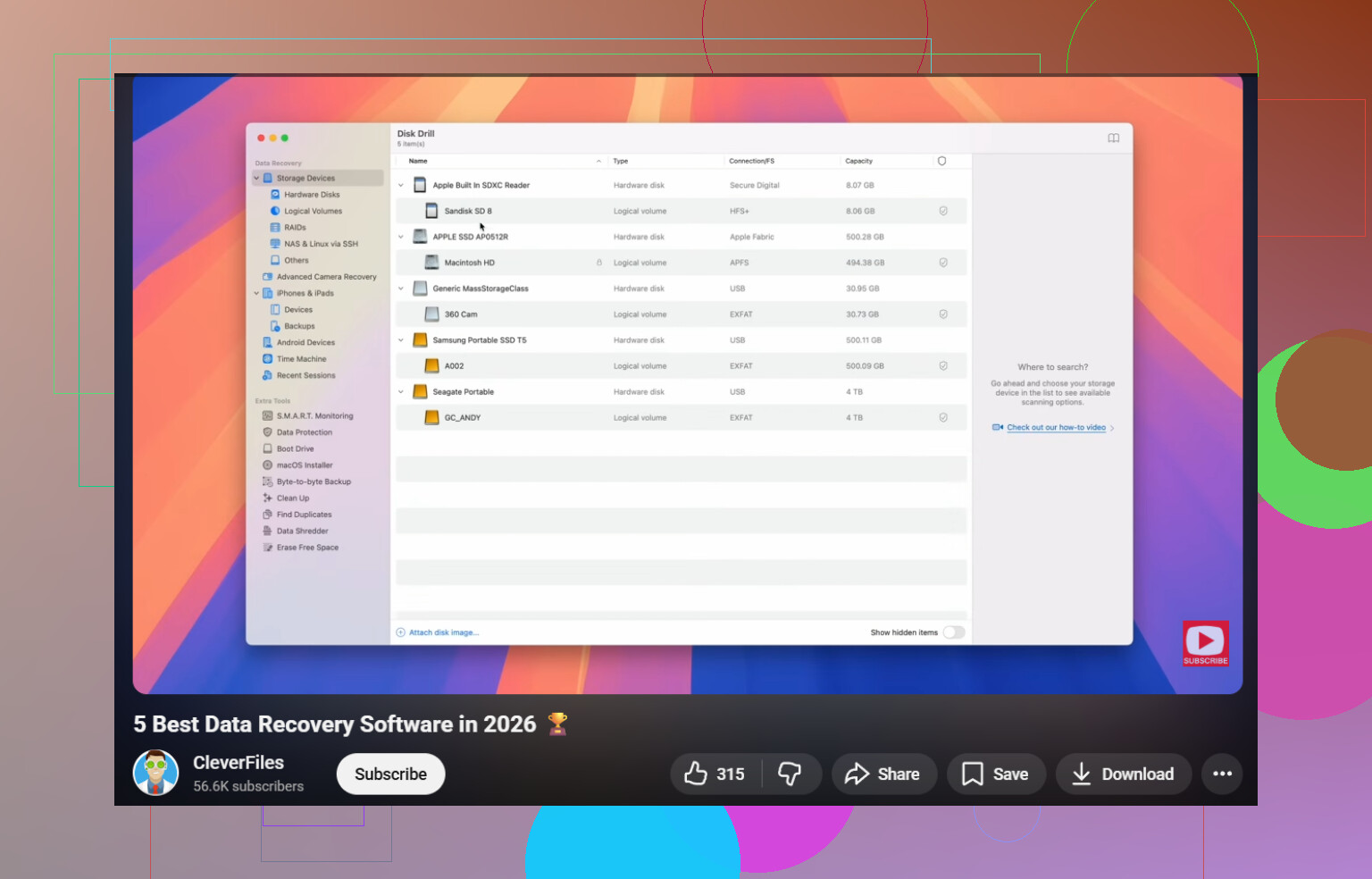
Si l’USB est toujours détecté, j’irais directement vers un logiciel de récupération avant d’essayer de « réparer » quoi que ce soit. Une option est Disk Drill. La raison pour laquelle les gens l’utilisent dans des cas comme celui-ci est simple. Il analyse les lecteurs endommagés, RAW et illisibles sans dépendre uniquement du système de fichiers défectueux. La fonction d’aperçu aide aussi, puisque vous obtenez une preuve de ce qui est encore présent avant de passer des heures à la récupération.
Si je devais le faire, je créerais d’abord une image et j’analyserais l’image, pas l’USB d’origine.
Flux de travail plus sûr
- Installez Disk Drill sur votre ordinateur. Ne l’installez pas sur la clé USB défectueuse.
- Connectez la clé USB.
- Ouvrez Disk Drill et choisissez Sauvegarde octet par octet.
- Sélectionnez la clé USB corrompue.
- Enregistrez le fichier image sur un autre disque avec suffisamment d’espace libre.
- Lorsque l’image est terminée, revenez à Périphériques de stockage.
- Joignez l’image disque enregistrée.
- Analysez l’image au lieu d’analyser la clé USB elle-même.
- Prévisualisez ce qui apparaît.
- Récupérez les fichiers sur un autre disque, pas de nouveau sur la clé USB.
Je procéderais ainsi parce que les clés USB instables ont tendance à empirer sous l’effet du stress. Une image complète vous donne une copie figée du disque tel qu’il existe à cet instant précis. Si la clé cesse de fonctionner plus tard, vous aurez toujours quelque chose sur quoi travailler. Je l’ai appris à mes dépens il y a quelque temps, et oui, j’aurais aimé avoir fait l’image d’abord.
Seulement après que vos fichiers sont en sécurité
Une fois les données importantes copiées ailleurs, j’essaierais alors des étapes de nettoyage.
Commencez petit. Si le lecteur est visible dans Gestion des disques mais absent de l’Explorateur de fichiers, attribuez-lui une nouvelle lettre de lecteur. Si la détection apparaît et disparaît, réinstallez le périphérique USB dans le Gestionnaire de périphériques puis reconnectez-le. La vérification des erreurs de Windows ou CHKDSK intervient ici, après la récupération, pas avant. Si rien de tout cela n’aide, reformatez la clé en exFAT ou NTFS et testez-la avec des fichiers sans importance.
Quand j’arrêterais de faire confiance au disque
Je remplacerais la clé USB si l’un des problèmes suivants continue de se produire après un formatage :
- la corruption réapparaît
- les fichiers disparaissent à nouveau
- les copies échouent
- le disque se déconnecte de manière aléatoire
- la taille indiquée semble incorrecte
Le stockage flash s’use. Les clés bon marché tombent en panne plus souvent qu’on ne le pense. Dès que l’une d’elles commence à se comporter bizarrement une deuxième fois, j’arrête de l’utiliser pour tout ce qui compte pour moi. Ça ne vaut pas ce casse-tête.
Quand le bricolage n’est pas la bonne solution
J’éviterais les tentatives de récupération à domicile et je me tournerais vers un service de récupération de données si la clé USB est tordue, fissurée, n’est détectée nulle part, chauffe rapidement, continue de perdre la connexion toutes les quelques secondes, ou contient des fichiers que vous ne pouvez pas vous permettre de perdre. Dans ces situations, les analyses répétées et les tentatives de réparation ont tendance à aggraver le problème.
Si Windows dit « formater le lecteur », considérez la clé USB comme en lecture seule à partir de maintenant. @mikeappsreviewer a raison d’éviter CHKDSK au début. Je ne diffère que sur un point. Je ne commence pas toujours par des réparations ni même par une image complète si la clé est instable et se déconnecte sans arrêt. Dans certains cas, une analyse rapide de récupération de fichiers permet d’abord de récupérer l’essentiel avant que le périphérique ne disparaisse à nouveau du bus.
Quelques vérifications pratiques.
Si la Gestion des disques affiche RAW, vos fichiers existent souvent encore. RAW signifie généralement des dommages au système de fichiers, pas un effacement instantané.
Si la capacité affiche 0 octet, une taille aléatoire, ou si le lecteur se déconnecte toutes les quelques secondes, pensez à une panne matérielle.
Si Linux voit le lecteur mieux que Windows, démarrer sur une clé USB live et copier les fichiers depuis là peut parfois fonctionner. Cela m’a déjà permis de sauver des photos deux fois.
Côté logiciel, Disk Drill est l’un des meilleurs outils de récupération de fichiers pour les clés USB corrompues, car il gère bien les partitions RAW et prévisualise les fichiers avant la récupération. Enregistrez les fichiers récupérés sur votre PC ou sur un autre disque externe, pas sur la clé défectueuse. Si Disk Drill retrouve votre arborescence de dossiers, arrêtez d’expérimenter et récupérez d’abord les fichiers critiques.
Une chose de plus que beaucoup de gens négligent. Vérifiez l’Observateur d’événements pour détecter des erreurs de disque comme des blocs défectueux ou des réinitialisations du contrôleur. Si vous voyez des erreurs d’E/S répétées, arrêtez de relancer l’analyse encore et encore. Cela use le lecteur plus vite.
Si les fichiers comptent vraiment beaucoup, une récupération professionnelle vaut mieux que des essais-erreurs à la maison. S’ils ont une importance relative, essayez d’abord un logiciel. Pour un bon aperçu des meilleurs logiciels de récupération de données pour 2026, cette vidéo est utile : regardez ce comparatif de logiciels de récupération de données
Après la récupération, reformatez et testez. Si elle échoue encore une fois, jetez-la. Les clés USB mentent jusqu’à ce qu’elles meurent.
Ne le formatez pas. Cette fenêtre contextuelle est essentiellement Windows qui dit « Je ne peux pas lire le système de fichiers », pas « vos fichiers sont définitivement perdus ». Petite différence, mais importante.
Je suis tout à fait d’accord avec @mikeappsreviewer sur un point : récupération d’abord, réparations ensuite. Je suis aussi plutôt d’accord avec @boswandelaar, mais je suis un peu moins enthousiaste à l’idée de continuer à brancher et débrancher une clé USB instable sur différents systèmes si elle se comporte déjà de façon erratique. Chaque reconnexion peut être celle où elle cesse définitivement de fonctionner.
Ce que j’ajouterais, et qu’ils n’ont pas vraiment assez souligné, c’est ceci : écoutez le comportement du lecteur. S’il se monte sans bruit et reste visible, une récupération logicielle vaut la peine d’être tentée. S’il disparaît au milieu d’une analyse, indique une mauvaise capacité, ou devient soudainement extrêmement lent, arrêtez de traiter cela comme un simple cas de corruption logique. Cela commence à ressembler davantage à une panne matérielle qu’à une simple table de fichiers endommagée.
S’il est encore détecté de manière cohérente, Disk Drill est un choix solide pour récupérer les données d’une clé USB corrompue, car il peut analyser des lecteurs flash illisibles ou RAW et trier les fichiers par type lorsque la structure d’origine des dossiers est endommagée. Je me concentrerais d’abord sur les éléments irremplaçables : photos, documents, fichiers de projet. Ne perdez pas de temps à récupérer de vieux installateurs et autres fichiers inutiles.
Une chose avec laquelle je ne suis pas totalement d’accord : tous les cas ne nécessitent pas forcément un énorme processus consistant à créer d’abord une image complète. Si la clé est faible et se déconnecte, un passage direct pour récupérer les fichiers les plus importants est parfois plus judicieux avant qu’elle ne meure complètement. Créer une image est idéal, bien sûr, mais « idéal » et « ce que la clé USB mourante permet » ne sont pas toujours la même chose.
Aussi, si vous voulez une lecture rapide avant de faire quoi que ce soit de destructeur, ceci est utile : meilleures premières étapes pour récupérer des fichiers depuis une clé USB corrompue
Version courte :
- ne la formatez pas
- n’y enregistrez rien de nouveau
- évitez CHKDSK au début
- récupérez vers un autre lecteur
- utilisez Disk Drill si la clé USB apparaît toujours
- si l’appareil continue de se déconnecter ou devient anormalement chaud, arrêtez les manipulations maison
Le meilleur résumé optimisé SEO serait : récupérez les fichiers d’une clé USB flash corrompue avant de la formater en utilisant un logiciel de récupération de données, en vérifiant si le lecteur apparaît comme RAW, et en évitant les outils de réparation jusqu’à ce que vos fichiers importants soient copiés dans un endroit sûr.
Et oui, après avoir récupéré les fichiers, mettez cette clé au rebut. Les clés USB flash sont bon marché jusqu’au moment où elles ruinent votre week-end.
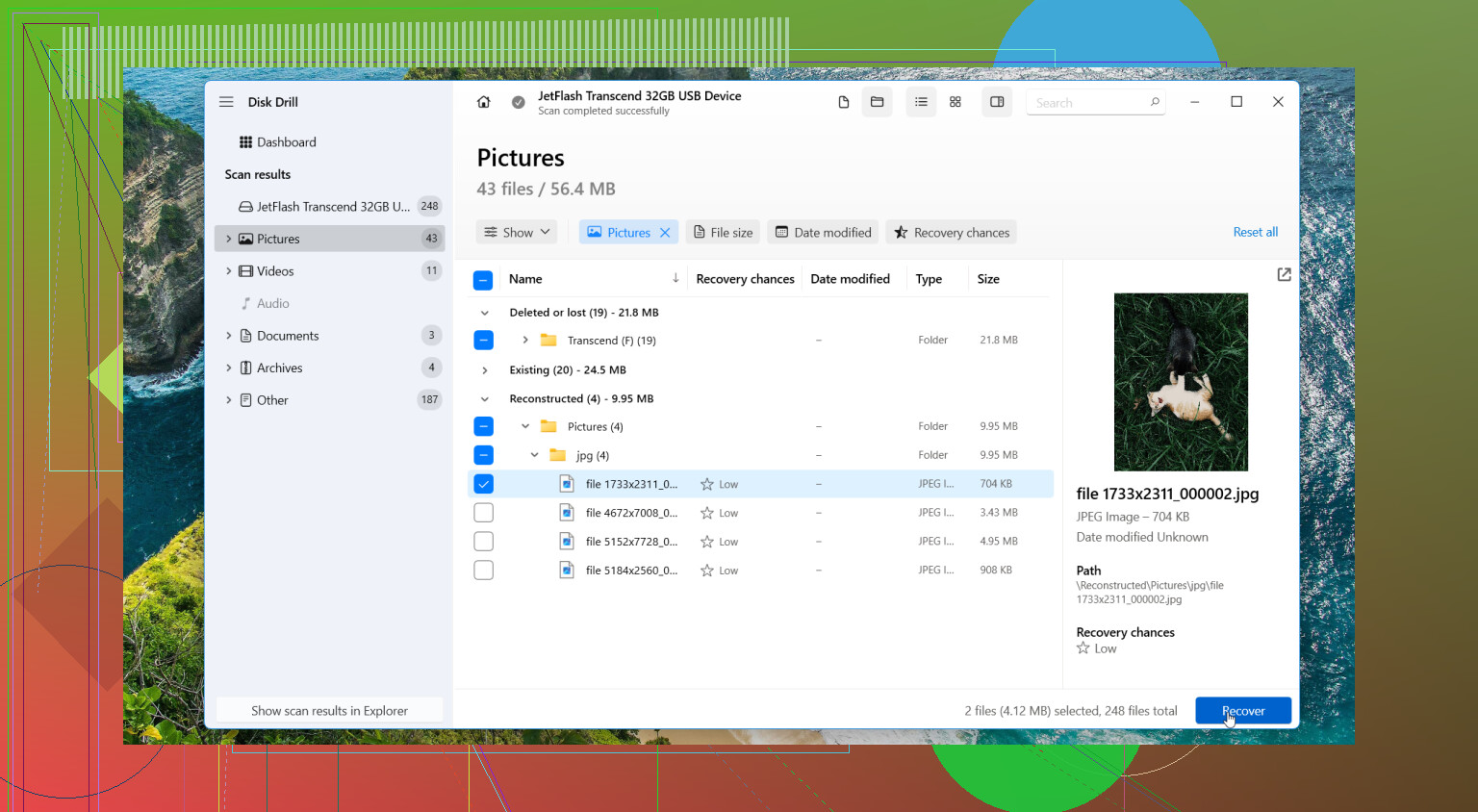
J’ajouterais une chose que les réponses de @boswandelaar, @techchizkid et @mikeappsreviewer n’ont fait qu’effleurer : vérifiez le comportement USB de type SMART en copiant un seul gros fichier par rapport à beaucoup de petits, si le lecteur se monte encore. Si une grosse copie démarre puis se bloque indéfiniment, tandis que les petits fichiers échouent instantanément, cela indique souvent un problème de contrôleur ou de NAND, et pas seulement un système de fichiers endommagé.
Je ne suis pas tout à fait d’accord avec le camp du toujours faire une image d’abord. Sur une clé USB défaillante, faire une image complète peut être l’opération la plus stressante que vous puissiez faire. Parfois, une passe de récupération sélective est l’option la plus sûre.
Côté logiciel, Disk Drill est un choix raisonnable ici.
Avantages :
- gère bien les clés USB RAW ou illisibles
- l’aperçu des fichiers aide à vérifier ce qui est récupérable
- peut récupérer par signatures de fichiers lorsque les dossiers ont disparu
Inconvénients :
- les analyses approfondies peuvent être lentes
- les résultats peuvent perdre les noms de fichiers ou dossiers d’origine
- ce n’est pas magique si le contrôleur USB est en train de tomber en panne
Ma règle : si le lecteur reste connecté, essayez Disk Drill et récupérez d’abord les fichiers les plus importants vers un autre disque. S’il se déconnecte, affiche une capacité absurde ou chauffe, arrêtez-vous et envisagez une récupération professionnelle. Ensuite, mettez la clé au rebut.