J’ai accidentellement supprimé des fichiers importants et vidé la Corbeille avant de me rendre compte que j’en avais encore besoin. Je cherche le meilleur logiciel de récupération de données pour les fichiers supprimés qui fonctionne réellement sur Windows et peut récupérer des documents, des photos et des vidéos sans aggraver la situation. J’ai besoin d’aide pour choisir une option sûre et fiable dès que possible.
J’ai testé une pile d’applications de récupération au fil des années, bien plus que je ne l’aurais voulu. La plupart tombent dans l’un de deux camps. Soit elles sont conçues pour les administrateurs et les spécialistes du forensic, soit elles ont l’air conviviales jusqu’à ce que la récupération devienne compliquée, et là elles s’effondrent.
Après en avoir utilisé un bon nombre dans de vraies situations critiques, photos disparues, clés USB effacées, partitions cassées, ce genre de choses, Disk Drill reste celui que je recommande en premier à la plupart des gens.
Ce qui m’a convaincu, c’est l’équilibre. Il ne vous noie pas sous le jargon, et il ne fait pas non plus l’idiot. Je n’ai eu aucun mal à lancer des analyses, trier les résultats ou vérifier les fichiers récupérables sans devoir fouiller dans une vieille interface bizarre sortie de 2009. En même temps, la qualité d’analyse a mieux tenu que je ne l’attendais sur des fichiers supprimés, des disques formatés, des supports flash corrompus, des partitions RAW, des cartes SD, des disques externes et des stockages d’appareil photo.
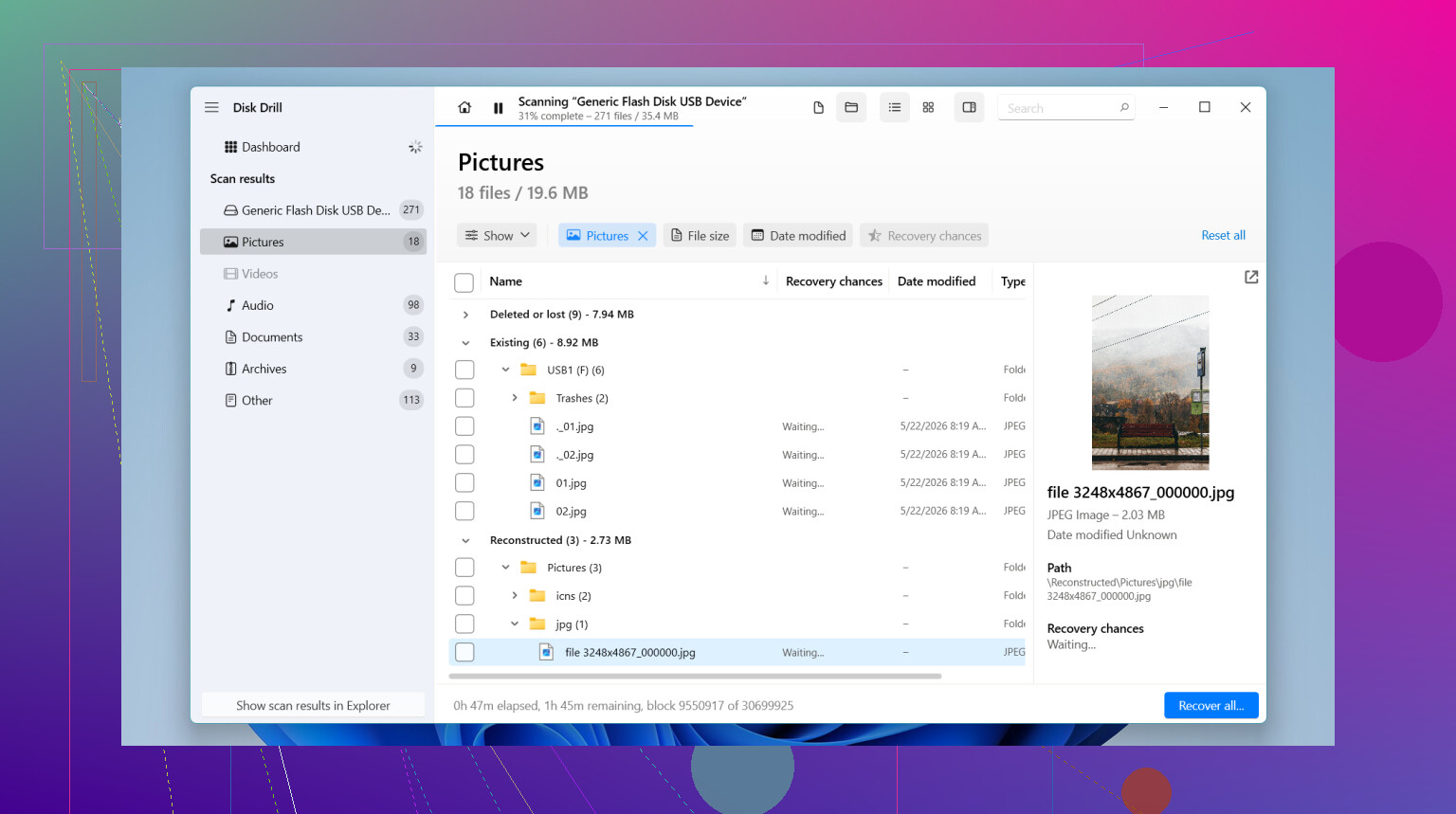
La partie aperçu compte plus que les gens ne le pensent. Sur beaucoup d’outils de récupération, on ne sait pas si le fichier est exploitable avant la longue attente. Ici, je pouvais généralement ouvrir les photos, inspecter les documents et vérifier si les vidéos avaient encore quelque chose à récupérer avant de lancer la récupération complète. Cela m’a évité beaucoup de temps perdu. Il inclut aussi la sauvegarde octet par octet, sur laquelle je m’appuie quand un disque commence à se comporter bizarrement. Je préfère cloner d’abord et analyser l’image plutôt que de continuer à solliciter le disque d’origine encore et encore. Sous Windows, il y a aussi 100 Mo de récupération gratuite.
Quelques autres outils méritent quand même d’être mentionnés, puisque certains font mieux dans des cas plus précis.
-
UFS Explorer
Si vous avez affaire à du RAID, des systèmes de fichiers Linux, des boîtiers NAS, des partitions endommagées ou des configurations de stockage avec trop de paramètres en jeu, celui-ci est difficile à ignorer. Je l’ai utilisé sur des cas plus compliqués où des applis plus simples ne m’apportaient rien d’utile. Le compromis, c’est l’interface. Elle est dense, technique et facile à mal interpréter si vous ne savez pas déjà ce que vous regardez. -
GetDataBack
Vieux logiciel, vieille apparence, toujours correct. Je l’ai vu restaurer des arborescences de dossiers et des noms de fichiers sur des volumes NTFS et FAT mieux que des outils plus récents au design plus propre. Il paraît daté, oui, mais je ne l’écarterais pas. -
Windows File Recovery
C’est l’outil de Microsoft, et il est gratuit. Le piège, c’est qu’il s’exécute depuis l’Invite de commandes, ce qui rebute vite beaucoup de gens. Pour une simple suppression de fichiers et des cas NTFS plus basiques, il fait le travail. J’ai quand même trouvé Disk Drill plus agréable à utiliser.
Si vous essayez de récupérer des fichiers en ce moment, arrêtez d’utiliser le disque d’abord. Sérieusement. Dans la plupart des cas, les données supprimées ne sont pas effacées immédiatement. Le système marque l’espace comme disponible, et la prochaine opération d’écriture commence à poser de nouvelles données par-dessus les anciennes. Téléchargements, installations, mises à jour, fichiers copiés, tout cela augmente les chances d’écrasement permanent.
Et n’installez pas le logiciel de récupération sur le même disque que celui que vous essayez de sauver. J’ai déjà vu des gens faire ça une fois et perdre exactement les fichiers qu’ils tentaient de récupérer. Mettez le logiciel sur un autre disque, un SSD externe ou même une clé USB. Récupérez aussi les fichiers vers un autre emplacement.
Encore une chose que beaucoup de gens ratent. Le logiciel de récupération aide en cas de dommages logiques, pas de panne physique. Si le disque clique, grince, disparaît aléatoirement, chauffe, ou n’apparaît pas dans le BIOS ou dans la Gestion des disques, arrêtez-vous là. Lancer plus d’analyses sur un matériel dans cet état, c’est comme ça qu’une mauvaise situation empire. À ce stade, un laboratoire de récupération est généralement la voie la plus sûre, même si le prix fait mal.
Si le problème est une suppression, un formatage ou une corruption du système de fichiers, vos chances restent correctes. J’ai eu de bonnes récupérations dans ces cas-là. Le point clé, c’est la rapidité et la retenue. Arrêtez d’écrire sur le disque, travaillez depuis un autre appareil, et ne continuez pas à bricoler dessus à l’aveugle.
Si vous voulez le meilleur logiciel de récupération de données pour des fichiers supprimés sur Windows, je placerais Disk Drill tout en haut de la liste. Je suis d’accord avec @mikeappsreviewer sur ce point. Là où je ne suis pas d’accord, c’est sur Windows File Recovery. Je ne l’estime pas très utile pour la plupart des gens. Le gratuit, c’est bien, mais les outils uniquement en ligne de commande font perdre du temps quand vous avez besoin de récupérer des fichiers tout de suite, pas après avoir lu la documentation de syntaxe et fait des fautes de frappe à 2 h du matin.
Ma courte liste :
-
Disk Drill
Meilleur équilibre entre profondeur d’analyse, aperçu des fichiers et rapidité. Bien pour les fichiers supprimés, les éléments de la Corbeille vidée, les clés USB, les cartes SD et les partitions endommagées. L’interface est claire. Vous passez moins de temps à comprendre les menus et plus de temps à vérifier ce qui est récupérable. Pour un usage domestique normal, c’est celui que j’essaierais en premier. -
R-Studio
Plus puissant que Disk Drill pour certaines tâches avancées. Moins bon en facilité d’utilisation. Si vous connaissez les systèmes de fichiers et les partitions, c’est excellent. Sinon, ça devient agaçant très vite. -
Recuva
Toujours correct pour une suppression accidentelle simple. Faible dès que le cas devient compliqué. Je ne l’utiliserais pas pour des disques formatés ou des systèmes de fichiers dégradés sauf si vous n’avez pas de meilleure option. -
PhotoRec
Peu esthétique, très chargé en texte, mais solide pour l’extraction brute de fichiers. Il récupère les fichiers par signature, donc les noms de fichiers et la structure des dossiers reviennent souvent en désordre. Utile quand les outils plus élégants échouent.
Pour les fichiers supprimés, le facteur le plus important est le taux d’écrasement. Sur les SSD, TRIM réduit beaucoup plus vos chances que sur les anciens HDD. Sur un disque dur, des documents Office ou des photos supprimés reviennent souvent si vous arrêtez rapidement d’utiliser le disque. Sur un SSD, les résultats sont plus aléatoires. Cet aspect est bien trop souvent passé sous silence.
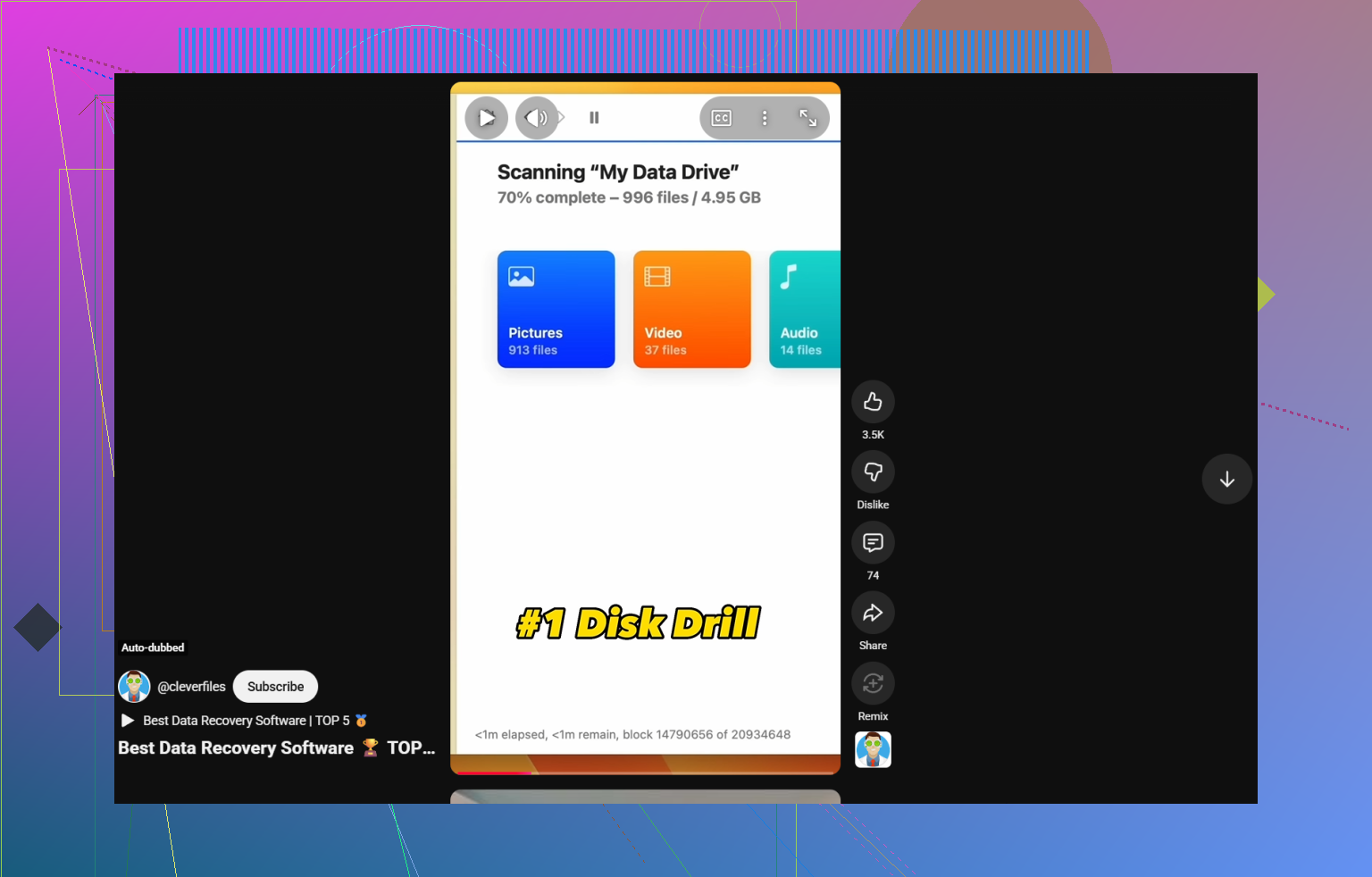
Si vous voulez un comparatif clair des outils de récupération de données pour les fichiers supprimés, les disques formatés, les clés USB et les cartes SD, cette vidéo rapide aide : meilleur logiciel de récupération de données pour fichiers supprimés
Mon choix reste Disk Drill sauf si vous avez affaire à du RAID, du NAS ou des partitions Linux. Dans ce cas, je regarderais d’abord des outils plus lourds. Pour une simple suppression accidentelle sur Windows, Disk Drill est l’endroit le plus simple pour commencer, à mon avis.
Je suis globalement d’accord avec @mikeappsreviewer et @ombrasilente, mais je nuancerais un peu sur l’intérêt de Recuva en 2026, sauf si la suppression est très récente et que le disque est en bon état. C’est correct pour les cas simples, pas beaucoup plus.
Si vous voulez le meilleur logiciel de récupération de données pour des fichiers supprimés sur Windows en ce moment, Disk Drill est probablement l’essai le plus sûr pour les utilisateurs ordinaires. Non pas parce qu’il est magique, mais parce qu’il gère assez bien les catastrophes les plus courantes : fichiers supprimés, Corbeille vidée, clés USB, cartes SD et quelques problèmes de partition, sans vous donner l’impression qu’il faut une certification pour l’utiliser. La fonction d’aperçu est aussi un gros avantage. Si je ne peux pas prévisualiser au moins une partie des fichiers, je ne fais pas vraiment confiance à l’analyse.
Cela dit, si c’était un SSD, vos chances sont peut-être déjà plus faibles à cause du TRIM. Les gens passent tout le temps à côté de ce détail. Si c’était un disque dur classique, les chances de récupération sont généralement meilleures.
Mon avis :
- Disk Drill : le meilleur logiciel polyvalent de récupération de fichiers supprimés pour Windows
- R-Studio : plus puissant pour les cas plus techniques ou avancés
- PhotoRec : laid, chaotique, mais il sauve parfois la mise quand les noms de fichiers sont déjà fichus
- Windows File Recovery : gratuit, mais honnêtement assez pénible sauf si vous aimez la ligne de commande
Une chose que j’ajouterais, sur laquelle ils n’ont pas assez insisté : si les fichiers supprimés étaient des documents/photos provenant d’un dossier connu, triez d’abord les résultats par type de fichier et par date de modification. Cela fait gagner énormément de temps par rapport au fait de fouiller parmi des milliers de récupérations RAW.
Aussi, si vous voulez plus d’avis concrets, ce fil contient une sélection assez solide de choix de la communauté Facebook pour le meilleur logiciel de récupération de fichiers.
Version courte : pour une suppression accidentelle sur Windows, je commencerais par Disk Drill. Si cela ne trouve rien d’utile, passez ensuite à PhotoRec ou R-Studio selon le niveau de désordre de la situation.
Je suis un peu moins convaincu par Windows File Recovery que @mikeappsreviewer, et un peu moins généreux envers Recuva que @ombrasilente et @sognonotturno. Pour les cas de Corbeille vidée sous Windows, je testerais généralement d’abord Disk Drill, puis je passerais à autre chose si l’aperçu semble mauvais.
Avantages de Disk Drill
- Très rapide à comprendre
- Bons aperçus, ce qui compte plus que les gens ne l’admettent
- Gère les fichiers supprimés, les clés USB, les cartes SD et certains problèmes de partition au même endroit
- Moins de tâtonnements qu’avec les outils en ligne de commande
Inconvénients de Disk Drill
- La limite de récupération gratuite sous Windows est faible
- Ce n’est pas mon premier choix pour le RAID ou les configurations d’entreprise atypiques
- Les analyses approfondies peuvent renvoyer beaucoup d’éléments inutiles, donc les résultats doivent quand même être filtrés
Mon vrai désaccord avec les classements habituels : PhotoRec mérite plus de respect quand le système de fichiers est endommagé. C’est laid, oui, mais parfois le laid gagne. Vous perdez les noms et les dossiers, mais pas toujours les données.
Donc mon ordre pour une panique normale de fichiers supprimés :
- Disk Drill
- PhotoRec
- R-Studio
- Recuva
Si c’était un SSD, les chances peuvent être faibles à cause du TRIM. Si c’était un disque dur, vos chances sont généralement meilleures.