Macで重要なファイルを誤って削除してしまい、まだ必要だと気づく前にすでにゴミ箱も空にしてしまいました。仕事の書類や家族の写真も含まれていたので、状況を悪化させずにMacで削除したファイルを復元するための、最も安全な最初の手順を見つけようとしています。まず何を試すべきか、ぜひアドバイスをいただけると助かります。
その状況、私も経験があります。ゴミ箱を空にしたあと、1分もしないうちに必要なファイルがその中に入っていたと気づいて、血の気が引くんです。もう終わりだと感じますが、必ずしもそうとは限りません。いちばん大事なのは、気づいた直後に何をするかです。
まず最初にするべきなのは、Macの使用をやめることです。本当に。何かをインストールしない。アップデートをダウンロードしない。大量のファイルをコピーしない。必要以上にあれこれ触らない。macOSでファイルが削除されると、古いデータが上書きされる前に、その保存領域が空きとしてマークされることがよくあります。そのままMacを使い続けると、取り戻したいデータを上書きしてしまう可能性が高くなります。
復旧ツールに触る前に、まずは地味な確認事項を見ます。
- Finderでファイル名、ファイルの種類、またはおおよその日付で検索する。
- もう一度ゴミ箱を開いて、ゆっくり確認する。
- Command + Shift + . を押して隠しファイルを表示する。
- そのファイルが以前あったフォルダに戻る。
- iCloudと、https://www.icloud.com の最近削除した項目を確認する。
それでも見つからなければ、次はバックアップです。Time Machineを使っているなら、そのファイルがあったフォルダを開き、Time Machineに入り、削除前の時点まで戻って復元します。私の経験では、これはいちばん面倒が少ない方法です。元のファイル名もそのままで、鑑識のような複雑な作業をせずに元ファイルを取り戻せます。
新しいMacで見落とされがちなのがAPFSスナップショットです。macOSはアップデートやシステム変更の前にローカルスナップショットを作成することがよくあります。ディスクユーティリティを開いて、APFS Dataボリュームを選び、ファイルが消える前のスナップショットがあるか確認してください。見つかれば、それをマウントして手動でファイルをコピーできる場合があります。派手ではありませんが、もう無理だと思われていた場面でうまくいくのを私は見てきました。
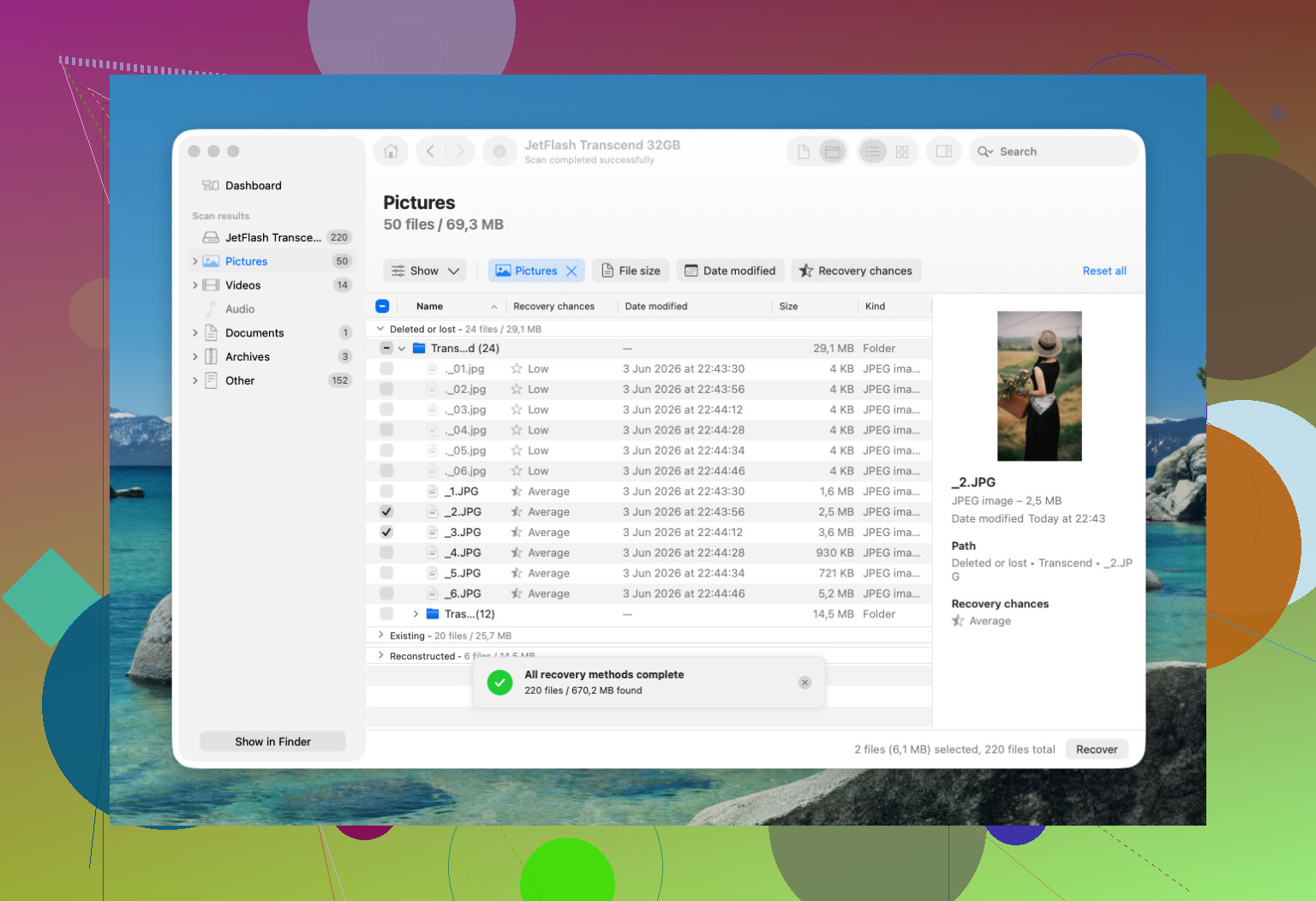
バックアップでもだめなら、その時点で復旧ソフトに進みます。Disk Drill は、操作の流れがシンプルで現在のmacOSでも問題なく動くため、多くの人が最初に試すもののひとつです。通常の手順はこんな感じです。
- 外付けドライブがあるなら、そこにインストールする。
- 削除が起きたドライブを選択する。
- スキャンを実行する。
- 結果を確認して絞り込む。
- 正しそうなものをプレビューする。
- 同じドライブではなく、別のドライブに復元する。
苦い経験からの小さな注意ですが、SSD搭載の現代のMacは、昔の回転式HDDより復旧が難しいです。理由のひとつがTRIMです。これは削除済みブロックを整理してSSDの性能を保つ仕組みで、速度には良いのですが、ファイル復旧には不利です。古いHDDなら削除データが数日残ることもあります。新しいMacBookのSSDでは、その猶予は短いかもしれません。厄介ですが事実です。
次のどれかに当てはまるなら、自力での対応はやめて復旧ラボを検討します。
- Macが水濡れした、または物理的な衝撃を受けた。
- SSDが正常に認識されない。
- ドライブが何度も切断されたり、フリーズしたり、読み取りエラーを出したりする。
- 復旧ソフトがドライブを読み取れない。
- ファイルが非常に重要で、これ以上ミスをするリスクを負いたくない。
もし私のMacなら、この順番で進めます。Finder。ゴミ箱。iCloud。Time Machine。APFSスナップショット。そのあとすぐに復旧スキャンです。ここではスピードが重要です。多くの復旧がうまくいくのは、その人が十分に早くマシンの使用をやめたからです。私は以前それを痛い形で学びましたし、今ではもう軽く見ません。
ゴミ箱を空にするのはよくありませんが、多くの人が見落とす場所を1か所確認したいです。アプリ固有の復元です。
仕事用の書類がPages、Word、Excel、Photoshop、Preview、または同様のアプリで作成されたものなら、まずそのアプリを開いてください。File、Open Recent、AutoRecovery、または一時ファイルを確認してください。Officeは多くの場合、ユーザーのLibraryにAutoRecoveryのコピーを保持しています。PagesやNumbersは、ファイルがiCloud Driveにあった場合、バージョンデータを保持していることがあります。写真も同じです。Photosアプリには、Finderの動作とは別に、30日間保持される独自のRecently Deletedアルバムがあります。
1点だけ、@mikeappsreviewer には少し異論があります。隠しファイルやFinder検索は問題ありませんが、ゴミ箱を空にした後にMac上であちこちクリックしている時間が長いほど、ログ、キャッシュ、同期データが書き込まれ続けます。確認は短く、対象を絞って行うべきです。
iCloud以外のクラウドサービスも確認してください。DropboxにはDeleted Filesがあります。OneDriveにはRecycle Binがあります。Google DriveにはTrashに加えて、ドキュメントのバージョン履歴があります。仕事用ファイルなら、会社のMDMやバックアップツールがエンドポイントのスナップショットを保持している可能性があります。IT部門がすでにバックアップを持っていることを忘れる人は多いです。
ソフトウェアを使うなら、Disk Drillは最初のスキャンとして堅実です。プレビュー対応がそこそこ良く、一般的なMacファイルシステムをうまく扱えます。外付けドライブにインストールし、内蔵ドライブをスキャンして、その後、外付けストレージに復元してください。Macで削除したファイルを復元する方法を手早く視覚的に確認したいなら、そのリンクは見る価値があります。
検索語句としては、削除されたファイル向けのMacデータ復元ソフト、Mac写真復元、APFS向けドキュメント復元を探してください。FileVaultが有効で、SSDがすでにブロックをtrimしている場合、復元の可能性は急速に下がります。これらが替えのきかない家族写真なら、1回スキャンしたらDIYはやめて専門業者に依頼してください。1回の不用意な書き込みだけで、事態が悪化するには十分です。
私は、すぐに使用をやめるべきという点では主に@mikeappsreviewer と@jeff に賛成ですが、彼らがあまり強調していなかったことを1つ付け加えたいです。まず何より先に、ファイルが元々どこに保存されていたのかを突き止めてください。それによって復旧の進め方がかなり変わります。
家族写真が以前Photosアプリのライブラリ内にあったなら、Finderで検索するだけでは不十分です。Photosを開いて、ライブラリパッケージの状態、共有ライブラリ、同じApple IDに紐づいた同期済みデバイスを確認してください。仕事用の書類がiCloudで同期されたDesktop/Documentsにあった場合、削除が妙な形で反映された後でも、別のMacにローカルコピーが残っていることがあります。Mailに残っている古いメール添付ファイルも同じです。
また、削除されたコピーだけでなく、ファイルのバージョンも確認してください。Macでは、一部のアプリでファイルメニューから「すべてのバージョンをブラウズ」を使えます。これを忘れて、いきなり復旧モードに進む人が多いです。
1点だけ少し意見が違います。ディスク操作に慣れていないなら、APFSスナップショットを手動であまり長く探し回るのはおすすめしません。下手にいじって時間を無駄にしやすいです。
ソフトウェア復旧を試すなら、Disk Drillは最初の一手として妥当です。復元前に復旧可能な書類や写真をプレビューできます。ただし、可能なら同じ内蔵ドライブにはインストールしないでください。復旧先は外付けディスクのみにしてください。
手早く視覚的に確認できる解説としては、このMacで削除したファイルを復旧する動画がかなり分かりやすいです。
ファイルが本当に替えのきかないものなら、慎重なスキャンは多くても1回だけにして、その後は止めてください。みんなそこを見落としがちです。
@jeff、@vrijheidsvogel、@mikeappsreviewer が述べたことに加えて、もう一つ挙げるなら、削除が起きたときにオフラインだった他のデバイスを確認することです。
ファイルが iCloud Drive、Dropbox、または OneDrive にあったなら、古い Mac、iPad の Files アプリのキャッシュ、あるいは iPhone のアプリに、まだ正常に同期されていないローカルコピーが残っている可能性があります。新しい同期で最後のコピーが消されるのを避けたいなら、何かを開く前にそれらのデバイスを機内モードにしてください。同じ方法は、Notes の添付ファイルや PDF エディタにも役立つことがあります。
これが最新の内蔵 SSD なら、私は まず周辺を探す という助言には少し反対です。現在の Mac では、書き込みが増えるたびに見込みは下がります。Mac はできるだけ何もせず待機状態にして、別のアプリやデータベースが独自のコピーをまだ持っている可能性がある場所だけ確認すると思います。
ソフトを使うなら、Disk Drill は最初の試みとして妥当です。
長所
- 写真やドキュメントのプレビューが簡単
- 一般向けの復旧用途として APFS を十分サポート
- シンプルなインターフェースで、間違ったデータを復元する可能性が低い
短所
- TRIM や FileVault の現実には魔法のようには効かない
- ディープスキャンでは大量の不要なファイル名が返ることがある
- 実際にスキャン以上の復元が必要な場合は有料
スキャン前に私ならやることが一つあります。ドライブの完全なバイト単位イメージを作成し、可能なら生きているディスクではなくそのイメージをスキャンすることです。必要な機材と知識があるなら、それによって作業用の安定したスナップショットを一つ確保できます。
削除されたファイルが税務記録、法的文書、または代えのきかない家族写真だった場合、5つのツールを続けて試し続けないでください。慎重に一度、たとえば Disk Drill で試し、それから止めて専門家に引き継いでください。