Macで誤ってゴミ箱を空にしてしまい、重要なファイルがまだ中にあったことに気付きました。データが完全に削除されたのか、それとも何かが上書きされる前にmacOSで失われたファイルを安全に復元する方法があるのかを判断する手助けが必要です。
私はこれをMacBook Airで自分にやってしまいましたが、ええ、本当に胃が落ちるような感覚になります。仕事用のファイルや写真が入ったフォルダごとゴミ箱を空にしてしまいました。もう終わりだと思いました。そうではありませんでした。
macOSでゴミ箱を空にしても、必ずしもファイルデータがすぐに消去されるわけではありません。通常、最初に起こるのはもっと単純です。システムがファイルの記録を削除し、その領域を空き領域としてマークします。新しいデータが同じブロックに書き込まれるまでは、古いファイルの一部がそこに残っていることがよくあります。
厄介なのはSSDです。
最近のMacの多くはSSDストレージを使っていて、TRIMがバックグラウンドで動作します。TRIMは削除されたブロックを消去するようドライブに指示します。すぐに動くこともあります。動くまでに猶予があることもあります。タイミングに賭けるのはおすすめしません。大事なものを削除してしまったなら、Macの使用をやめてください。ブラウジングを続けたり、適当な不要アプリをインストールしたり、ファイルをあちこち移動したりしないでください。
私にとってうまくいったのはDisk Drillでした。その前にほかの復元ツールもいくつか試しました。ひとつはAPFSの扱いがいまいちでした。別のものはApple Siliconの権限周りが面倒でした。これはいちばん手間が少なく、それが重要でした。というのも、私はすでにかなりイライラしていて疲れていたからです。
私が使った正確な手順はこちらです。
- 復元に必要なこと以外は、すぐにMacの使用をやめました。
- 外付けのUSB SSDを接続しました。
- Disk DrillはMacの内蔵ドライブではなく、外付けSSDにインストールしました。
- システム設定を開き、次にプライバシーとセキュリティ、次にフルディスクアクセスを開きました。
- 内蔵ドライブを正しくスキャンできるように、Disk Drillにフルディスクアクセスを許可しました。
- Disk Drillで、デバイス一覧から内蔵SSDを選びました。
- 「失われたデータを検索」でスキャンを開始しました。
- 私のMacBook Airでは、スキャンに約1時間かかりました。
- 完了後、「見つかった項目を確認」を開きました。
- 結果はかなり絞り込みました。まずは書類と写真です。絞り込まないと、不要なデータの山に埋もれます。
- 復元する前にファイルをプレビューしました。プレビューが問題なく開けば、私の場合はだいたい復元もうまくいきました。
- 必要なものを選んでRecoverを押しました。
- 復元したファイルはすべて外付けSSDに保存し、Macの内蔵ドライブには決して戻しませんでした。
結果は予想よりよかったです。ほとんどすべての書類に加えて、写真の大半も取り戻せました。いくつかの一時ファイルやキャッシュの断片は壊れていましたが、どうせ気にしていなかったので問題ありませんでした。重要なものは戻ってきて、多くの場合はファイル名もそのままでした。
これが起きる前にTime Machineを設定していたなら、まずそこから始めてください。比べるまでもありません。より安全で、より速く、元のフォルダ構成も保てます。
基本的な手順はこうです。
- メニューバーまたはSpotlightからTime Machineを開きます。
- 削除されたファイルが元々あったフォルダに移動します。
- ゴミ箱を空にする前の時点まで戻します。
- ファイルを選びます。
- 「復元」をクリックします。
そうすると、名前やフォルダ構成もそのままで、元の場所に戻されます。
それと、見落としがちな場所も確認してください。削除したファイルが別の場所にまだ存在していることはよくあります。
- iCloud Drive
- 写真の「最近削除した項目」
- メモの「最近削除した項目」
- Dropboxの削除済みファイル
- Google Driveのゴミ箱とバージョン履歴
- 古いコピーが入っている外付けドライブ
もうひとつ、痛い目を見て学んだことがあります。なくなったファイルが最初にSDカード、カメラカード、またはドローンのストレージにあったものなら、まだそのカードを再利用していない限り、Macからよりも元のカードからのほうが復元しやすいことがあります。
そして、今このタイミングでMacのクリーナーアプリを入れたり、最適化ツールを走らせたりしないでください。タイミングが悪いです。まず復元です。整理やクリーンアップは後で、必要ならそのときにしてください。
復元ソフトで何も見つからず、そのファイルが仕事、法的なこと、または代えのきかない写真に関わるものなら、最後の手段は専門の復元ラボです。よくある「ゴミ箱を空にしてやらかした」というケースなら、まず試すべきはソフトによる復元だと思います。いちばん現実的な選択肢ですし、私の場合は本当に救われました。
Macでゴミ箱を空にしても、必ずしもそれで終わりというわけではありませんが、可能性はストレージの種類やその後に何をしたかによります。MacにSSDが搭載されている場合、復元できる時間は短いことが多いです。なので、内蔵ドライブへのデータ書き込みは止めてください。アップデート、大きなダウンロード、同期など、できる限り避けましょう。
最初の部分については @mikeappsreviewer に賛成です。できるだけ早くMacの使用をやめてください。少し意見が違うのはここです。完全な生スキャンに時間をかける前に、まず内蔵の復元元を確認します。そのほうが速く、安全で、面倒も少ないです。
次の順番で試してください。
- Time Machineのスナップショット。外付けのTime Machineディスクを常時使っていなくても、macOSがローカルスナップショットを保持していることがあります。
- Web版のiCloud Drive。削除したファイルは、最近削除した項目に最大30日間残っていることがよくあります。
- アプリごとのゴミ箱。写真、メモ、メール添付ファイル、Pages、一部のサードパーティ製アプリには独自の削除済み項目があります。
- 同じApple IDに紐づいた別のMac、iPhone、またはiPad。ファイルがどれか1台の端末にローカルでまだ残っていることがあります。
どれにも該当しない場合は、復元ソフトを使ってください。Disk Drillは、APFSへの対応がまずまずで、プレビュー機能で時間を節約できるため、Mac向けでは比較的良い選択肢の1つです。重要なのは、復元したファイルをどこに保存するかです。Macの内蔵ディスクではなく、外付けドライブに保存してください。ここを間違える人は本当に多いです。
もう1つ見落とされがちな点があります。ファイルがメール、Messages、Slack、WhatsAppデスクトップ、またはブラウザ経由のアップロードから来たものなら、元のスレッドやサービスに戻って確認してください。私はスキャンに1時間無駄にしたあと、この方法で削除されたPDFを取り戻せました。
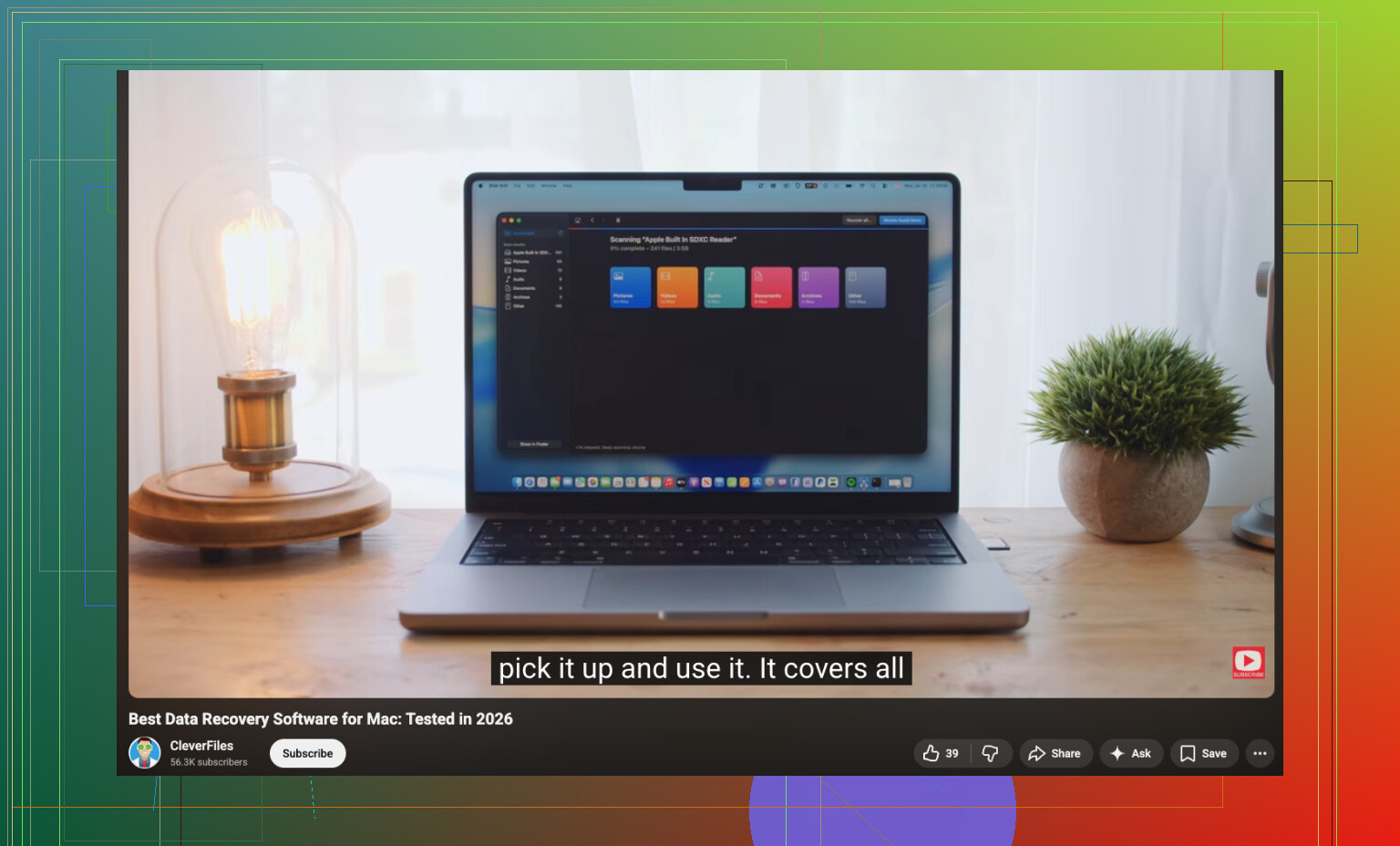
また、視覚的な手順を見たいなら、これはしっかりした短いガイドです。macOSで削除したファイルを復元する簡単な手順。
ファイルが業務用、税務、または法的書類なら、スキャン結果が壊れたジャンクばかりになり始めた時点でDIYはやめてください。その時点では、復旧業者に依頼するほうが安全です。

必ずしも永続的ではありませんが、@mikeappsreviewer と @byteguru の「できるだけ早くスキャン」という本能には少し異論があります。新しいMac、特にSSD + TRIM搭載のAppleシリコンでは、その猶予時間がばかみたいに短いことがあるので、最初にやるべきことは「Macであれこれ操作する」ことではありません。最初の一手は隔離することです。
つまりこういうことです:
- iCloud/Desktop同期が有効ならWi‑Fiを切る
- キャッシュファイルを書き込み続ける可能性のあるアプリを終了する
- 「戻るか確認する」ためだけに何度も再起動しない
- クリーナー、アンチウイルス、システム系の不要ツールをインストールしない
見落とされがちな点があります。ファイルがiCloud Drive/Desktop/Documents同期内にあったなら、別のデバイスから iCloud.com を確認してください。Mac上のコピーは消えていても、クラウド上のコピーや「最近削除した項目」に残っていることがあります。同じことがOneDrive、Dropbox、Adobe Cloud、さらにはOfficeの自動保存/バージョン履歴にも当てはまります。この経路のほうが、ブロックレベルの復旧よりずっとクリーンです。
そのファイルが最近アプリで開かれていなかったかも確認してください。一部のアプリはTrashの外に自動復旧コピーを保持しています:
- Word/Excelの自動回復
- Previewの一時バージョン
- Final CutやLogicのライブラリ
- Photoshopのクラウド/履歴バージョン
それでもダメなら、そうですね、macOSではDisk Drillは妥当な次の一手です。使うなら外付けドライブから起動して、復旧先も外付けドライブにするべきです。この点は多くの人が思っている以上に重要です。有効なプレビュー付きでファイルが見つかるなら、見込みはそれなりにあります。名前のない生のガラクタしか出てこないなら、状況はかなり厳しくなっている可能性があります。
もうひとつの観点として、FileVaultが有効で、TRIMがすでに仕事を終えていた場合、復旧の可能性は大きく下がります。その時点では、削除された暗号化ブロックは基本的にもう無理なので、専門業者でも失敗することがあります。
しっかりした解説が欲しいなら、この Mac向けデータ復旧ソフトの比較と復旧ガイド は、よくある中身の薄い動画よりずっと役に立ちます。
要するに、Macの使用をやめ、まずクラウドやアプリレベルの復旧を確認し、その次にDisk Drillを試し、それでもだめでファイルが本当に代えが利かないなら、そこで初めてラボを検討する、ということです。
@byteguru、@chasseurdetoiles、@mikeappsreviewer の言っていたことに一つ付け加えるなら、本格的な復旧作業に入る前に、そのファイルがMac上の別の場所でインデックス化またはキャッシュされていなかったか確認することです。
見落とされがちな場所をいくつか挙げます:
- SpotlightのプレビューやQuick Lookのキャッシュから、失われたものを特定できる程度の情報が見つかることがあります
- ファイルを作成したアプリ内の最近使った項目リストから、別の保存場所がわかることがあります
- 最近ファイルを移動またはコピーしていた場合は、Terminalの履歴が役立つことがあります
- Slack、Notion、Teams、Canva、Adobe系アプリのような共有チーム向けプラットフォームでは、Macの外部にアップロード済みのコピーが保存されていることがよくあります
スキャンが常に次に取るべき最善の手段だという考えには、私は少し異論があります。APFSのSSD搭載Macでは、スキャンによって大量の断片ファイルが返ってくることがあり、実際のファイルが同期サービスやアプリのライブラリ内にまだ存在しているのに、不要なデータを何時間も掘り返してしまう人がいます。
もしソフトウェアが必要なら、Disk Drillは妥当な選択です。
長所:
- APFSのサポートが良好
- プレビューがしやすい
- 競合製品よりインターフェースがシンプル
短所:
- スキャン結果にノイズが多いことがある
- 完全復旧は有料
- TRIMとFileVaultですでに復旧不能になっている場合は魔法のようにはいかない
これが本当に重要なデータなら、まずドライブのセクターレベルのバックアップを作成し、そのコピーを使って作業することを検討してください。元のディスクに何度も手を加えるより安全です。