Macを使用中に、SDカードから重要な写真や動画ファイルを誤って削除してしまい、できるだけ早く復元する必要があります。ファイルは最近削除されたもので、上書きを避けるためにそのカードの使用はすでに中止しています。最近削除したファイルを復元するための、Mac向けの最適なSDカードファイル復元方法またはソフトウェアを探しています。
これは私も経験がありますし、ええ、本当にすぐにつらくなります。撮影を終えてSDカードをMacに差し込むと、Finderに何も表示されないか、読み取れないディスクというメッセージが出ます。私も一度、破損したカードで結婚式の写真一式を丸ごと失ったことがあるので、このつらさはよく分かります。良い点はシンプルです。カードが物理的に砕けていたり、曲がっていたり、熱でやられていたりしない限り、ファイルはまだフラッシュストレージ上に残っていることが多いです。たいてい最初に壊れるのはファイルテーブルであって、写真データそのものではありません。
まず最初に、そのカードにはもう触らないでください。
これ以上写真を撮らないでください。新しいファイルをコピーしないでください。フォーマットしないでください。
macOSでファイルを削除したりメディアをフォーマットしたりしても、通常はすぐにすべてのデータブロックを消去するわけではありません。空き領域としてマークするだけです。古いファイルは、新しいデータがその上に書き込まれるまでそこに残ります。いったんセクタが上書きされたら終わりです。上書きされた映像を復元できるアプリはありません。
復旧ツールを使う前に、私はまず単純なことを確認します。死んだカードだと大騒ぎしていた人が、リーダーを替えたら普通にマウントできた、というのを私は見てきました。
SDカードのロックスイッチを確認してください。ロック位置にずれていると、Macやカードリーダーの挙動がおかしくなることがあります。
金色の接点を乾いた柔らかい布で拭いてください。液体は使わず、ざらざらしたペーパータオルも使わないでください。ほこりや汚れが間抜けな問題を起こします。
別のUSBポートを試してください。それから別のカードリーダーも試してください。安いリーダーはしょっちゅう壊れます。USBドライブでは動くのに、SDカードでは詰まるものに当たったことがあります。
Finderで隠しファイルを確認してください。カードを開いて Command + Shift + . を押します。.Trashes という薄く表示されたフォルダを探してください。削除したファイルがそこに入っていて、手作業で取り出せることがあります。
どれも効果がなければ、Spotlightからディスクユーティリティを開いてください。左のサイドバーでSDカードを見つけます。
表示はされているけれどグレーアウトしているなら、マウントを押してください。マウントできたら、すぐに中身をコピーしてください。
First Aid を実行することもできます。ファイルシステムをチェックして、小さなエラーを修復します。ただし、ここは少し慎重になったほうがいいです。カードの破損がひどい場合、修復の試みで配置がさらに変わり、あとでより深い復旧が難しくなることがあります。軽い損傷ならFirst Aidは役に立ちます。ぐちゃぐちゃな破損なら、私はたいてい先にカードのイメージを作成します。
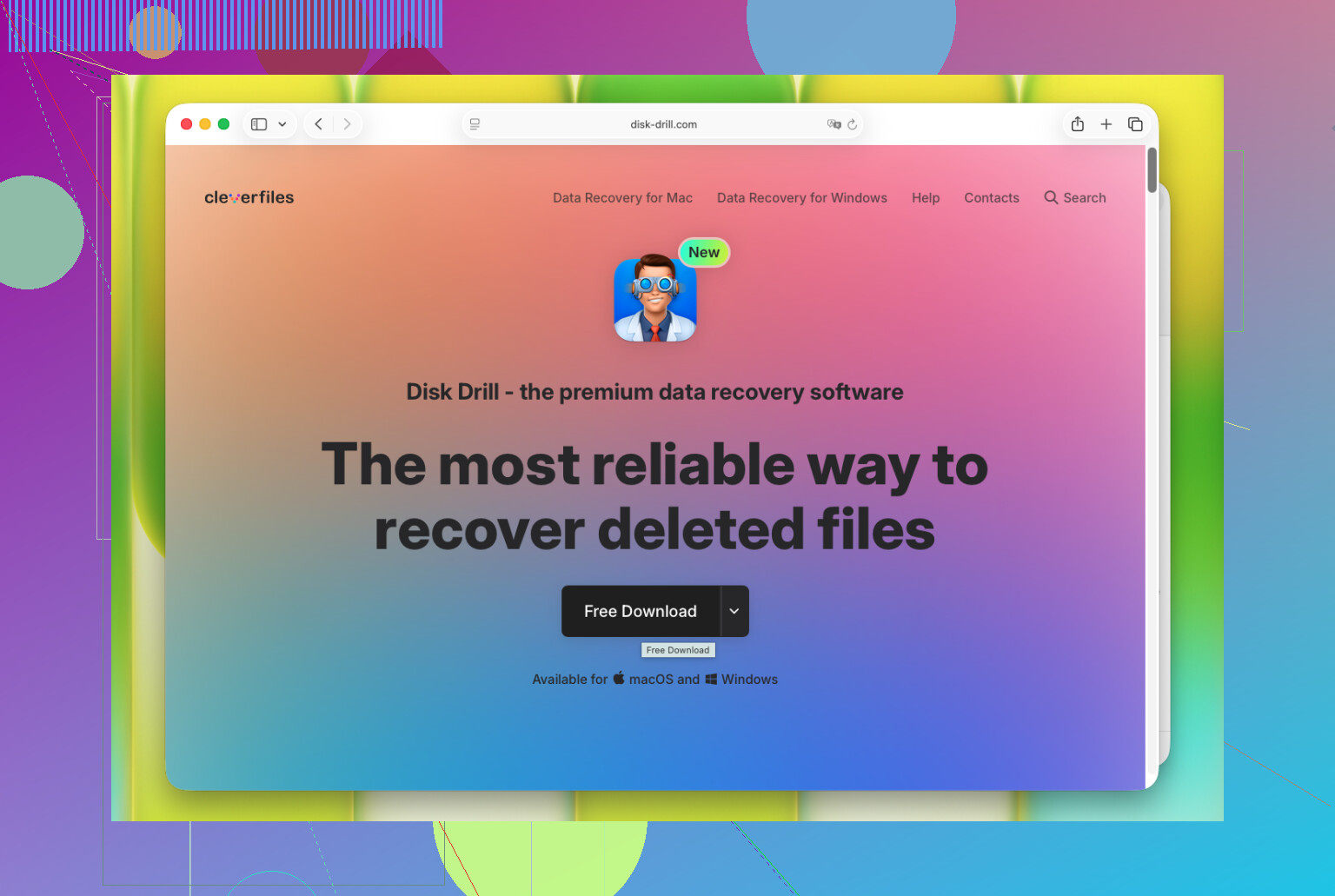
Macの標準ツールでだめなら、次の手としてはたいてい復旧ソフトです。こうしたアプリは壊れたディレクトリを無視して、生のストレージから既知のファイルシグネチャを探してスキャンします。Macで私がいちばんうまくいったのは Disk Drill です。
聞こえがいいからそう言っているわけではありません。macOSで素直に動き、IntelとAppleシリコンの両方に対応していて、インターフェースも足を引っ張りません。私が最初に使う機能はバイト単位のバックアップです。長いスキャンを走らせる前に、まずSDカードのイメージを作成してください。そしてカード本体ではなく、そのイメージをスキャンします。
これは多くの人が思っている以上に重要です。SDカードは脆弱です。すでに不調なら、フルスキャンでさらに読み取りの負荷がかかります。何度も試したせいで、調子の悪いカードが不安定な状態から完全に見えなくなった例を私は見ています。クローンから作業するほうが安全ですし、何か問題が起きてもイメージは残ります。
動画を扱う人はここでさらに痛い目に遭います。GoProやドローン、一部のアクションカムは、動画の断片をカード全体に散らして保存します。多くの復旧アプリは、それらの断片を再生できない壊れたファイルとして拾い戻すだけです。Disk Drillには、こういう厄介なケース向けの高度なカメラ復旧モードがあります。私が使った範囲では、以前試した汎用ツールよりも、断片化したストレージからクリップを再構成するのがうまかったです。たいていは支払う前にスキャンしてプレビューできるので、時間を無駄にせずに済みます。
Terminalに慣れていて、見た目の悪い出力を気にしないなら、PhotoRec も見る価値があります。無料でオープンソースです。ただし、扱いづらいです。洗練されたインターフェースはなく、整理機能も弱く、復元されたファイル名も f12345.jpg のような名前で戻ってくることがよくあります。カードに何千枚もの写真が入っていたなら、その後で仕分けるのは大変です。それでも、無料の代替手段としては予想以上によく動きます。
復旧後は、私はすぐに2つの習慣を変えます。
カードは正しく取り出してください。 macOSがまだインデックス作成中、またはメタデータ書き込み中に抜くのは、ファイルシステム破損のよくある原因です。
カードはカメラでフォーマットしてください。 ファイルのバックアップが済んだら、ディスクユーティリティではなくカメラのフォーマット機能を使ってください。カメラは独自のファイル構造を好むので、これで多くの妙な互換性問題を避けられます。
なので、ひとまず今はカードを抜いたままにしてください。何も書き込まないでください。まず簡単なハードウェアの確認をして、そのあとディスクユーティリティ、それでもだめなら必要に応じて復旧ソフトへ進んでください。今日の早い段階ではそのカードにファイルがあったなら、まだ十分見込みはあります。
削除がMacで行われた場合は、Macのゴミ箱も確認してください。多くの人がこれを見落とします。リムーバブルメディアからFinderで削除した場合、カード本体だけでなく、まずそこに参照が移動されることがあります。ゴミ箱を開き、「削除日」で並べ替えて、見つかったものをすべて復元してください。ばかげて聞こえるかもしれませんが、時間の節約になります。
@mikeappsreviewer の言うことの大半には同意しますが、イメージを作成するか読み取り専用スキャンを実行するまでは、First Aid は飛ばしたほうがよいと思います。ファイルシステムの修復は変更を書き込みます。フラッシュメディアでは、復旧前に書き込み操作をするのは避けたいです。大事なファイルほどリスクが高すぎます。
私なら次の順番にします。
- カードリーダーが対応しているなら、SDカードを読み取り専用のままにする。
- Macのゴミ箱を確認する。
- macOSがまだ削除されたディレクトリエントリを認識しているか、Terminalで確認する:
ls -la /Volumes/YourCardName - 役立つものが何も表示されない場合は、MacでDisk Drillを使ってスキャンする。MacでのSDカードのファイル復旧では比較的使いやすい選択肢の1つで、プレビュー機能により、お金を払う前に写真や動画が無事かどうかを確認できます。
- 復旧先はMacの内蔵ドライブまたは外付けSSDにする。同じSDカードには復旧しないでください。これをやって状況を悪化させる人がいます。
もう1つ。これがカメラ動画なら、ファイルカービングでは元の名前やフォルダなしでクリップが戻ることがよくあります。これは普通です。最近のJPGやMP4ファイルの復旧率は、overwrite = zero ならかなり良いことが多いです。上書きが始まると、復旧率は急激に下がります。
RedditでMac用の復旧ソフトについてさらに意見を見たいなら、このスレッドが参考になります:
Redditで話題になったMac向けの最高の無料SDカードデータ復旧ツール
@mikeappsreviewer と @himmelsjager が言ったことに 1 つ付け加えるとすれば、本格的に復旧モードに入る前に、クラウドやアプリのインポートを確認してください。もしその Mac で Photos、Image Capture、Lightroom、Dropbox のカメラアップロード、あるいは Google Photos を使っていたなら、SD カード上のコピーが削除されていても、ファイルがすでに Mac 上やライブラリパッケージ内に存在している可能性があります。macOS では、Photos がライブラリ内にオリジナルを隠していることがあるので、Photos Library を右クリックして Show Package Contents を選び、その後バージョンに応じて Originals または Masters を確認してください。地味ですが、何時間も節約できることがあります。
また、「まず必ず raw スキャンをするべき」という考え方には少し反対です。削除がごく最近で、カードがまだ正常にマウントされるなら、復旧アプリの削除済みファイル表示でざっと確認するほうが、8,000 個のリネームされたファイルを大量に吐き出す完全なシグネチャカーブよりも速くて混乱が少ない場合があります。最近削除された JPG、HEIC、MP4、MOV では、これは重要です。
Mac の SD カードのファイル復旧には、Disk Drill は今でも堅実な選択肢です。削除されたレコードとカーブされた結果の両方を 1 か所で表示できるので、トリアージがしやすくなります。インストールするのはカードではなく Mac にして、復旧先は別のドライブにしてください。プレビューが正しく開くなら、それはたいてい非常に良い兆候です。
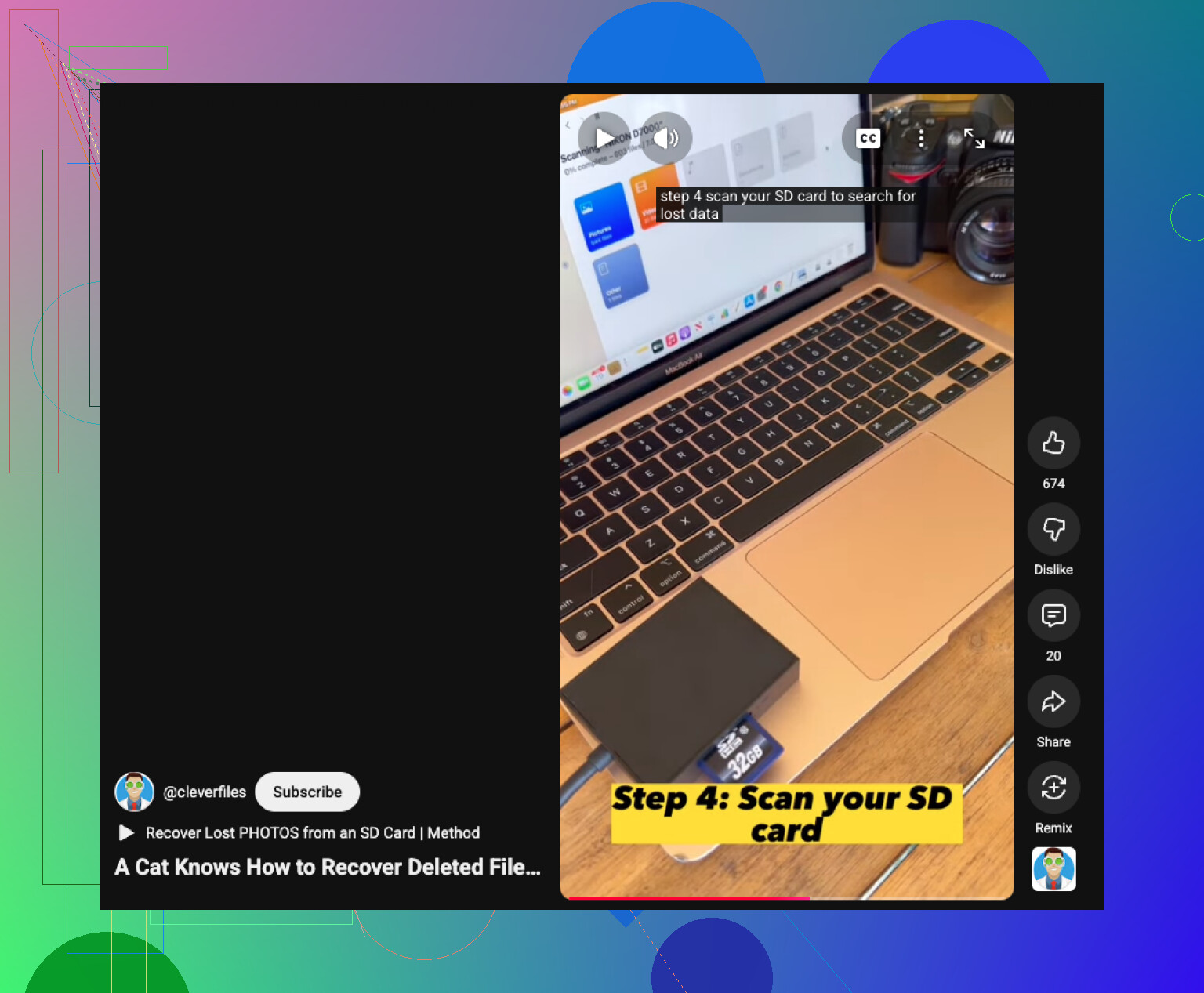
視覚的な手順説明が欲しいなら、この Mac での SD カードファイル復旧の動画チュートリアル は手軽に見られるまずまずの内容です。
今大事なのは、速さと自制です。適当にいろいろ試しながらカードを 10 回もつなぎ直さないでください。そうやって人は「復旧可能」を「もうだめだ」に変えてしまいます。
あまり十分に強調されていない追加の観点が1つあります。削除前にファイルが取り込まれていた場合は、macOSのローカルスナップショットとアプリのキャッシュを確認してください。Spotlightでは常にパッケージ内容が表示されるとは限りませんが、Lightroomカタログ、Final Cutの読み込みフォルダ、Photosの一時読み込みには、まだコピーが残っている可能性があります。これはTrashとは別物で、5分確認する価値があります。
また、Finderでカードを繰り返しマウントするのも避けたほうがよいです。マウントのたびに、macOSや補助アプリによるメタデータ書き込みが発生することがあります。可能であれば、物理ロック付きのリーダーを使ってください。
ツールについては、Disk Drillはこの場合のMac向けとして妥当な選択です。長所: プレビューが簡単、削除済みエントリとカーブされたファイルを分けて表示できる、カメラメディアの対応がまずまず良い。短所: ディープスキャンは失われたファイル名で煩雑になりやすい、無料版には制限がある、断片化した動画の結果は依然として当たり外れがあります。プレビューが良好なら、まずMacに復元し、その後で残りを行う前にいくつかのファイルを確認してください。
私は概ね@himmelsjager、@viajantedoceu、@mikeappsreviewerに同意しますが、平均的なユーザー向けのTerminalチェックについては、そこまで積極的ではありません。削除が最近なら、手動であれこれ探るよりも、対象を絞った削除ファイルスキャンのほうが通常は速くて安全です。