Mac’imde önemli dosyaları yanlışlıkla sildim ve onlara hâlâ ihtiyacım olduğunu fark etmeden önce Çöp Sepeti’ni zaten boşalttım. Bazıları iş belgeleri ve aile fotoğraflarıydı, bu yüzden durumu daha da kötüleştirmeden Mac’te silinen dosyaları kurtarmak için en güvenli ilk adımları bulmaya çalışıyorum. Önce neyi denemem gerektiği konusunda gerçekten tavsiyenizi takdir ederim.
Ben de bunu yaşadım. Çöp Kutusu'nu boşaltırsın, sonra bir dakika sonra miden ağzına gelir çünkü ihtiyacın olan dosya onun içindedir. Her şey bitmiş gibi hissettirir, ama bazen değildir. En önemli olan, fark eder etmez hemen ne yaptığındır.
Benim ilk yapacağım şey, Mac'i kullanmayı bırakmak olurdu. Cidden. Bir şey yükleme. Güncelleme indirme. Etrafta bir sürü dosya kopyalama. Gerekenden fazla kurcalamaya devam etme. macOS bir dosyayı sildiğinde, eski veriler değiştirilmeden önce depolama alanını çoğu zaman boş olarak işaretler. Makineyi kullanmaya devam edersen, geri istediğin şeyi üzerine yazma olasılığını artırırsın.
Kurtarma araçlarına dokunmadan önce, sıkıcı şeyleri kontrol ederdim:
- Finder'da dosya adına, dosya türüne veya yaklaşık tarihe göre ara.
- Çöp Kutusu'nu tekrar aç ve yavaşça bak.
- Gizli dosyaları göstermek için Command + Shift + . tuşlarına bas.
- Dosyanın eskiden bulunduğu klasöre geri dön.
- iCloud'u ve https://www.icloud.com üzerindeki Son Silinenler bölümünü kontrol et.
Bu hiçbir işe yaramazsa, sıradaki adım yedeklerdir. Time Machine çalışıyorsa, dosyanın bulunduğu klasörü aç, Time Machine'e gir, silinmeden önceki bir noktaya geri git ve dosyayı geri yükle. Benim deneyimime göre bu, en az uğraştıran seçenektir. Adı dahil her şeyiyle orijinal dosyayı geri alırsın; adeta adli bilişim cambazlıkları yapmana gerek kalmaz.
Yeni Mac'lerde insanların gözden kaçırdığı bir şey de APFS anlık görüntüleridir. macOS güncellemelerden veya sistem değişikliklerinden önce çoğu zaman yerel anlık görüntüler oluşturur. Disk İzlencesi'ni aç, APFS Veri birimini seç ve dosya kaybolmadan öncesine ait anlık görüntüler olup olmadığına bak. Bir tane bulursan, bağlayıp dosyayı elle dışarı kopyalayabilirsin. Gösterişli değildir, ama insanların işin bittiğini sandığı durumlarda işe yaradığını gördüm.
Yedekler işe yaramazsa, o zaman kurtarma yazılımına geçerdim. Disk Drill, iş akışı basit olduğu ve mevcut macOS sürümlerinde sorunsuz çalıştığı için birçok kişinin başladığı araçlardan biridir. Genelde adımlar şöyle görünür:
- Varsa, onu harici bir sürücüye kur.
- Silme işleminin gerçekleştiği sürücüyü seç.
- Taramayı çalıştır.
- Sonuçları gözden geçir.
- Doğru görünenleri önizle.
- Dosyaları aynı sürücüye değil, farklı bir sürücüye kurtar.
Zor kazanılmış deneyimden küçük bir uyarı: SSD'li modern Mac'lerde kurtarma, eski döner diskli sürücülere göre daha zordur. Bunun sebeplerinden biri TRIM'dir. TRIM, silinen blokları temizleyerek SSD performansına yardımcı olur; bu hız için iyidir ama dosya kurtarma için kötüdür. Eski bir sabit diskte, silinmiş veriler günlerce durabilir. Daha yeni bir MacBook SSD'de ise fırsat penceren kısa olabilir. Sinir bozucu, ama gerçek.
Şunlardan herhangi biri oluyorsa kendin uğraşmayı bırakır ve bir kurtarma laboratuvarına bakardım:
- Mac ıslandıysa veya fiziksel bir darbe aldıysa.
- SSD düzgün görünmüyorsa.
- Sürücü sürekli bağlantıyı kesiyorsa, donuyorsa veya okuma hataları veriyorsa.
- Kurtarma yazılımı sürücüyü okuyamıyorsa.
- Dosyalar, bir hata daha yapma riskini almak istemeyeceğin kadar önemliyse.
Eğer benim Mac'im olsaydı, bu sırayla ilerlerdim. Finder. Çöp Kutusu. iCloud. Time Machine. APFS anlık görüntüleri. Sonra da hemen bir kurtarma taraması. Burada hız önemlidir. Birçok kurtarma işlemi, birinin makineyi yeterince hızlı kullanmayı bırakması sayesinde başarılı olur. Bunu bir keresinde zor yoldan öğrendim ve evet, artık bunu görmezden gelmiyorum.
Çöp Kutusunu Boşaltmak kötü, ama insanların atladığı bir yeri kontrol ederdim. Uygulamaya özel kurtarma.
İş belgeleri Pages, Word, Excel, Photoshop, Preview veya benzeri uygulamalardansa, önce uygulamayı açın. Dosya, Son Açılanlar, Otomatik Kurtarma veya geçici dosyalara bakın. Office genellikle kullanıcı Kitaplığınızda Otomatik Kurtarma kopyaları tutar. Pages ve Numbers bazen dosya iCloud Drive içinde bulunuyorsa sürüm verilerini saklar. Fotoğraflar da aynı durumdadır. Fotoğraflar uygulamasının, Finder davranışından ayrı olarak, 30 gün boyunca kendi Son Silinenler albümü vardır.
Bir noktada @mikeappsreviewer ile biraz aynı fikirde değilim. Gizli dosyalar ve Finder araması iyidir, ancak Çöp Kutusu boşaltıldıktan sonra Mac’inizde tıklayarak geçirdiğiniz süre günlükler, önbellekler ve eşitleme verileri yazmaya devam eder. Kontrolleri kısa ve hedefe yönelik tutardım.
Ayrıca iCloud dışındaki bulut hizmetlerini de kontrol edin. Dropbox’ta Silinen Dosyalar vardır. OneDrive’da Geri Dönüşüm Kutusu vardır. Google Drive’da Çöp Kutusu ve ayrıca belgeler için sürüm geçmişi vardır. İş dosyaları için şirketinizin MDM’si veya yedekleme aracı uç nokta anlık görüntülerini tutuyor olabilir. Birçok kişi BT’nin zaten bir yedeği olduğunu unutuyor.
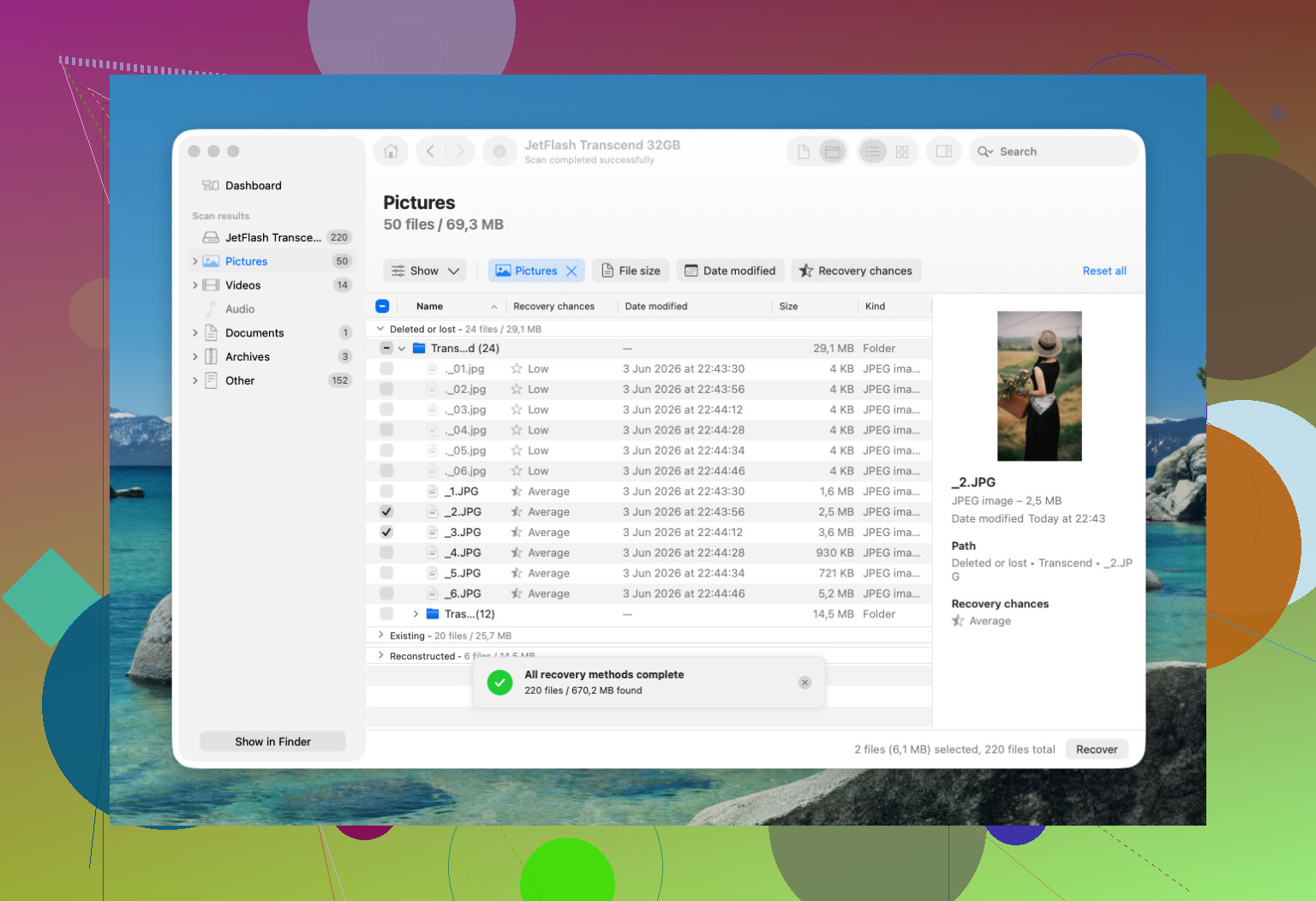
Yazılıma geçerseniz, Disk Drill ilk tarama için sağlam bir seçenektir çünkü önizleme desteği yeterince iyidir ve yaygın Mac dosya sistemlerini iyi işler. Onu harici bir sürücüye kurun, dahili sürücüyü tarayın, ardından harici depolamaya kurtarın. Mac’te silinen dosyaları kurtarma konusunda hızlı bir görsel isterseniz, o bağlantıya bakmaya değer.
Arama terimleri için, silinen dosyalar için Mac veri kurtarma yazılımı, Mac fotoğraf kurtarma ve APFS için belge kurtarma ifadelerini arayın. FileVault açıksa ve SSD blokları zaten kırptıysa, kurtarma olasılığı hızla düşer. Bunlar yerine konamaz aile fotoğraflarıysa, bir taramadan sonra kendiniz uğraşmayı bırakın ve profesyonel desteğe gönderin. Tek bir hatalı yazma işlemi bile işleri daha kötü hale getirmeye yeter.
Ben çoğunlukla ASAP kullanımı durdurma konusunda @mikeappsreviewer ve @jeff ile aynı fikirdeyim, ama onların gerçekten vurgulamadığı bir şeyi eklerdim: başka bir şey yapmadan önce dosyaların başlangıçta nerede bulunduğunu belirleyin. Bu, kurtarma yolunu epey değiştirir.
Aile fotoğrafları daha önce Fotoğraflar uygulaması arşivinin içindeyse, yalnızca Finder’da arama yapmayın. Fotoğraflar’ı açın ve aynı Apple kimliğine bağlı arşiv paket durumunu, paylaşılan arşivi ve eşitlenen aygıtları kontrol edin. İş belgeleri iCloud ile eşitlenen Masaüstü/Belgeler’den geldiyse, bazen silme işlemi garip şekilde yayılmış olsa bile başka bir Mac’te hâlâ yerel bir kopya bulunur. Mail’de duran eski bir e-posta eki için de aynı fikir geçerli.
Ayrıca, yalnızca silinmiş kopyaları değil, dosya sürümlerini de kontrol edin. Mac’te bazı uygulamalar Dosya menüsünden Tüm Sürümlere Göz At seçeneğini destekler. İnsanlar bunu unutup doğrudan kurtarma moduna geçiyor.
Küçük bir anlaşmazlık noktası: disk işlerine hâkim değilseniz APFS anlık görüntülerini manuel olarak aramak için çok fazla zaman harcamazdım. Kurcalayıp zaman kaybetmek çok kolay açıkçası.
Yazılımla kurtarma yapacaksanız, geri yüklemeden önce kurtarılabilir belgeleri ve fotoğrafları önizleyebildiği için Disk Drill makul bir ilk adımdır. Sadece mümkünse onu aynı dahili sürücüye kurmayın. Yalnızca harici bir diske kurtarın.
Hızlı görsel bir anlatım için, bu Mac’te silinen dosya kurtarma videosu oldukça açık.
Dosyalar gerçekten yeri doldurulamazsa, en fazla bir dikkatli tarama yapın, sonra durun. İnsanların görmezden geldiği kısım bu.
@jeff, @vrijheidsvogel ve @mikeappsreviewer’ın değindiklerine ek olarak şunu da eklerim: silme olduğunda çevrimdışı olan diğer cihazları kontrol edin.
Dosyalar iCloud Drive, Dropbox veya OneDrive içindeyse, eski bir Mac, iPad Dosyalar uygulaması önbelleği, hatta bir iPhone uygulaması bile henüz düzgün senkronize olmamış yerel bir kopyayı hâlâ tutuyor olabilir. Son kopyayı yeni bir senkronizasyonun silmesini önlemek istiyorsanız, bir şey açmadan önce bu cihazları uçak moduna alın. Aynı yöntem Notlar ekleri ve PDF düzenleyicileri için de işe yarayabilir.
Bu modern bir dahili SSD ise, arama yapın önce tavsiyesine biraz katılmıyorum. Güncel Mac’lerde her ekstra yazma işlemi şansınızı azaltır. Mac’i çoğunlukla boşta bırakır ve kontrolleri yalnızca ayrı bir uygulama/veritabanının hâlâ kendi kopyasına sahip olabileceği yerlerde yapardım.
Yazılım yoluna giderseniz, Disk Drill mantıklı bir ilk denemedir.
Artıları
- fotoğraflar/belgeler için kolay önizleme
- tüketici düzeyi kurtarma için APFS desteği yeterince iyi
- basit arayüz, yanlış şeyleri geri yükleme ihtimali daha düşük
Eksileri
- TRIM/FileVault gerçeklerine karşı sihirli değil
- derin taramalar çok sayıda anlamsız dosya adı döndürebilir
- gerçekten taramanın ötesinde geri yükleme gerekiyorsa ücretli kurtarma gerekir
Tarama yapmadan önce benim yapacağım bir şey: imkânınız ve bilginiz varsa sürücünün tam birebir bir imajını alın, sonra canlı diski değil bu imajı tarayın. Bu, üzerinde çalışabileceğiniz tek bir kararlı anlık görüntü sağlar.
Silinen dosyalar vergi kayıtları, hukuki belgeler veya eşi benzeri olmayan aile fotoğraflarıysa, art arda beş araç denemeye devam etmeyin. Dikkatli tek bir deneme yapın, belki Disk Drill ile, sonra durun ve işi uzmana taşıyın.