Mac bilgisayarımda yanlışlıkla Çöp Sepeti’ni boşalttım ve önemli dosyaların hâlâ içinde olduğunu fark ettim. Verilerin kalıcı olarak silinip silinmediğini veya herhangi bir şeyin üzerine yazılmadan önce macOS’te kaybolan dosyaları kurtarmanın güvenli bir yolu olup olmadığını anlamama yardımcı olacak bilgiye ihtiyacım var.
Bunu MacBook Air cihazımda kendime yaptım ve evet, mideye yumruk gibi inen o his gerçek. İçinde iş dosyaları ve fotoğraflar olan bir klasörle birlikte Çöp Sepeti’ni boşalttım. Her şeyin bittiğini sandım. Bitmemişti.
macOS’te Çöp Sepeti’ni boşaltmak, dosya verilerini her zaman hemen silmez. Genelde önce olan şey daha basittir. Sistem dosya kaydını kaldırır ve alanı boş olarak işaretler. Aynı blokların üzerine yeni veriler yazılana kadar, eski dosyaların bazı kısımları çoğu zaman hâlâ orada durur.
Kötü taraf SSD.
Daha yeni Mac’lerin çoğu SSD depolama kullanır ve TRIM arka planda çalışır. TRIM, sürücüye silinen blokları temizlemesini söyler. Bazen hızlı devreye girer. Bazen devreye girmeden önce bir süre olur. Ben zamanlamaya güvenmezdim. Önemli bir şeyi sildiyseniz, Mac’i kullanmayı bırakın. Gezinmeye devam etmeyin, rastgele gereksiz şeyler yüklemeyin, dosyaları oraya buraya taşımayın.
Benim işime yarayan Disk Drill oldu. Önce başka birkaç kurtarma aracını denemiştim. Biri APFS ile iyi çalışmadı. Bir diğeri Apple Silicon izinlerinde karışıklık çıkardı. Bu bana en az sürtüşmeyi yaşattı; bu da önemliydi çünkü zaten sinirli ve yorgundum.
Benim kullandığım tam akış şöyleydi.
- Kurtarma için gerekli olanlar dışında Mac’i hemen kullanmayı bıraktım.
- Harici bir USB SSD bağladım.
- Disk Drill’i Mac’in dahili sürücüsüne değil, harici SSD’ye kurdum.
- Sistem Ayarları’nı açtım, ardından Gizlilik ve Güvenlik, sonra da Tam Disk Erişimi bölümüne gittim.
- Dahili sürücüyü düzgün tarayabilmesi için Disk Drill’e Tam Disk Erişimi verdim.
- Disk Drill’de cihaz listesinden dahili SSD’yi seçtim.
- “Kayıp verileri ara” ile taramayı başlattım.
- MacBook Air cihazımda tarama yaklaşık bir saat sürdü.
- Bittiğinde “Bulunan öğeleri incele” bölümünü açtım.
- Sonuçları sıkı şekilde filtreledim. Önce belgeler ve fotoğraflar. Filtrelemezseniz gereksiz şeyler içinde boğulursunuz.
- Geri yüklemeden önce dosyaların önizlemesini açtım. Önizleme sorunsuz açılıyorsa, bende kurtarma da genelde sorunsuz oluyordu.
- İhtiyacım olanları seçip Kurtar’a bastım.
- Kurtarılan her dosyayı Mac’in dahili sürücüsüne değil, harici SSD’ye kaydettim.
Sonucum beklediğimden daha iyiydi. Belgelerimin neredeyse tamamını ve fotoğrafların çoğunu geri aldım. Birkaç geçici dosya ve önbellek kalıntısı bozuktu, ama zaten onları umursamıyordum. Önemli şeyler geri geldi; birçok durumda dosya adları da korunmuştu.
Bundan önce Time Machine kuruluysa, önce oradan başlayın. Hiç yarışmaz bile. Daha güvenlidir, daha hızlıdır ve orijinal klasör yapısını korursunuz.
Temel yol şu.
- Time Machine’i menü çubuğundan veya Spotlight üzerinden açın.
- Silinen dosyaların daha önce bulunduğu klasöre gidin.
- Çöp Sepeti’ni boşaltmadan önceki bir zamana geri dönün.
- Dosyaları seçin.
- Geri Yükle’ye tıklayın.
Bu, dosyaları adları ve klasörleri yerinde kalacak şekilde geldikleri yere geri koyar.
İnsanların unuttuğu yerleri de kontrol edin, çünkü silinen dosyalar çoğu zaman hâlâ başka bir yerde bulunur:
- iCloud Drive
- Fotoğraflar’daki Son Silinenler
- Notlar’daki Son Silinenler
- Dropbox silinen dosyalar
- Google Drive çöp kutusu ve sürüm geçmişi
- Eski kopyaları bulunan harici sürücüler
Zor yoldan öğrendiğim bir şey daha var. Eksik dosyalar başlangıçta bir SD kartta, kamera kartında veya drone depolamasında bulunuyorsa, kartı henüz yeniden kullanmadığınız sürece orijinal karttan kurtarma bazen Mac’ten kurtarmaktan daha kolay olur.
Ve lütfen şu anda Mac temizleme uygulamaları kurmaya veya optimize araçları çalıştırmaya başlamayın. Kötü zamanlama. Önce kurtarma. Temizlik sonra, hatta belki hiç.
Kurtarma yazılımı hiçbir şey göstermiyorsa ve dosyalar iş, hukuki konular veya yerine konamayacak fotoğraflar için önemliyse, son durak profesyonel bir kurtarma laboratuvarıdır. Olağan “Çöp Sepeti’ni boşalttım ve mahvettim” durumunda, önce deneyeceğim yol yazılımla kurtarma olurdu. En gerçekçi seçenek bu ve benim durumumda beni kurtardı.
Mac’te Çöp Kutusu’nu boşaltmak her zaman son değildir, ancak olasılıklar depolama türünüze ve sonrasında ne yaptığınıza bağlıdır. Mac’inizde SSD varsa, kurtarma süreniz çoğu zaman kısadır. Bu yüzden dahili sürücüye veri yazmayı bırakın. Güncelleme yok, büyük indirme yok, mümkünse eşitleme yok.
İlk kısımda @mikeappsreviewer’a katılıyorum, Mac’i kullanmayı hızlıca bırakın. Biraz ayrıldığım nokta şu. Tam kapsamlı bir ham taramaya zaman harcamadan önce yerleşik geri yükleme kaynaklarını kontrol ederdim. Bu daha hızlı, daha güvenli ve daha az karmaşık.
Bunları şu sırayla deneyin.
- Time Machine anlık görüntüleri. Her zaman harici bir Time Machine diski kullanmasanız bile, macOS bazen yerel anlık görüntüler tutar.
- Web’de iCloud Drive. Silinen dosyalar çoğu zaman 30 güne kadar Son Silinenler’de kalır.
- Uygulama düzeyindeki çöp kutuları. Fotoğraflar, Notlar, Mail ekleri, Pages ve bazı üçüncü taraf uygulamalar kendi silinen öğelerini tutar.
- Aynı Apple Kimliğine bağlı başka bir Mac, iPhone veya iPad. Bazen dosya bir cihazda hâlâ yerel olarak bulunur.
Bunların hiçbiri işe yaramazsa, kurtarma yazılımı kullanın. Disk Drill daha iyi Mac seçeneklerinden biridir çünkü APFS’yi yeterince iyi işler ve önizleme özelliği zaman kazandırır. Asıl önemli olan, kurtarılan dosyaları nereye kaydettiğinizdir. Onları Mac’inizin dahili diskine değil, harici bir sürücüye koyun. İnsanlar bunu çok sık yanlış yapıyor.
İnsanların atladığı bir açı daha var. Dosya e-postadan, Mesajlar’dan, Slack’ten, WhatsApp masaüstünden veya bir tarayıcı yüklemesinden geldiyse, kaynak konuşmaya ya da hizmete geri dönün. Tarama için bir saat harcadıktan sonra bu şekilde “silinmiş” bir PDF’yi geri aldım.
Ayrıca, görsel bir anlatım istiyorsanız bu sağlam kısa rehbere göz atın, macOS’te silinen dosyaları kurtarmak için hızlı adımlar.
Dosyalar iş, vergi veya hukuki belgelerse, taramalar bozuk anlamsız veriler döndürmeye başlarsa kendiniz yapmayı bırakın. O noktada, bir veri kurtarma servisi daha güvenli bir seçenektir.
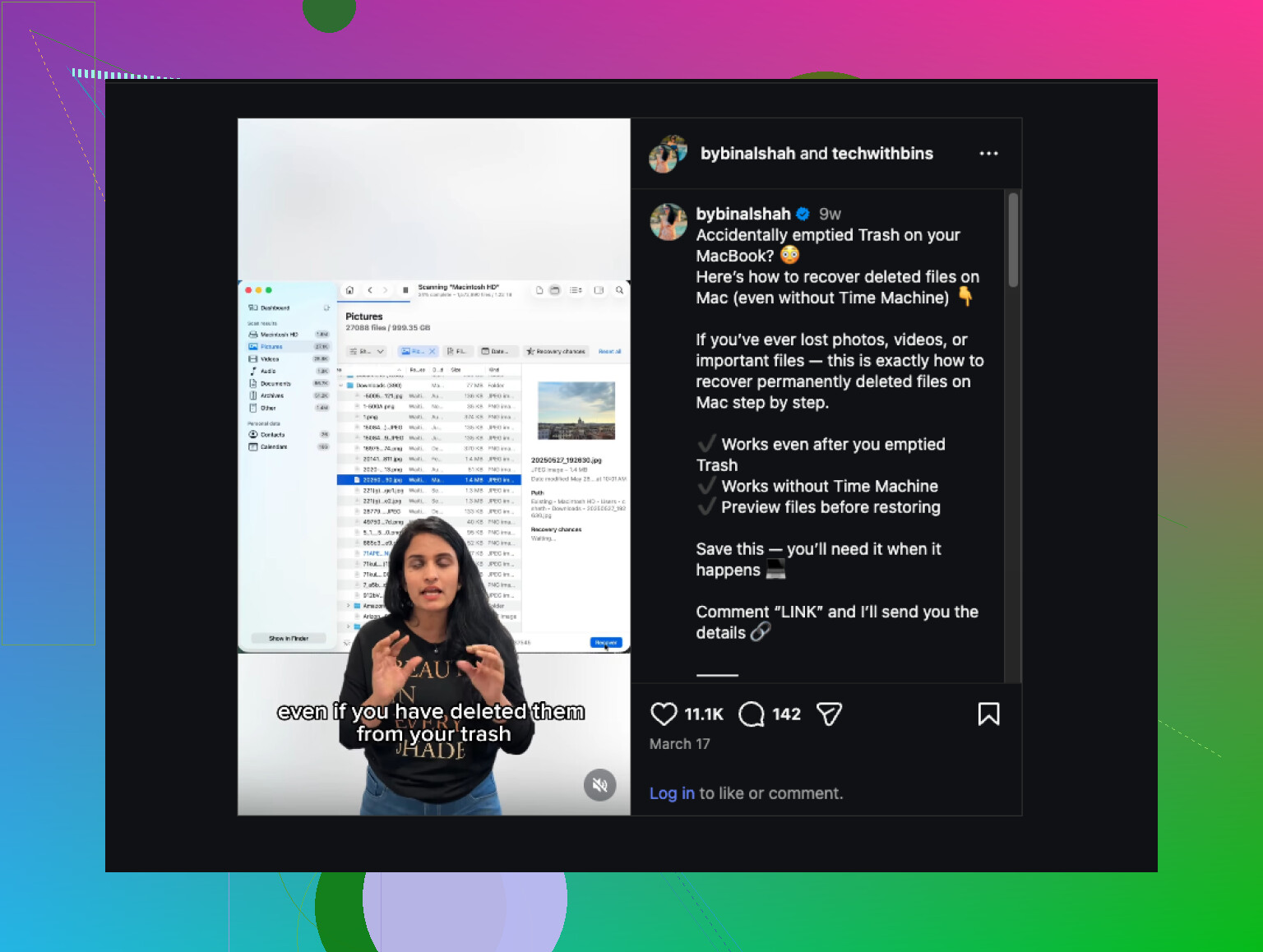
Her zaman kalıcı değildir, ama @mikeappsreviewer ve @byteguru’dan gelen “ASAP tara” içgüdüsüne biraz karşı çıkardım. Daha yeni Mac’lerde, özellikle SSD + TRIM kullanan Apple silicon modellerinde, bu pencere saçma derecede kısa olabilir, bu yüzden ilk yapılacak şey “Mac’te daha fazla şey yapmak” değildir. İlk yapılacak şey onu izole etmektir.
Demek istediğim şu:
- iCloud/Masaüstü senkronizasyonu etkinse Wi‑Fi’yi kapatın
- önbellek dosyaları yazmaya devam edebilecek uygulamalardan çıkın
- sadece “geri gelir mi diye görmek” için tekrar tekrar yeniden başlatmayın
- temizleyici, antivirüs veya sistem çöpü kurmayın
İnsanların unuttuğu bir şey: dosyalar iCloud Drive/Masaüstü/Belgeler senkronizasyonundaysa, başka bir cihazdan iCloud.com’u kontrol edin. Bazen Mac’teki kopya gitmiş olur ama bulut kopyası veya Son Silinenler hâlâ duruyordur. Aynı fikir OneDrive, Dropbox, Adobe Cloud, hatta Office otomatik kaydetme/sürüm geçmişi için de geçerli. Bu yol, blok düzeyinde kurtarmadan çok daha temizdir.
Ayrıca dosyanın yakın zamanda uygulamada açılıp açılmadığını da kontrol edin. Bazı uygulamalar Çöp Sepeti dışında otomatik kurtarma kopyaları tutar:
- Word/Excel otomatik kurtarma
- Preview geçici sürümler
- Final Cut veya Logic kütüphaneleri
- Photoshop bulut/geçmiş sürümleri
Orada sonuç alamazsanız, o zaman evet, Disk Drill macOS’ta makul bir sonraki adımdır. Ben onu yalnızca harici bir sürücüden kullanır ve kurtarmayı harici bir sürücüye yapardım. Bu kısım insanların düşündüğünden daha önemli. Geçerli önizlemelere sahip dosyalar bulursa, şansınız fena değildir. Elinize geçen tek şey isimsiz ham çöpse, durum muhtemelen çirkinleşiyordur.
Bir diğer açı: FileVault etkinse ve TRIM zaten işini yaptıysa, kurtarma şansı ciddi şekilde düşer. O noktada profesyonel kurtarma bile başarısız olabilir çünkü silinmiş şifreli bloklar temelde kullanılamaz hâldedir.
Sağlam bir açıklama istiyorsanız, şu en iyi Mac veri kurtarma yazılımı karşılaştırması ve kurtarma rehberi her zamanki boş videolardan daha faydalıdır.
Kısa versiyon: Mac’i kullanmayı bırakın, önce bulut/uygulama düzeyinde kurtarmayı kontrol edin, sonra Disk Drill’i deneyin ve dosyalar gerçekten yeri doldurulamazsa ancak ondan sonra bir laboratuvarı düşünün.
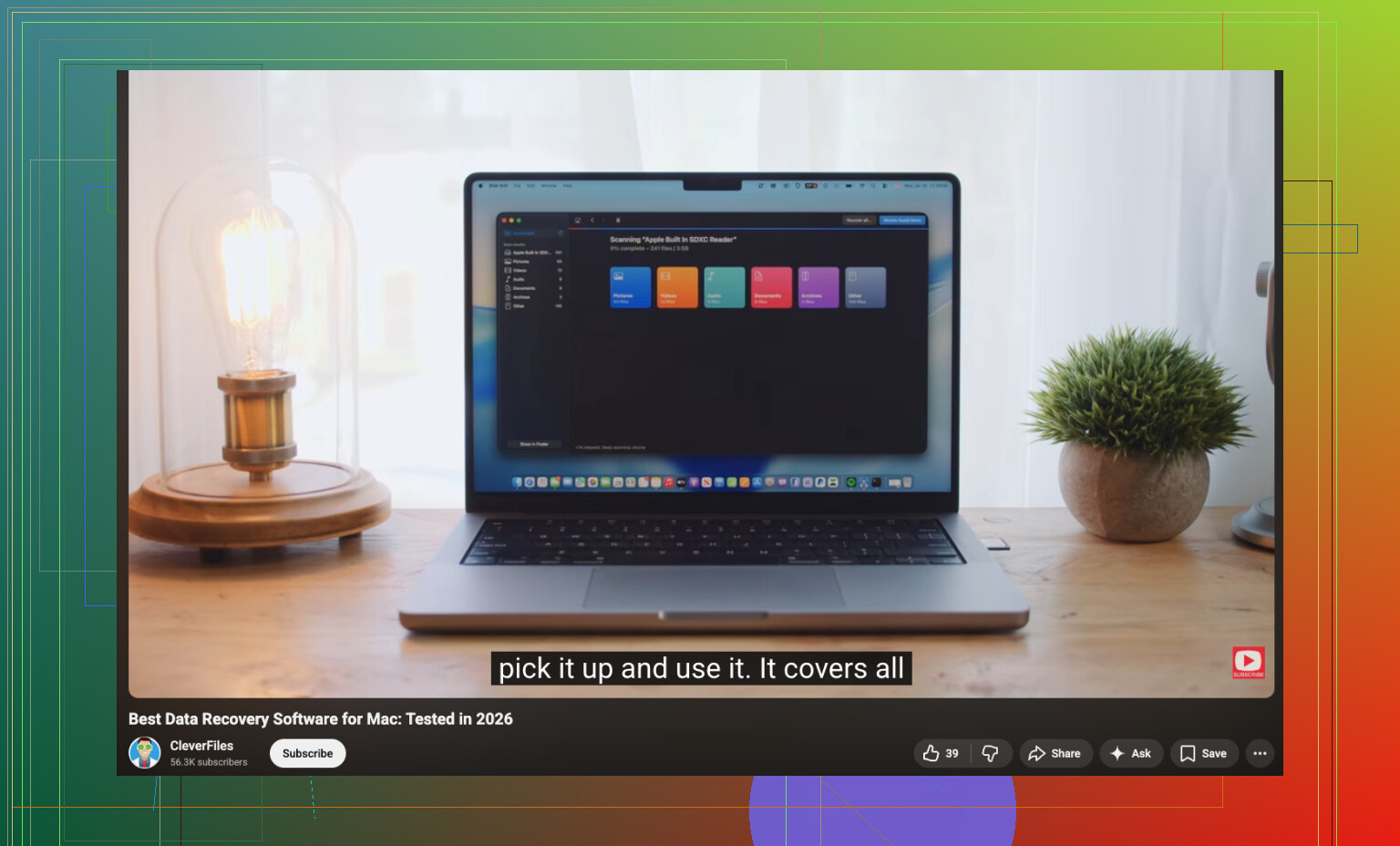
@byteguru, @chasseurdetoiles ve @mikeappsreviewer’ın söylediklerine ekleyeceğim bir şey var: tam kurtarma moduna geçmeden önce dosyaların Mac’te daha önce başka bir yerde dizine eklenip eklenmediğini veya önbelleğe alınıp alınmadığını kontrol edin.
Sıklıkla gözden kaçan birkaç yer:
- Spotlight önizlemeleri veya Quick Look önbellekleri bazen kaybedilenin ne olduğunu anlamaya yetecek kadar bilgi verir
- Dosyayı oluşturan uygulamanın içindeki Son Kullanılanlar listeleri, alternatif kayıt konumlarını gösterebilir
- Dosya yakın zamanda taşındıysa veya kopyalandıysa Terminal geçmişi yardımcı olabilir
- Slack, Notion, Teams, Canva veya Adobe uygulamaları gibi paylaşımlı ekip platformları, yüklenen kopyaları çoğu zaman Mac’inizin dışında tutar
Taramanın her zaman bir sonraki en iyi adım olduğu fikrine biraz katılmıyorum. APFS SSD’li Mac’lerde taramalar bir yığın parça döndürebilir ve insanlar gerçek dosya hâlâ eşitlenen bir hizmette veya uygulama kitaplığında dururken gereksiz şeyleri kurcalayarak saatler harcar.
Yazılıma gerçekten ihtiyacınız varsa, Disk Drill makul bir seçimdir.
Artıları:
- iyi APFS desteği
- kolay önizleme
- bazı rakiplerine göre daha basit arayüz
Eksileri:
- tarama sonuçları karmaşık olabilir
- tam kurtarma ücretlidir
- TRIM ve FileVault zaten kapıyı kapattıysa mucize yaratmaz
Bu gerçekten kritik veriyse, önce sürücünün sektör düzeyinde bir yedeğini almayı, ardından kopya üzerinde çalışmayı düşünün. Orijinal diski tekrar tekrar kurcalamaktan daha güvenlidir.