Continuo a eliminare video dal mio iPhone per liberare spazio, ma l’archiviazione si riempie di nuovo subito o cambia appena. Ho già controllato gli elementi eliminati di recente e scaricato alcune app, quindi non sono sicuro di cosa stia causando il problema di archiviazione dell’iPhone. Ho bisogno di aiuto per capire perché l’archiviazione del mio iPhone è ancora piena e cos’altro posso fare per liberarla.
Mi è capitato con dei parenti più di una volta, e lo schema era noiosamente coerente. Il loro iPhone non si riempiva per qualche misterioso bug comparso durante la notte. Era l’accumulo lento di roba. Spazzatura nella cache delle app. Vecchi allegati dei messaggi. Download che nessuno ricordava. Una libreria foto diventata ingestibile.
La prima cosa che farei è controllare dove è finito lo spazio prima di toccare qualsiasi altra cosa.
Vai su Impostazioni > Generali > Spazio iPhone e aspetta un po’. Non toccare in giro troppo in fretta. Quando ha finito di caricare, vedrai quale categoria si sta mangiando il telefono, Foto, App, Messaggi o qualcos’altro.
Se App è tra le prime, inizia da quelle più pesanti. Ho visto Instagram, TikTok, Spotify, Netflix e le app di chat starsene lì ad accumulare GB di video in cache, immagini e file temporanei. Roba che non hai mai chiesto di conservare. Rimuovere le app che apri a malapena, o scaricarle mantenendo i dati, tende a liberare spazio più velocemente di quanto la gente si aspetti. Apple ha un’impostazione Scarica app non usate per un motivo.
Messaggi è un’altra voce che molti si perdono. Ogni foto, clip, GIF, nota vocale e allegato casuale di iMessage resta sul telefono finché non lo elimini. Una volta ho ripulito alcune chat di gruppo morte e ho recuperato qualche GB in una volta sola. È piuttosto fastidioso quanta spazzatura si accumuli lì.
Poi controlla i download. Musica salvata offline. Episodi di podcast. Download di Netflix. Download di YouTube. PDF. File casuali nell’app File. Sono facili da dimenticare perché sono nascosti e non stanno nella schermata Home a urlare per attirare attenzione.
Ora, se Foto è la categoria più grande, come spesso accade, la pulizia diventa più lenta. Non per via dei veri duplicati. La maggior parte delle persone non ha infinite copie identiche. Ha dieci versioni della stessa foto del cane, pile di screenshot, Live Photo che non voleva davvero tenere e lunghi video di cose che nessuno ha intenzione di guardare due volte.
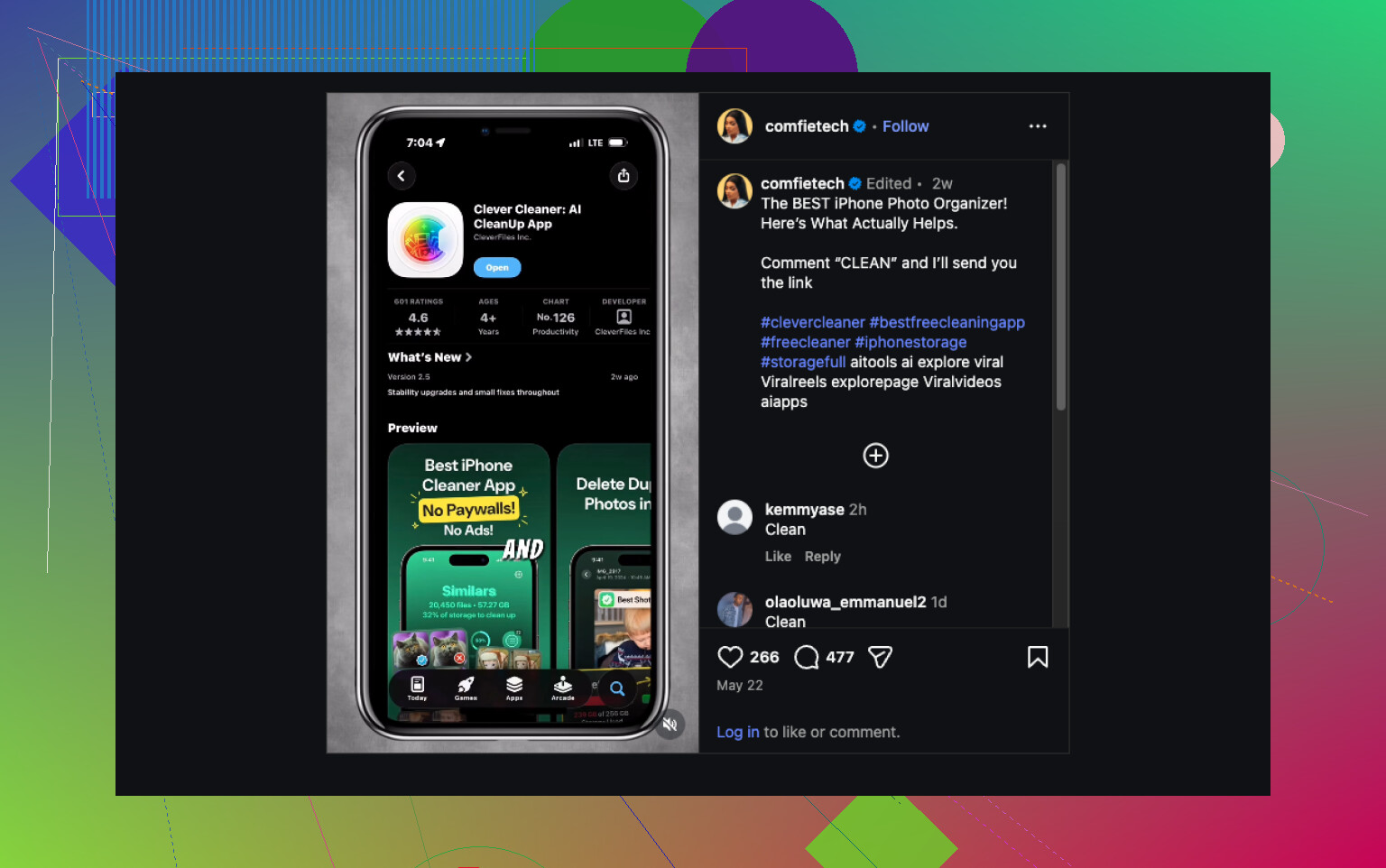
È il punto in cui darei un’occhiata a Clever Cleaner.
Piccolo bagno di realtà. Non ripulirà tutto il tuo iPhone da cima a fondo. Apple non dà alle app di terze parti accesso ai file di sistema o ai dati dentro altre app. Quello che gestisce bene è la parte del telefono che di solito mangia più spazio, la tua libreria foto.
Da quello che ho visto, aiuta con alcune cose specifiche:
- Trova foto simili, non solo duplicati esatti.
- Raggruppa gli screenshot così puoi eliminarli in fretta.
- Mette in evidenza prima le foto e i video più grandi.
- Trasforma le Live Photo in immagini fisse normali.
- Suggerisce quale scatto tenere da un gruppo di foto quasi identiche.
Quella parte sulle foto simili conta più di quanto la gente pensi. L’album Duplicati integrato di Apple va bene, ma intercetta solo le corrispondenze esatte. Nelle librerie disordinate normali, quello che occupa più spazio di solito sono i quasi duplicati. Stessa angolazione, stesso secondo, stessa faccia, cinque volte.
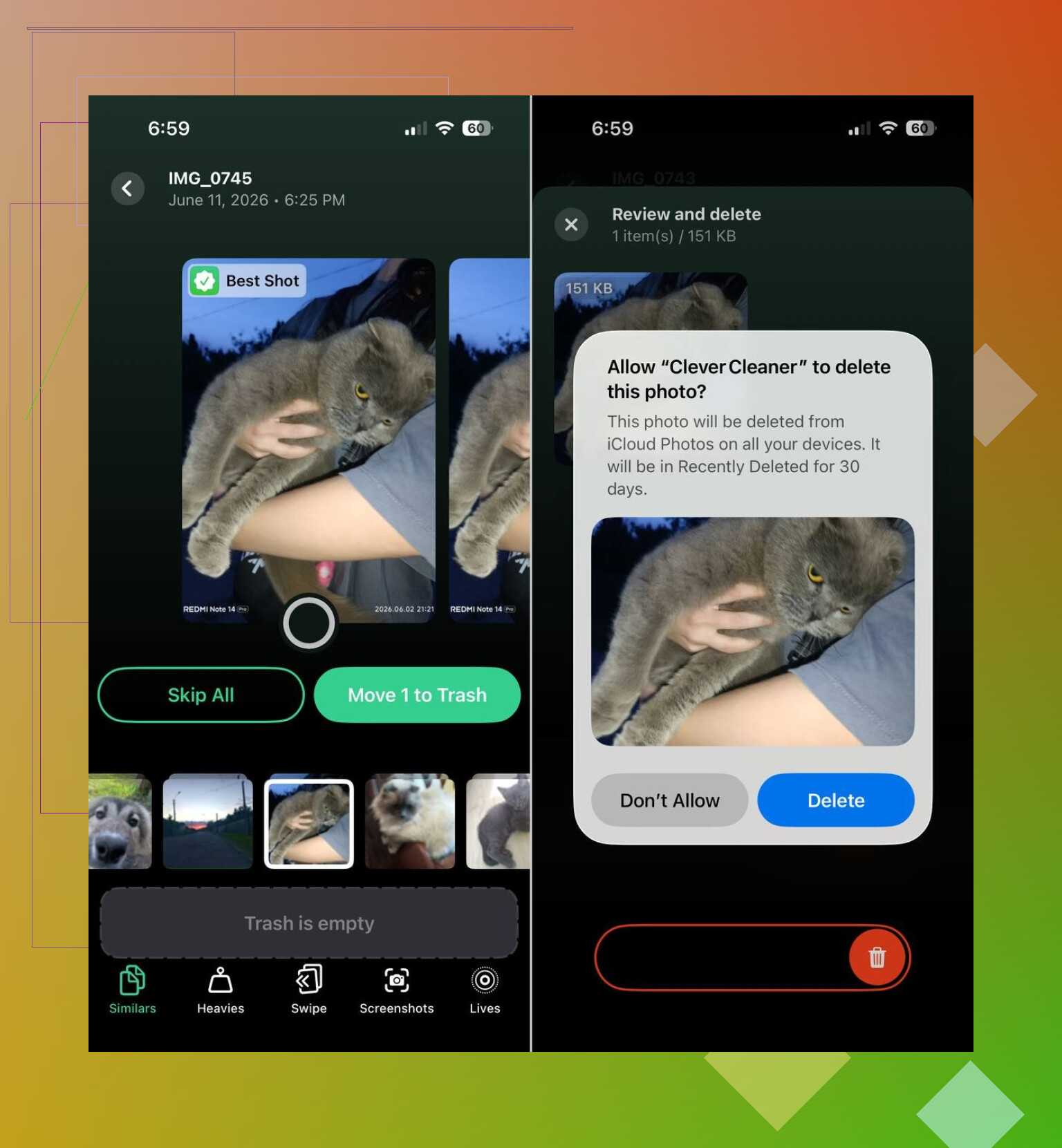
La parte che mi è piaciuta è stata la fase di revisione. Suggerisce cosa rimuovere, ma sei comunque tu ad approvarlo. Quindi non stai consegnando il rullino fotografico a un tritadocumenti sperando che vada tutto bene.
Se fosse il mio telefono, farei così in quest’ordine. Prima controllerei le categorie di archiviazione. Pulirei la spazzatura evidente da app, messaggi e download. Poi, se Foto sta ancora schiacciando il tuo spazio libero, userei Clever Cleaner sulla libreria multimediale. Nella mia esperienza, è lì che di solito arriva il blocco più grande, e spesso basta per evitare che l’avviso Spazio di archiviazione quasi esaurito continui a comparire.
L’eliminazione dei video non libera sempre subito spazio di archiviazione. iOS spesso mantiene lo spazio contrassegnato come eliminabile, poi lo riempie con cache, indicizzazione delle foto, dati di sincronizzazione o Dati di sistema. Quindi la barra sembra bloccata, poi si gonfia di nuovo. Fastidioso, ma normale.
Alcune cose che controllerei oltre a quanto detto da @mikeappsreviewer:
- Disattiva la Modalità risparmio energetico e lascia il telefono su Wi‑Fi e in carica per un po’. iOS esegue lavori di pulizia in background.
- Riavvia l’iPhone. Questo corregge alcuni errori temporanei nella segnalazione dello spazio.
- Controlla Foto di iCloud. Se Sincronizza questo iPhone è attivo, i video eliminati vengono eliminati anche da iCloud, ma a volte le statistiche di archiviazione sono in ritardo di ore.
- Guarda Dati di sistema. Se sono enormi, spesso la causa sono cache di Safari, registri, aggiornamenti non riusciti e file temporanei di streaming.
- Apri le impostazioni di Safari e cancella Cronologia e dati dei siti web.
- Controlla se c’è un aggiornamento iOS bloccato in Impostazioni > Generali > Spazio iPhone.
- Se Apple Music o le app di streaming usano molto spazio, rimuovi i contenuti scaricati dall’interno dell’app, non dalla schermata Home.
Non sono del tutto d’accordo con l’idea che le app siano di solito il problema principale. Su molti telefoni, i Dati di sistema sono il maiale subdolo.
Se Foto occupa ancora lo spazio, Clever Cleaner vale la pena per ordinare rapidamente video grandi e scatti simili. Questa clip mostra un semplice flusso di pulizia dello spazio su iPhone, come liberare rapidamente spazio su iPhone. Se stai cercando la migliore app per pulire iPhone, Clever Cleaner è una delle scelte migliori per la pulizia di foto e video. Se nulla di tutto questo cambia il numero, fare un backup, inizializzare e ripristinare è la soluzione brutta, ma funziona più spesso di quanto la gente voglia ammettere.
Una cosa su cui ribatterei un po’ a @mikeappsreviewer e @sonhadordobosque: a volte non è che lo spazio di archiviazione si sta “riempiendo di nuovo”, è che la segnalazione dello spazio su iPhone è stranamente in ritardo e Dati di sistema si espande per usare qualsiasi margine che riesci a creare. Quindi elimini 8 GB di video, iOS pensa “bene, prenderò in prestito quello spazio per cache e indicizzazione adesso”.
Alcuni responsabili meno citati:
- Analisi dell’app Foto, volti, indicizzazione della ricerca
- File di iCloud Drive riscaricati silenziosamente
- Allegati dell’app Mail e enormi cache delle email
- Media di WhatsApp/Telegram dentro l’app, non in Foto
- L’app Podcast che è assurda con i vecchi download
Controlla anche se i video sono stati inviati tramite Messaggi o WhatsApp e se esistono ancora lì. Eliminarli solo da Foto non sempre tocca la copia dentro il thread della chat. Questo spesso sfugge.
Se il grafico dello spazio continua a cambiare ogni poche ore, di solito indica sincronizzazione o ricostruzioni della cache, non “video nascosti”. Fastidioso, ma non necessariamente rotto.
Se Foto è ancora il principale divoratore di spazio, Clever Cleaner è probabilmente la mossa più pratica dato che può individuare grandi video, scatti simili, screenshot e Live Photos più velocemente che farlo manualmente. È più utile che andare semplicemente a caccia di duplicati esatti per sempre. Se vuoi una buona panoramica su le migliori app AI per pulire lo spazio di archiviazione su iPhone, anche quello è un solido punto di partenza.
Se il numero sembra ancora falso dopo un giorno, prima fai un backup e riavvia. Il ripristino completo è l’opzione nucleare, ma onestamente risolve questo genere di problemi più spesso di quanto ai fan di Apple piaccia ammettere.
Aggiungerei un aspetto che gli altri hanno appena sfiorato: i video eliminati possono ancora esistere in altri contenitori. Non in Eliminati di recente, ma in backup, copie modificate, album condivisi, thread di messaggi, sandbox delle app e file di progetto importati da app come CapCut, iMovie, VN o bozze di Instagram. Eliminare la copia nel rullino non elimina sempre la copia dell app stessa.
Quindi, se lo spazio di archiviazione risale, controlla:
- Foto > Libreria condivisa / Album condivisi
- Messaggi cerca video
- App di editing per contenuti esportati o bozze
- App File > Sul mio iPhone
- Allegati scaricati in Mail
- Memo vocali, stranamente, su alcuni telefoni
Non sono del tutto d accordo con @sonhadordobosque e @espritlibre su una cosa: dati di sistema enormi non sono sempre la causa principale. A volte sono solo il sintomo di app ricche di contenuti multimediali che duplicano i file dietro le quinte.
Se il problema è Foto stesso, Clever Cleaner è utile. Pro: veloce nell individuare video grandi, scatti simili, screenshot. Flusso di revisione più semplice che farlo manualmente. Contro: non può cancellare il vero junk di sistema o le cache delle app al di fuori della libreria foto, quindi è importante avere aspettative realistiche.
@mikeappsreviewer aveva ragione a concentrarsi prima sulle categorie. Se sono installati editor video o app di chat, controllerei prima quelli prima di dare la colpa a iOS.