大きなイベントの間にうっかりLive Photoをオンのままにしてしまい、その形式で保存されたiPhoneの写真が何百枚もあります。1枚ずつ編集せずに、Live Photoを一括でオフにする手早い方法が必要です。時間を節約してストレージ容量を空けるための、最も簡単な方法を探しています。
少し前に私もこれにぶつかりました。ライブラリを見返してみたら、何年ものあいだLive Photosを保存し続けていたことに気づきました。ほとんど動く部分を再生しないのにです。欲しかったのは写真であって、それぞれに付いてくる余分なクリップではありませんでした。
Apple純正の方法も、一応は使えました。静止画として複製してからLive版を削除してみたんです。10枚くらいなら問題ありません。でも数百枚となると最悪でした。すぐにやめました。
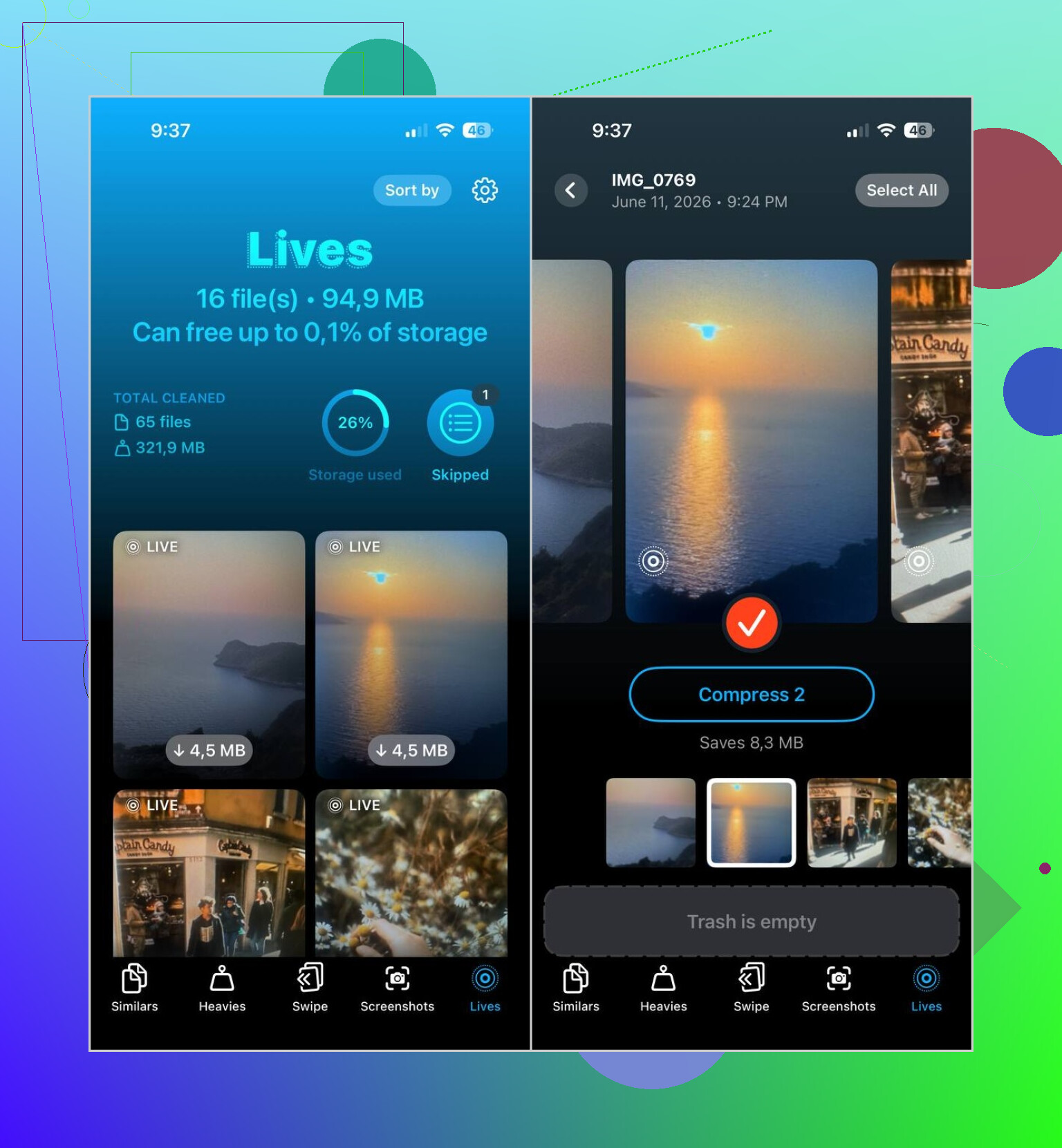
私にとってうまくいったのはClever Cleanerでした。開いてLivesセクションに移動すると、iPhone内のすべてのLive Photoを1か所にまとめて表示してくれました。アルバムを掘り返す必要もなし。どれがLiveでどれが違うのか迷うこともありませんでした。
私がやった手順はこちらです:
- Livesタブを開く
- 必要ならサイズ順に並べ替えて、容量を最も食っているものから見る
- 変更したいLive Photosを選ぶ
- Compressをタップ
- 新しい静止画版を確認する
- 問題ないことを確認してから、元のLive Photosを削除する
よかった点の一つは、始める前にどれだけ容量を節約できるか表示されたことです。そして変換後に元データをどうするか聞いてくれたので、間違って何かを削除してしまう心配もありませんでした。
この部分が終わったあとも、そのアプリを使い続けました。Live Photoの整理は機能の一部にすぎませんでした。Similarsで重複写真を消し、Heaviesでそこにあるのを忘れていた古い大容量動画を見つけ、Screenshotsで何年分もの不要なスクリーンショットを片づけました。正直に言うと、その3つのほうがLive Photosよりも多くのストレージを空けてくれました。
あと、もうこの面倒を繰り返したくないなら、カメラアプリでLive Photosをオフにしてください。Cameraを開いて、上の近くにあるLive Photosアイコン、小さな丸が重なったアイコンをタップして、斜線が入った状態になっていることを確認します。次にSettings > Camera > Preserve Settingsを開いて、Live Photosの設定保持をオンにします。これをしないと、iOSが勝手にまたオンへ戻してしまうことがあり、気づかないうちにまた増えていきます。私は最初これを見落としました。
というわけで、私にとっての解決策はシンプルでした。Live Photosを静止画に変換し、確認後に元のLive Photosを削除し、その後はカメラが新しいLive Photosを作らないようにすることです。そうしたら、この問題は解決しました。
大量に処理したいなら、写真アプリはこの点では弱いです。1枚の写真でLiveをオフにしたり、Live Photoから静止画をコピーしたりはできますが、何百枚もやるのはかなり骨が折れます。
一点だけ、@mikeappsreviewer には部分的に異論があります。Live Photosによるストレージ節約は、多くの人が思うより早く積み上がります。静止画のHEICは1~3MBかもしれません。Live Photoはたいてい3~8MB前後で、ときにはそれ以上になります。500枚あると、その差はあっという間に大きくなります。
私が見た中で最も速い方法はClever Cleanerです。すべてのLive Photosを1か所にまとめてくれるので、ライブラリ内を探し回る必要がありません。それから一括で静止画に変換し、確認後に元の写真を削除できます。Apple純正のワークフローよりずっと楽です。
このあとさらに空き容量を増やしたいなら、iPhoneのストレージをすばやく無料で空ける方法 のこのページは一見の価値があります。
その後は、再発しないようにしましょう。カメラアプリでLiveアイコンをタップしてオフにします。設定 → カメラ → 設定を保持 で、Live Photoの設定を保存したままにしてください。そうしないと、iOSは面倒なことに勝手に元に戻しがちです。
正直、これは2つの目標に分けるべきだと思います。1つはLiveの部分を素早く削除すること、もう1つは元の写真を取り返しのつかない方法で壊さないようにすることです。
1点だけ、@mikeappsreviewer と @mike34 には少し意見が違います。アプリがプレビューを表示するからといって、すぐに何かを削除し始めるのはおすすめしません。イベント写真が何百枚もあるなら、まず20枚でテストします。Live Photos は、思っていたものとは違うキーフレームを選ぶことがあり、人物がまばたきしているとそれが結構やっかいです。
一括で処理したいなら、Clever Cleaner が依然としておそらく一番簡単な方法です。Photos アプリ内を手作業で探し回らなくても、Live Photos をまとめて見つけてくれるからです。そこが本当の利点です。容量だけでなく、時間の節約にもなります。
もう1つの方法として、Mac を使っているなら、Photos や Image Capture から選択した Live Photos を静止画像として一括書き出しし、その後で再読み込みする方法もあります。少し面倒ですが、アプリを使うより完全に自分で管理したい人には好まれることがあります。
主な目的が動きを削除することではなく、容量の確保なら、これも確認する価値があります:
Clever Cleaner で iPhone ストレージを空ける最適な方法
私の考え:
- 最速を求めるなら: Clever Cleaner を使う
- 最も安全に進めたいなら: まず少量でテストする
- アプリを使いたくないなら: Mac で書き出す回避策。ただし面倒です
そして、はい、この後はカメラ設定で Live を完全にオフにしてください。そうしないと iPhone はまたこれを平気で繰り返します。
私は、Macの書き出し回避策については @espritlibre ほどは支持していません。機能はしますが、1つのイベントで何百枚もある場合、それは 手作業だけど技術的には一括 処理の類いで、結局は夜の時間を食ってしまいます。
私なら、これを2つの質問に分けて考えます。
- 今のキーフォトを正確にそのまま残したいですか?
- それとも、とにかく早くモーション部分だけ消したいですか?
これは重要です。というのも、一括変換では意図しないフレームが選ばれてしまうことがあるからです。@mike34 が速度を重視したのは正しかったですが、表情が重要なイベント写真では注意したほうがいいです。
iPhoneだけで済ませる最も負担の少ない方法が欲しいなら、Clever Cleaner がたぶん最も実用的な中間案です。
Clever Cleaner のメリット:
- Live Photos を1か所で見つけられる
- 一括操作でタップの手間をかなり減らせる
- ストレージも問題の一部なら便利
- 写真アプリと格闘するより簡単
デメリット:
- 元の写真を削除する前に、結果を確認する必要がある
- 急ぐと一括ツールで一括ミスをすることがある
- 写真ライブラリにサードパーティ製アプリが触れるのを嫌がる人もいる
私の提案は、まず25枚でテスト用の一括処理をしてみることです。特にグループ写真ではそうしてください。静止画の見栄えが正しければ、その後に残りを処理します。そうでなければ、一部のLiveのまま残して、明らかなものだけ変換したほうがいいかもしれません。
それと、あまり十分に触れられていないことがもう1つあります。もしこれらが大事なイベント写真なら、整理を始める前にバックアップを取ってください。速さは大事です。思い出を作り直すのは違います。