Mon disque dur apparaît toujours sur mon ordinateur, mais je ne peux pas ouvrir mes fichiers et je crains qu’il soit en train de tomber en panne. Cela s’est produit après qu’il a commencé à se figer et à faire des bruits étranges, et maintenant j’ai besoin d’aide pour déterminer la méthode la plus sûre pour récupérer des photos importantes et des documents de travail sans aggraver la situation. Je cherche des conseils sur les étapes de récupération de données d’un disque dur et sur la question de savoir si je devrais essayer un logiciel ou faire appel à une aide professionnelle.
Si cela vous est arrivé, la première chose que je ferais serait d’arrêter d’écrire quoi que ce soit sur le disque. Pas de téléchargements, pas d’installations, pas de déplacement de fichiers, pas d’enregistrement des résultats de récupération dessus. J’ai déjà vu des gens aggraver la situation en traitant le disque comme si de rien n’était après la perte. Une fois les anciennes données écrasées, vos chances chutent rapidement.
Avant d’exécuter des outils de récupération, vérifiez si le disque est défaillant sur le plan matériel.
Si vous entendez des clics, des grincements, des bips, ou que le disque se déconnecte et se reconnecte sans arrêt, arrêtez-vous là. Même chose s’il n’apparaît qu’une fois de temps en temps ou met une éternité à s’afficher. Je ne continuerais pas à analyser un disque dans cet état. Des lectures répétées peuvent aggraver la défaillance d’un disque. À ce stade, un laboratoire de récupération est l’option la plus sûre.
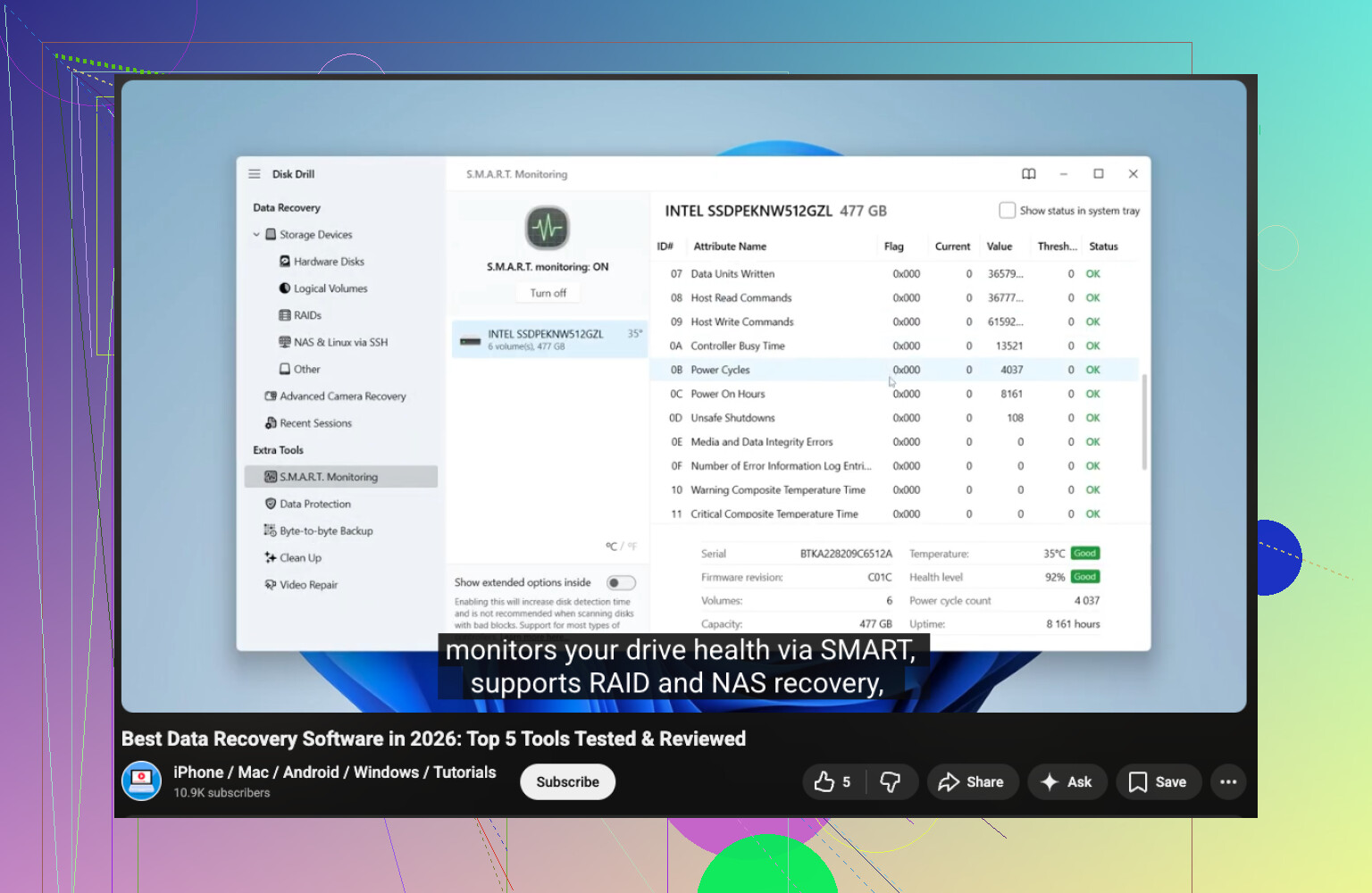
Si le disque apparaît normalement, commencez par vérifier son état de santé S.M.A.R.T. J’utiliserais CrystalDiskInfo ou la vérification S.M.A.R.T. intégrée à Disk Drill. Si vous voyez des avertissements, une augmentation des secteurs défectueux ou un mauvais état de santé, copiez d’abord les éléments importants et limitez au maximum toute contrainte supplémentaire.
Pour la récupération logicielle, je commencerais par Disk Drill. Je l’ai utilisé une fois sur un disque externe formaté, et l’interface était plus facile à gérer que celle de certains outils plus anciens. Il est correct pour les fichiers supprimés, les partitions endommagées et les systèmes de fichiers corrompus.
Ce que je ferais :
- Installez Disk Drill sur un autre disque.
- Branchez le disque problématique.
- Lancez Disk Drill et sélectionnez le disque concerné.
- Cliquez sur Rechercher les données perdues.
- Laissez l’analyse se terminer complètement. L’arrêter trop tôt m’a déjà fait perdre des fichiers.
- Utilisez la recherche et les filtres pour affiner les résultats.
- Prévisualisez les fichiers avant de les récupérer.
- Récupérez d’abord les plus importants.
- Enregistrez les fichiers récupérés sur un autre HDD, SSD ou lecteur USB. Ne les réécrivez pas sur le même disque.
Vérifiez aussi les choses simples avant de malmener le disque avec des analyses. Je regarderais dans la Corbeille, l’Historique des fichiers, OneDrive, Time Machine et toute sauvegarde externe que vous aviez oubliée. Plus d’une fois, le fichier que je pensais perdu se trouvait depuis tout ce temps dans la synchronisation cloud.
Si Disk Drill ne retrouve pas ce qu’il vous faut, j’essaierais ensuite Windows File Recovery, Data Rescue ou AnyRecover. Si le disque présente des signes de défaillance physique, j’arrêterais là la méthode maison. C’est à ce moment-là que la récupération professionnelle commence à avoir plus de sens.
Si le disque a commencé à se bloquer et à faire du bruit, je considérerais d’abord qu’il est en train de tomber en panne, et la récupération des fichiers en second.
Je suis d’accord avec @mikeappsreviewer sur un point essentiel. Arrêtez de l’utiliser. Là où je diffère, c’est sur ceci. Je ne passerais pas beaucoup de temps à analyser le disque d’origine s’il clique ou disparaît. Les lectures ajoutent du stress. La solution la plus sûre consiste à faire d’abord une image secteur par secteur, puis à travailler à partir de cette image. Sous Linux, ddrescue est l’outil vers lequel les gens se tournent, car il saute les zones défectueuses et y revient plus tard. Il récupère souvent plus de données sur des disques fragiles qu’une analyse de fichiers classique.
Mon ordre serait :
- Connectez le disque en SATA si possible. Les ponts USB masquent parfois les erreurs.
- Vérifiez si le BIOS voit la capacité complète.
- Si la taille est incorrecte, ou si le disque se déconnecte, arrêtez le bricolage.
- S’il reste en ligne, clonez-le vers un disque sain de taille égale ou supérieure.
- Exécutez les outils de récupération sur le clone, pas sur l’original.
Après avoir un clone, essayez Disk Drill sur l’image clonée ou le disque copié. C’est l’une des options les plus simples pour les systèmes de fichiers endommagés et les partitions manquantes. Si les noms de fichiers ont disparu, PhotoRec est rudimentaire mais puissant pour la récupération brute. Recuva convient pour les suppressions simples, pas pour les disques défaillants.
N’exécutez pas CHKDSK en premier. Les gens font cela et perdent rapidement la structure des dossiers. CHKDSK répare le système de fichiers, pas vos fichiers manquants.
Si vous voulez un guide rapide, cette vidéo est correcte pour les bases de la récupération de disque dur : regardez ce guide de récupération de disque dur.
Si vous comparez les outils, recherchez un logiciel de récupération de données pour disques durs avec aperçu, récupération de partition et contrôles S.M.A.R.T. Si le bruit ressemble à un grincement ou à des clics répétés, oubliez les logiciels et envoyez-le à un laboratoire. C’est à ce moment-là que le bricolage tourne souvent mal très vite.
S il gelait et faisait du bruit avant que les fichiers cessent de s ouvrir, je serais un peu plus prudent que de me lancer directement dans un logiciel de récupération. Je suis d accord avec @mikeappsreviewer et en partie avec @viajeroceleste, mais je ne pense pas que chaque disque détecté nécessite immédiatement un marathon DIY complet. Parfois, la démarche la plus intelligente consiste d abord à déterminer à quel type de panne vous avez affaire.
Quelques points que je vérifierais avant de faire quoi que ce soit de lourd :
- Essayez un autre câble, port ou boîtier s il s agit d un disque externe.
- Vérifiez si les dossiers affichent des noms étranges, des fichiers de 0 octet ou des erreurs du type parameter is incorrect.
- Vérifiez si la partition a toujours le bon système de fichiers et la bonne taille dans la Gestion des disques.
- Si c est un HDD, approchez votre oreille pendant une minute. Un cliquetis rythmique est mauvais signe. Un comportement de démarrage puis arrêt l est aussi.
Une chose que j éviterais, c est d essayer à plusieurs reprises d ouvrir des fichiers endommagés dans l Explorateur. Windows peut se bloquer et continuer à solliciter le disque encore et encore. Cela n aide pas.
De plus, je ne suis que partiellement d accord avec le conseil de copier d abord les fichiers importants si le disque émet activement des bruits inquiétants. Dans ce cas, parcourir les fichiers manuellement peut être pire que de faire un seul passage contrôlé avec une image disque ou de le confier à un laboratoire. Les gens paniquent, commencent à ouvrir des dossiers au hasard, et le disque continue simplement à se faire marteler.
Si le disque est suffisamment stable pour rester monté, Disk Drill convient pour vérifier ce qui est récupérable, surtout si le système de fichiers est endommagé et qu il ne s agit pas simplement d une suppression. Je l utiliserais quand même avec prudence et uniquement depuis un autre disque sain. Leur interface est plus simple que beaucoup d anciens outils de récupération. Si vous voulez une discussion utilisateur solide, cette analyse de Disk Drill et aperçu des logiciels de récupération vaut aussi la peine d être lue.
Point essentiel : si les données sont vraiment importantes, fixez-vous une limite. Si le disque devient plus bruyant, plus lent ou se déconnecte pendant les lectures, arrêtez d y toucher. C est généralement le moment où le DIY passe de peut-être à vous venez d empirer la facture du laboratoire.

Je suis d’accord avec @viajeroceleste sur un point : des bruits étranges changent complètement la stratégie. Mais je ne suis pas tout à fait d’accord avec ceux qui disent toujours image d’abord si le disque est encore lisible et que les données n’ont pas une valeur digne d’un labo. Parfois, un disque faible meurt pendant une longue tentative de clonage complet, et une récupération ciblée et brève des dossiers les plus critiques peut être le pari le plus intelligent.
Ce que j’ajouterais :
- Vérifiez l’Observateur d’événements pour les erreurs d’E/S disque. Si Windows enregistre des tonnes d’erreurs de blocs défectueux ou de réinitialisation, arrêtez les essais.
- Touchez la température du disque. Les disques externes qui surchauffent dans des boîtiers bon marché peuvent sembler morts alors que le disque lui-même fonctionne encore.
- S’il s’agit d’un disque dur externe, retirez-le du boîtier USB seulement si vous savez ce que vous faites. Une carte pont défectueuse peut imiter une panne du disque.
- Ne laissez jamais Windows le réparer automatiquement.
Côté logiciel, Disk Drill convient bien une fois que vous avez décidé que le disque est suffisamment stable pour être lu.
Avantages de Disk Drill :
- aperçu facile
- efficace sur les partitions endommagées et les problèmes de système de fichiers
- moins déroutant que beaucoup d’outils de récupération
Inconvénients :
- ne fait pas de miracles sur les disques en panne physique
- les analyses approfondies peuvent être lentes
- la récupération brute peut faire perdre les noms/dossiers d’origine
Par rapport aux approches mentionnées par @mikeappsreviewer et @viajantedoceu, je dirais que la vraie décision n’est pas quelle application, mais est-ce une panne matérielle ou un dommage logique. Si le bruit est un cliquetis ou un grattement, évitez le DIY. S’il est simplement détecté mais illisible, récupérez uniquement vers un autre disque.