Mi memoria USB dejó de abrirse de repente y ahora mi computadora dice que necesita ser formateada antes de que pueda usarla. Tiene fotos importantes, documentos de trabajo y archivos personales que realmente necesito recuperar. Estoy buscando los mejores métodos o software de recuperación de datos para memorias USB que puedan ayudar a restaurar archivos de una unidad dañada o ilegible sin empeorar las cosas.
Respira primero. Una memoria USB dañada no siempre significa que tus archivos estén perdidos. He visto muchos casos en los que el almacenamiento seguía ahí, pero el sistema de archivos estaba dañado, así que Windows dejó de leerlo como una unidad normal.
El orden aquí importa mucho. Recupera tus cosas primero. Prueba las reparaciones después.
Así que yo todavía no la formatearía. Todavía no ejecutaría CHKDSK. No le lanzaría herramientas aleatorias de arreglar USB. Y no copies archivos nuevos en ella. A veces esos pasos hacen que la unidad vuelva a montarse, claro, pero también cambian la estructura del disco. Si tu objetivo es la recuperación, ese es un mal intercambio.
Lo primero que comprobaría
Conéctalo y mira cómo lo informa Windows. Abre Administración de discos y fíjate en tres cosas simples:
- ¿Aparece la unidad USB?
- ¿El tamaño indicado parece correcto?
- ¿Muestra un sistema de archivos normal, o dice RAW o sin asignar?
Si la memoria aparece y la capacidad parece correcta, lo tomaría como una señal decente. Aun así, es posible que puedas recuperar los archivos tú mismo. Si no aparece, sigue reconectándose, muestra un tamaño sin sentido o se calienta rápido, empezaría a pensar en un problema de hardware. Y sí, esos casos empeoran rápido.
También probaría otro puerto USB y otro ordenador. No como reparación, solo como una comprobación rápida para descartar fallos. He tenido puertos que funcionaban de forma inestable, y he visto un PC negarse a reconocer una unidad mientras otro al menos la detectaba. Si el comportamiento sigue siendo el mismo en todas partes, el problema es la memoria, no tu configuración.
Haz la recuperación antes de reparar
Si la USB todavía se detecta, iría directamente al software de recuperación antes de intentar arreglar cualquier cosa. Una opción es Disk Drill. La razón por la que la gente lo usa en casos como este es simple. Analiza unidades dañadas, RAW e ilegibles sin depender solo del sistema de archivos dañado. La función de vista previa también ayuda, ya que te da alguna prueba de lo que todavía está ahí antes de invertir horas en la recuperación.
Si yo lo estuviera haciendo, primero crearía una imagen y analizaría la imagen, no la USB original.
Flujo de trabajo más seguro
- Instala Disk Drill en tu computadora. No lo instales en el USB dañado.
- Conecta la memoria USB.
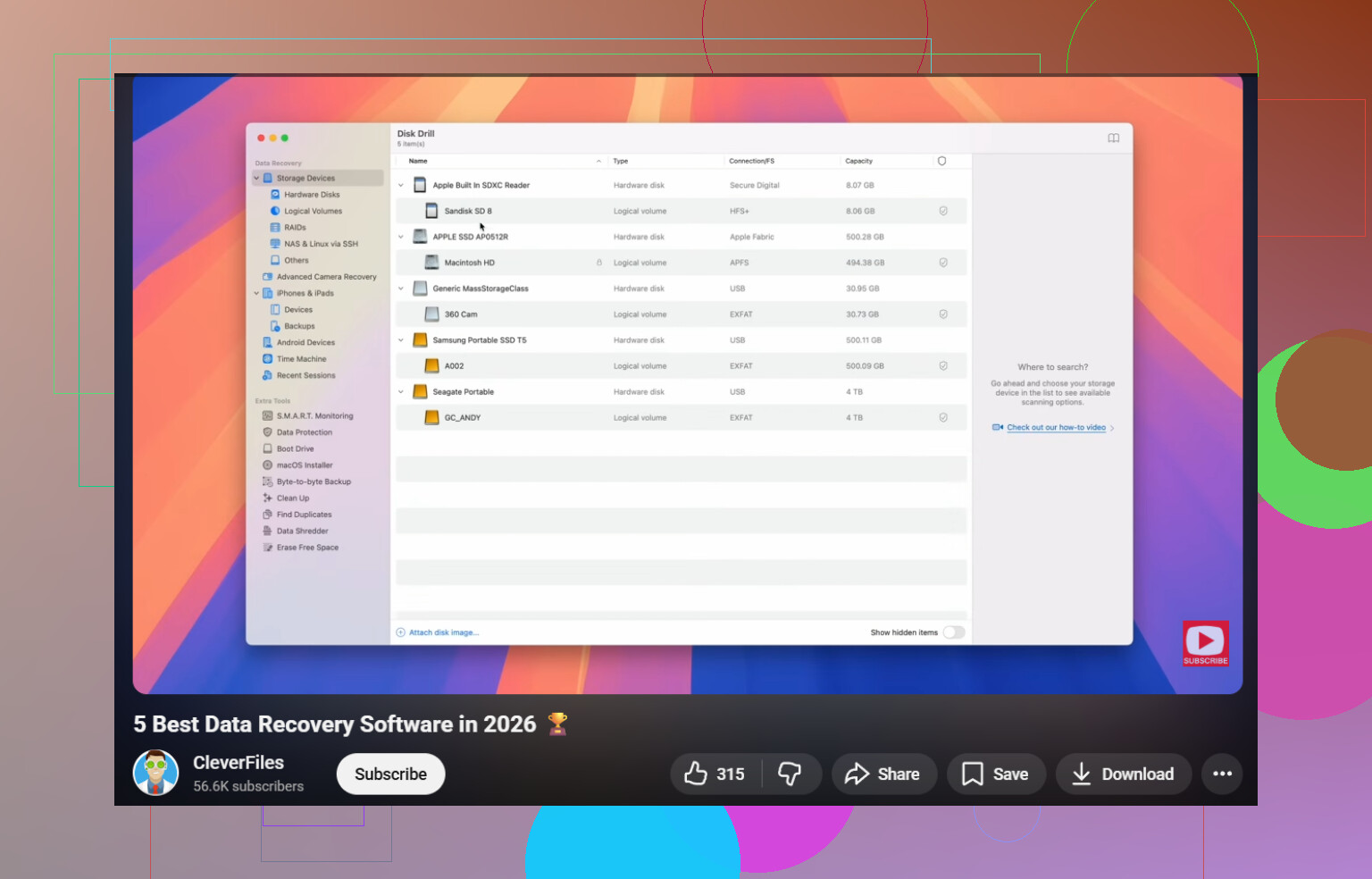
- Abre Disk Drill y elige Copia de seguridad byte a byte.
- Selecciona el USB dañado.
- Guarda el archivo de imagen en una unidad diferente con suficiente espacio libre.
- Cuando termine la imagen, vuelve a Dispositivos de almacenamiento.
- Adjunta la imagen de disco guardada.
- Escanea la imagen en lugar de escanear el propio USB.
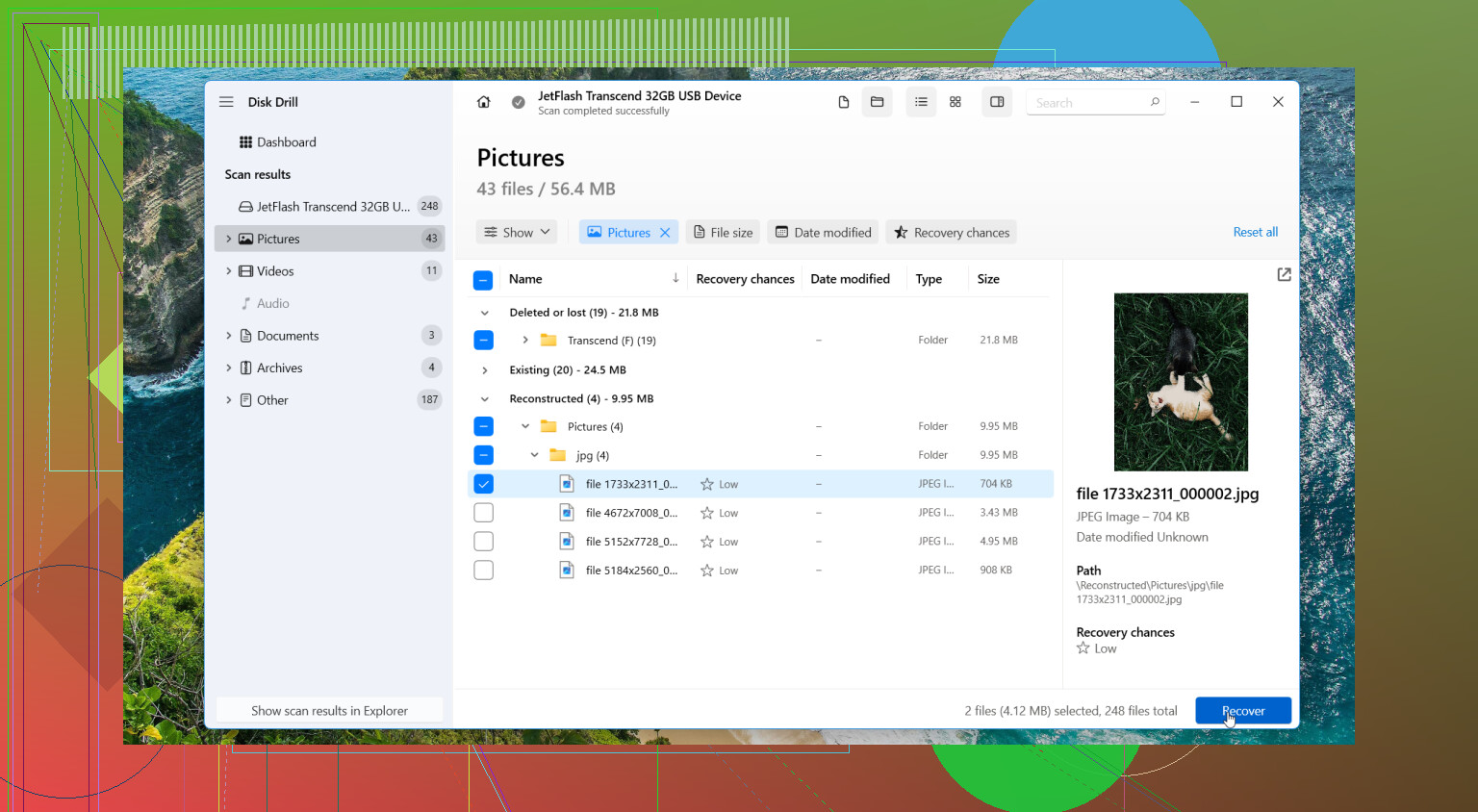
- Previsualiza lo que aparezca.
- Recupera los archivos en otra unidad, no de vuelta en el USB.
Yo lo haría de esta manera porque las memorias flash inestables tienden a empeorar bajo presión. Una imagen completa te da una copia congelada de la unidad tal como existe ahora mismo. Si la memoria falla después, todavía tendrás algo con lo que trabajar. Aprendí esto por las malas hace un tiempo y sí, ojalá hubiera hecho la imagen primero.
Solo después de que tus archivos estén a salvo
Una vez que los datos importantes estén fuera, entonces probaría pasos de limpieza.
Empieza con poco. Si la unidad aparece en Administración de discos pero no en el Explorador de archivos, asigna una nueva letra de unidad. Si la detección aparece y desaparece, reinstala el dispositivo USB en el Administrador de dispositivos y vuelve a conectarlo. La Comprobación de errores de Windows o CHKDSK van aquí, después de la recuperación, no antes. Si nada de eso ayuda, vuelve a formatear la memoria USB a exFAT o NTFS y pruébala con archivos prescindibles.
Cuándo dejaría de confiar en la unidad
Reemplazaría la USB si cualquiera de estas cosas sigue ocurriendo después de un formateo:
- la corrupción vuelve a aparecer
- los archivos vuelven a desaparecer
- fallan las tareas de copia
- la unidad se desconecta al azar
- el tamaño informado parece incorrecto
El almacenamiento flash se desgasta. Las memorias USB baratas fallan más a menudo de lo que la gente cree. Una vez que una empieza a comportarse de forma extraña por segunda vez, dejo de usarla para cualquier cosa que me importe. No vale la pena el dolor de cabeza.
Cuando el bricolaje no es la opción correcta
Yo evitaría los intentos de recuperación en casa y recurriría a un servicio de recuperación de datos si el USB está doblado, agrietado, no se detecta en ningún sitio, se calienta rápido, sigue perdiendo la conexión cada pocos segundos o contiene archivos que no puedes permitirte perder. En esas situaciones, los escaneos repetidos y los intentos de reparación suelen empeorar el problema.
Si Windows dice “formatear la unidad”, trata el USB como de solo lectura a partir de este momento. @mikeappsreviewer tiene razón sobre evitar CHKDSK al principio. Solo difiero en una parte. No siempre empiezo con reparaciones ni siquiera con una imagen completa si la memoria es inestable y sigue desconectándose. En algunos casos, un escaneo rápido de recuperación de archivos primero permite sacar lo importante antes de que el dispositivo vuelva a caerse del bus.
Algunas comprobaciones prácticas.
Si Administración de discos muestra RAW, tus archivos a menudo todavía existen. RAW normalmente significa daño en el sistema de archivos, no un borrado instantáneo.
Si la capacidad muestra 0 bytes, un tamaño aleatorio o la unidad se desconecta cada pocos segundos, piensa en una falla de hardware.
Si Linux ve la unidad mejor que Windows, arrancar desde un USB live y copiar los archivos desde allí a veces funciona. Esto me ha salvado fotos dos veces.
En cuanto al software, Disk Drill es una de las mejores herramientas de recuperación de archivos para memorias USB corruptas porque maneja bien las particiones RAW y previsualiza archivos antes de recuperarlos. Guarda los archivos recuperados en tu PC o en otra unidad externa, no de vuelta en la memoria dañada. Si Disk Drill encuentra tu estructura de carpetas, deja de experimentar y extrae primero los archivos críticos.
Una cosa más que la gente suele pasar por alto. Revisa el Visor de eventos para ver errores de disco como bloques defectuosos o reinicios del controlador. Si ves errores repetidos de E/S, deja de reescanear una y otra vez. Eso desgasta la unidad más rápido.
Si los archivos importan mucho, la recuperación profesional supera las pruebas caseras de ensayo y error. Si importan más o menos, prueba primero con software. Para una buena visión general del mejor software de recuperación de datos de 2026, este video es útil: mira este resumen de software de recuperación de datos
Después de la recuperación, reformatea y prueba. Si falla una vez más, deséchala. Las memorias USB mienten hasta que mueren.
No lo formatees. Esa ventana emergente es básicamente Windows diciendo “No puedo leer el sistema de archivos”, no “tus archivos definitivamente desaparecieron”. Diferencia pequeña pero importante.
Estoy muy de acuerdo con @mikeappsreviewer en una cosa: primero la recuperación, después las reparaciones. También estoy algo de acuerdo con @boswandelaar, pero tengo un poco menos de ganas de seguir conectando y desconectando una USB inestable en distintos sistemas si ya está comportándose de forma inestable. Cada reconexión puede ser esa en la que simplemente deja de funcionar.
Lo que yo añadiría y que ellos no recalcaron lo suficiente es esto: escucha el comportamiento de la unidad. Si se monta sin problemas y sigue visible, vale la pena intentar una recuperación por software. Si desaparece a mitad del escaneo, muestra un tamaño incorrecto o de repente se vuelve lentísima, deja de tratar esto como un caso normal de corrupción lógica. Eso ya suena más a hardware en fallo que a una simple tabla de archivos dañada.
Si todavía se detecta de forma constante, Disk Drill es una opción sólida para recuperar una USB corrupta porque puede escanear unidades flash ilegibles o RAW y clasificar archivos por tipo cuando la estructura original de carpetas está dañada. Yo me centraría primero en lo irremplazable: fotos, documentos, archivos de proyectos. No pierdas tiempo recuperando instaladores viejos y basura.
Hay una cosa con la que sí discrepo un poco: no todos los casos necesitan un flujo de trabajo enorme de crear primero una imagen completa. Si la memoria está débil y se desconecta, a veces es más inteligente hacer una pasada directa por los archivos más importantes antes de que muera por completo. Crear una imagen es lo ideal, claro, pero “lo ideal” y “lo que la USB moribunda permite” no siempre son lo mismo.
Además, si quieres una lectura rápida antes de hacer algo destructivo, esto es útil: mejores primeros pasos para recuperar archivos de una unidad USB corrupta
Versión corta:
- no la formatees
- no guardes nada nuevo en ella
- evita CHKDSK al principio
- recupera a otra unidad
- usa Disk Drill si la USB sigue apareciendo
- si el dispositivo sigue desconectándose o se calienta de forma extraña, deja de intentar hacerlo tú mismo
El mejor resumen optimizado para SEO sería: recupera archivos de una memoria USB flash corrupta antes de formatearla usando software de recuperación de datos, comprobando si la unidad aparece como RAW y evitando herramientas de reparación hasta que tus archivos importantes estén copiados en un lugar seguro.
Y sí, después de sacar los archivos, retira esa memoria. Las unidades USB flash son baratas hasta que arruinan tu fin de semana.
Yo añadiría una cosa que las respuestas de @boswandelaar, @techchizkid y @mikeappsreviewer solo tocaron por encima: comprueba el comportamiento tipo SMART del USB copiando un solo archivo grande frente a muchos pequeños, si la unidad todavía se monta. Si una copia grande empieza y luego se queda bloqueada para siempre, mientras que los archivos pequeños fallan al instante, eso suele apuntar a un problema del controlador o de la NAND, no solo a un sistema de archivos dañado.
No estoy del todo de acuerdo con el grupo de siempre hacer una imagen primero. En una memoria flash enferma, una imagen completa puede ser lo más estresante que le hagas. A veces, una pasada de recuperación selectiva es la opción más segura.
En cuanto al software, Disk Drill es una opción razonable aquí.
Ventajas:
- maneja bien las unidades USB RAW o ilegibles
- la vista previa de archivos ayuda a verificar la posibilidad de recuperación
- puede recuperar por firmas de archivo cuando las carpetas han desaparecido
Desventajas:
- los análisis profundos pueden ser lentos
- los resultados pueden perder los nombres originales de archivos y carpetas
- no hace milagros si el controlador USB está fallando
Mi regla: si la unidad sigue conectada, prueba Disk Drill y guarda primero los archivos más importantes en otro disco. Si se desconecta, muestra una capacidad absurda o se calienta, detente y considera una recuperación profesional. Después, jubila la memoria USB.