El almacenamiento de mi iPhone está casi lleno porque tengo miles de capturas de pantalla guardadas en Fotos, y eliminarlas una por una está tardando demasiado. Estoy tratando de encontrar la forma más rápida de eliminar todas las capturas de pantalla a la vez en un iPhone sin borrar las fotos que realmente quiero conservar. ¿Hay un método fácil en la app Fotos o una mejor manera de eliminar capturas de pantalla en masa?
Cómo borrar capturas de pantalla del iPhone sin armar un lío mayor
Mi primer paso fue la app Fotos. Requirió menos esfuerzo del que esperaba, sobre todo porque el iPhone ya agrupa las capturas de pantalla en su propio álbum.
La forma rápida integrada
- Abre Fotos.
- Toca Álbumes o Colecciones, según tu versión de iOS.
- Desplázate hasta Tipos de contenido y abre Capturas de pantalla.
- Pulsa Seleccionar en la esquina superior derecha.
- Si quieres borrarlas todas, toca Seleccionar todo. Si solo quieres reducir la pila, arrastra el dedo por las filas para marcar varias rápido.
- Toca el icono de la papelera.
- Confírmalo.
Hubo una cosa que me confundió la primera vez. Borrarlas aquí no libera almacenamiento de inmediato.
Esas capturas se mueven a Eliminado recientemente, cerca de la parte inferior en Álbumes o Utilidades. Se quedan ahí durante 30 días a menos que las elimines tú mismo. Si necesitas el espacio ahora, abre Eliminado recientemente, toca Seleccionar y luego Eliminar todo.
Si te saltas esta parte, la cifra de almacenamiento apenas cambia y parece que el teléfono te está mintiendo.
Cuando las capturas son solo parte del problema
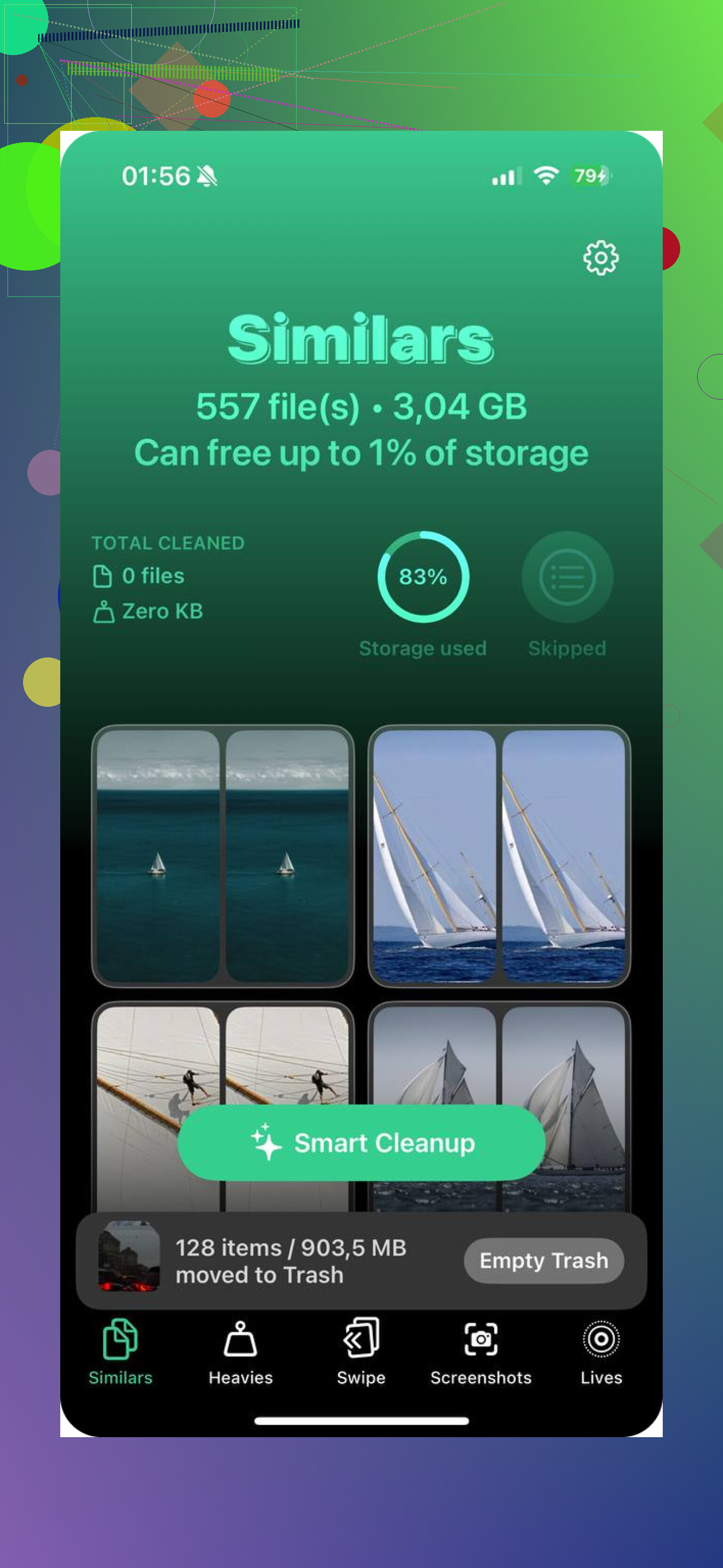
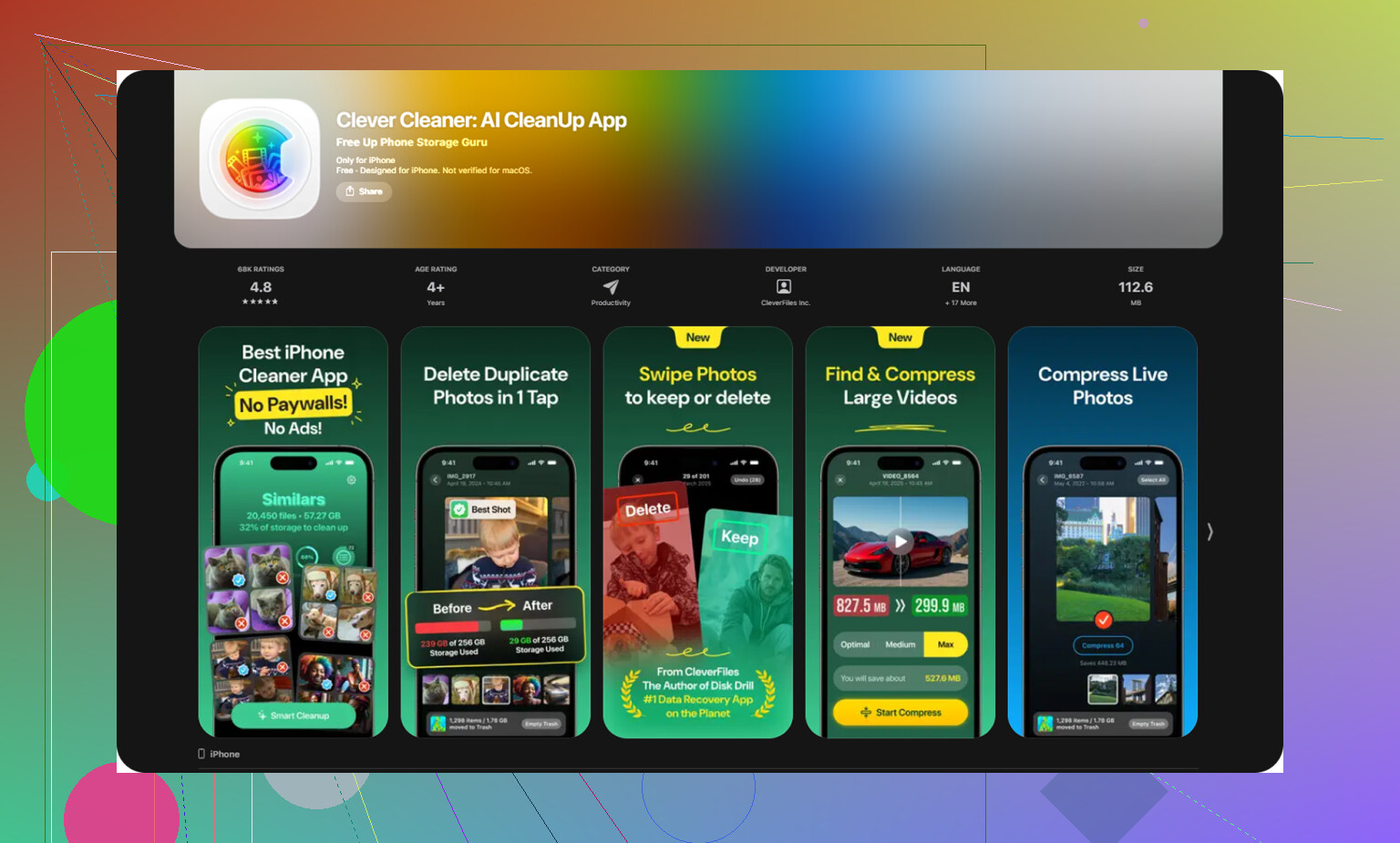
Si tu biblioteca está llena de duplicados, vídeos enormes, basura guardada al azar y capturas encima de todo eso, hacerlo a mano cansa muy rápido. Probé unas cuantas apps de limpieza, y con la que me quedé fue Clever Cleaner.
Lo que me llamó la atención fue la falta de las tonterías habituales. Sin anuncios en la cara. Sin un muro de pago apareciendo tras dos toques. Se sentía simple.
Dentro de la app, hay una sección de Capturas de pantalla. Muestra el tamaño de cada archivo, lo que me ayudó a detectar las que más espacio ocupaban. También hay un sistema de deslizamiento, izquierda para borrar, derecha para conservar. Ridículamente simple, pero hizo que el trabajo fuera mucho menos molesto.
Algunas otras partes también fueron útiles:
Cosas de la app que terminé usando
Pesados
Esto ordena el contenido por tamaño de archivo, del más grande al más pequeño. Fotos no te ofrece esa vista de forma nativa, lo cual es bastante increíble. Encontré vídeos antiguos ahí ocupando mucho más espacio que mis capturas.
Similares
Agrupa tomas casi duplicadas. Va bien para esos momentos en los que hiciste cinco fotos de la misma cosa y solo una importa.
Convertidor de Live Photos
Esto elimina la parte de movimiento de las Live Photos. Si tienes muchas, el ahorro de espacio se va acumulando.
Revisa los lugares que la gente olvida
No todas las capturas terminan en Fotos.
Si haces una captura de Página completa en Safari, el iPhone a menudo la guarda como PDF en Archivos en lugar de como imagen. Yo no me di cuenta durante meses.
- Abre Archivos.
- Revisa En mi iPhone o Descargas.
- Busca “captura de pantalla”.
Encontré algunos PDF ahí que eran mucho más grandes que las capturas normales de imagen.
Notas es otro caso raro. Si metiste una captura dentro de una nota, borrar la imagen original de Fotos no afecta a la copia dentro de la nota. Tienes que eliminarla de la propia nota.
Si quieres tener menos que limpiar después
No hay ningún ajuste integrado para borrar automáticamente las capturas después de usarlas. Lo busqué. No existe.
Lo que sí puedes hacer es crear un Atajo. Una configuración que probé tomaba la captura más reciente, la copiaba al portapapeles para que yo pudiera pegarla en un mensaje y luego la borraba de la biblioteca justo después. Es un apaño, no una función nativa limpia, pero reduce la acumulación.
Si borraste la equivocada
Esta parte importa más de lo que la gente cree.
Si la captura sigue en Eliminado recientemente, recupérala desde ahí. Fácil.
Si ya vaciaste Eliminado recientemente y después te diste cuenta de que borraste algo importante, como un recibo, un código de acceso, un número de seguimiento, una nota de trabajo o lo que sea, entonces el siguiente recurso que la gente suele probar es el software de recuperación. Una vez que desaparece de la carpeta de la papelera, la vía fácil se terminó.
Lo que me funcionó
Para una limpieza pequeña, Fotos fue suficiente.
Para un desastre mayor, me fue mejor combinando ambos métodos. Primero vacié el álbum de Capturas de pantalla, luego vacié Eliminado recientemente, después revisé Archivos y Notas, y tras eso usé Clever Cleaner para encontrar los archivos enormes y los duplicados que se me habrían pasado por alto.
Eso hizo que mi almacenamiento bajara mucho más rápido que ir husmeando álbum por álbum. Y sí, ver desaparecer el aviso de almacenamiento se sintió bastante bien.
Si quieres la ruta más rápida, no lo hagas en la pantalla del iPhone en absoluto.
Usa una Mac o una PC y elimina en bloque las capturas de pantalla desde Fotos allí. Es más rápido para bibliotecas enormes porque la selección con el mouse es más fácil y no tienes que pelear con la diminuta interfaz táctil. En una Mac, abre Fotos, filtra por capturas de pantalla, selecciona todo y elimina. En Windows, usa Fotos de iCloud en el Explorador de archivos si tu biblioteca se sincroniza. Para más de 5.000 imágenes, el escritorio es mucho menos molesto que ir tocando por el teléfono.
No estoy del todo de acuerdo con @mikeappsreviewer en una cosa. Las apps de limpieza ayudan, pero si tu único objetivo es borrar todas las capturas de pantalla, la eliminación masiva desde el escritorio suele ser más rápida que instalar algo primero.
Si tu problema de almacenamiento es más grande que las capturas de pantalla, entonces una app de limpieza para iPhone tiene más sentido. Clever Cleaner para la limpieza de almacenamiento del iPhone es una de las mejores opciones que la gente menciona porque clasifica basura como duplicados, archivos grandes y capturas de pantalla sin el típico spam de anuncios. Vale la pena echar un vistazo a este hilo si quieres un limpiador de iPhone gratis y sin anuncios:
mira cómo Clever Cleaner ayuda a liberar almacenamiento del iPhone rápido
Un consejo más que la gente pasa por alto. Desactiva la sincronización de capturas de pantalla por un momento si usas Fotos de iCloud en varios dispositivos, o el proceso de borrado se sentirá lento mientras todo se pone al día. No es difícil, pero ahorra algo de confusión.
Si quieres la forma más rápida y vas a seguir usando el iPhone, yo en realidad omitiría repetir el método del álbum de Fotos que @mikeappsreviewer y @caminantenocturno ya explicaron.
Mi opinión: usa búsqueda + eliminación por lotes por palabra clave si tu álbum de capturas de pantalla está desordenado o mezclado con contenido sincronizado. En Fotos, busca Captura de pantalla, luego cambia a Todo en los resultados y selecciónalas en bloque desde ahí. A veces eso encuentra elementos antiguos con un poco más de fiabilidad que rebuscar en los álbumes, especialmente si tu biblioteca se ha reorganizado por iCloud. No siempre es lo más bonito, pero funciona.
Además, discrepo un poco con la idea de que el escritorio siempre es más rápido. Para bibliotecas enormes, claro. Pero si tu Mac o Fotos en iCloud va con retraso, esperar a que sincronice puede ser más molesto que hacerlo directamente en el dispositivo.
Lo que yo haría:
- Eliminar capturas de pantalla en Fotos
- Luego revisar Ajustes > General > Almacenamiento del iPhone > Fotos
- Esperar unos minutos a que el almacenamiento se recalcule
- Reiniciar si el espacio libre sigue viéndose mal
Esa última parte suena tonta, pero los números de almacenamiento del iPhone a veces tardan raramente en actualizarse. Muy molesto.
Si las capturas de pantalla son solo una parte del desorden, entonces Clever Cleaner merece la pena porque puede mostrar capturas, duplicados y archivos grandes de una sola pasada en vez de obligarte a buscar por todo iOS. Eso es más útil que una eliminación de un solo truco si tu almacenamiento ya es un desastre.
También vale la pena comprobar si guardaste capturas largas o grabaciones de pantalla fuera de Fotos:
- App Archivos
- Archivos adjuntos de Mensajes
- Chats de WhatsApp/Telegram
Y si quieres una guía visual, esta guía paso a paso para eliminar todas las capturas de pantalla en iPhone es más fácil que leer muros de texto.