Mój komputer z systemem Windows zaczął wyświetlać błędy dysku, wolno się uruchamiać, a kilku plików nie da się już otworzyć. Uruchomiłem CHKDSK, ale nadal obawiam się, że dysk może ulegać awarii. Szukam płatnego oprogramowania do naprawy dysku, które jest niezawodne w naprawie HDD/SSD, uszkodzonych sektorów i odzyskiwaniu danych, zanim wymienię dysk.
Podchodziłbym sceptycznie do każdej listy, która twierdzi, że zawiera jedno „najlepsze oprogramowanie do naprawy dysku twardego”. Tego określenia używa się przy wielu różnych problemach, a właściwe narzędzie zależy od tego, co tak naprawdę poszło nie tak.
Zanim wybierzesz oprogramowanie, ustal, z czym masz do czynienia. Brakujące pliki lub dysk, który zmienił się na RAW, to raczej kwestia odzyskiwania danych. Brakująca partycja lub dysk wyświetlany jako nieprzydzielony zwykle wskazuje na naprawę partycji. Jeśli dysk działa wolno, zawiesza się lub pokazuje uszkodzone sektory, najpierw sprawdź jego stan. A jeśli klika, zgrzyta lub losowo się rozłącza, przestań przy nim majstrować tak bardzo, jak to możliwe, i skup się na skopiowaniu z niego danych.
Jeśli chodzi o praktyczny zestaw narzędzi, przyjrzałbym się tym:
Disk Drill to zwykle pierwsze narzędzie, po które bym sięgnął, gdy pliki mają znaczenie. Jest stworzone z myślą o odzyskiwaniu danych, więc sprawdza się przy usuniętych plikach, sformatowanych dyskach, partycjach RAW, uszkodzonych systemach plików i zewnętrznych dyskach twardych, których system Windows nie chce otworzyć. Ma także monitorowanie S.M.A.R.T. i potrafi utworzyć obraz bajt po bajcie, co jest znacznie bezpieczniejsze niż wielokrotne skanowanie dysku, który może ulegać awarii.
SeaTools jest dobrym wyborem, gdy próbujesz ustalić, czy problem leży po stronie samego dysku, czy tylko uszkodzenia oprogramowania. Jest darmowy i może uruchamiać krótkie lub długie testy diagnostyczne, więc przydaje się do wykrywania oznak awarii sprzętu.
TestDisk to jedna z lepszych darmowych opcji, jeśli problem dotyczy tablicy partycji lub sektora rozruchowego. Jeśli system Windows nagle widzi dysk jako nieprzydzielony albo partycja po prostu znika, warto to sprawdzić. Minusem jest to, że działa tekstowo, więc nie jest to najbardziej przyjazne narzędzie, jeśli nigdy wcześniej go nie używałeś.
Clonezilla ma sens, gdy dysk jest nadal czytelny, ale z czasem wyraźnie działa coraz gorzej. W takim przypadku sklonowanie dysku lub utworzenie najpierw obrazu jest często rozsądniejsze niż próbowanie przypadkowych napraw bezpośrednio na oryginalnym dysku.
CrystalDiskInfo warto mieć pod ręką nawet wtedy, gdy nic się nie dzieje. Monitoruje dane S.M.A.R.T., temperaturę i inne wskaźniki stanu, które mogą dać wczesne ostrzeżenie, zanim system Windows zacznie wyrzucać błędy.
Victoria HDD/SSD jest bardziej zaawansowanym narzędziem, ale przydaje się do skanowania powierzchni i dokładniejszego sprawdzania uszkodzonych sektorów. Nie polecałbym go jako pierwszego wyboru dla początkującego, ale to solidne narzędzie, jeśli wiesz, na co patrzysz.
Najważniejsze to nie tracić godzin na próby używania narzędzi „naprawczych” na dysku, który fizycznie umiera. Jeśli klika, znika z systemu Windows lub BIOS-u, zawiesza się podczas transferów albo stale przybywa na nim nowych uszkodzonych sektorów, odzyskaj lub zabezpiecz kopię tego, co się da, i wymień go. Jeśli w ogóle nie jest wykrywany albo wydaje wyraźne mechaniczne dźwięki, pomiń samodzielne próby i skontaktuj się z profesjonalną usługą odzyskiwania danych. Oprogramowanie może pomóc przy uszkodzeniach logicznych, ale nie naprawi uszkodzonych głowic, silników ani talerzy.
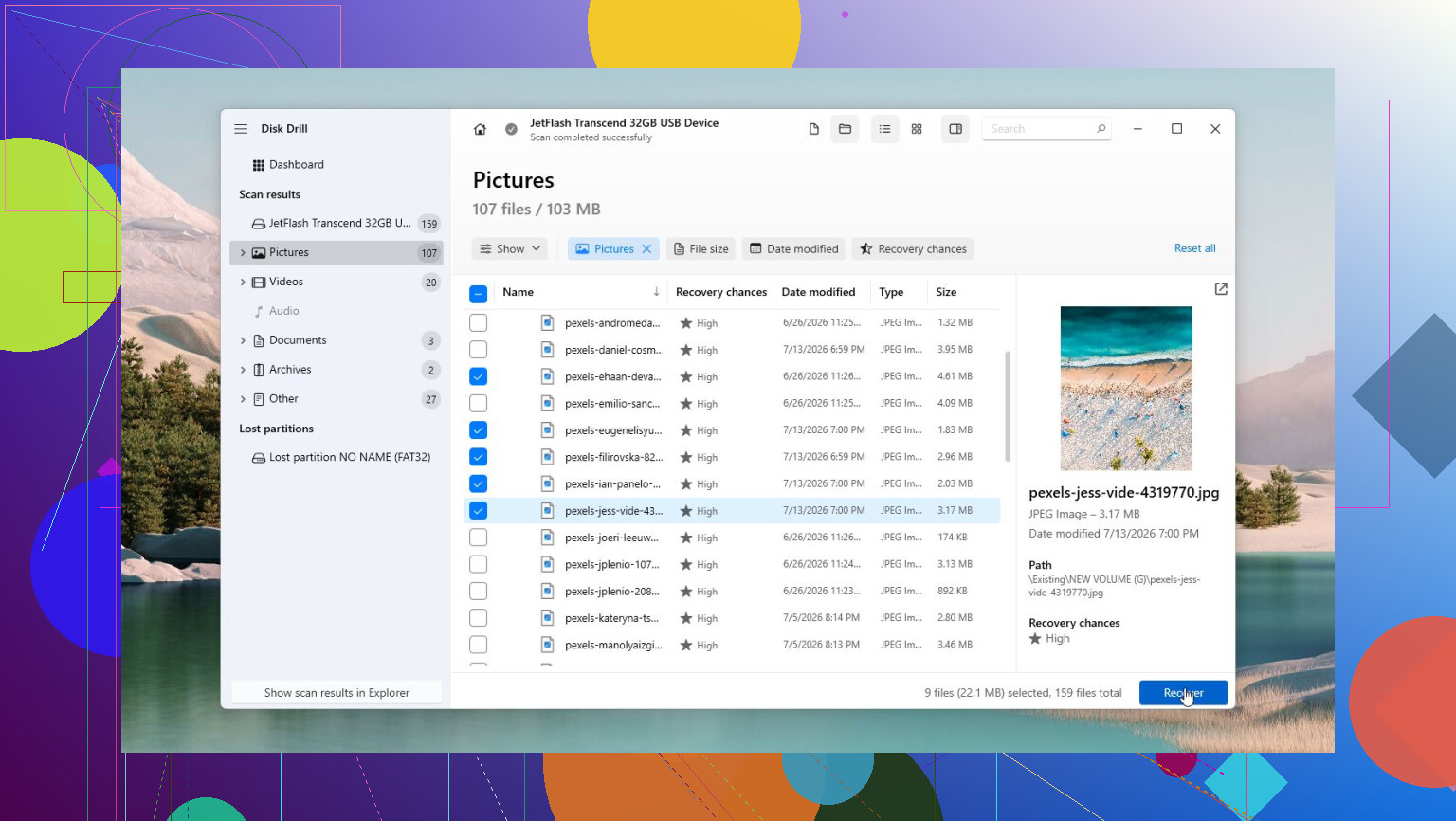
Nie płać za żadne narzędzie do „naprawy”, dopóki nie skopiujesz plików, na których Ci zależy, na inny dysk. Płatne oprogramowanie, takie jak Disk Drill, może być warte swojej ceny, jeśli Twoim celem jest odzyskanie danych, ale nie wydawałbym pieniędzy, oczekując, że oprogramowanie sprawi, że uszkodzony dysk znów stanie się godny zaufania. Gdy dysk zaczyna zgłaszać błędy i spowalnia uruchamianie, wymiana jest zwykle prawdziwym rozwiązaniem.
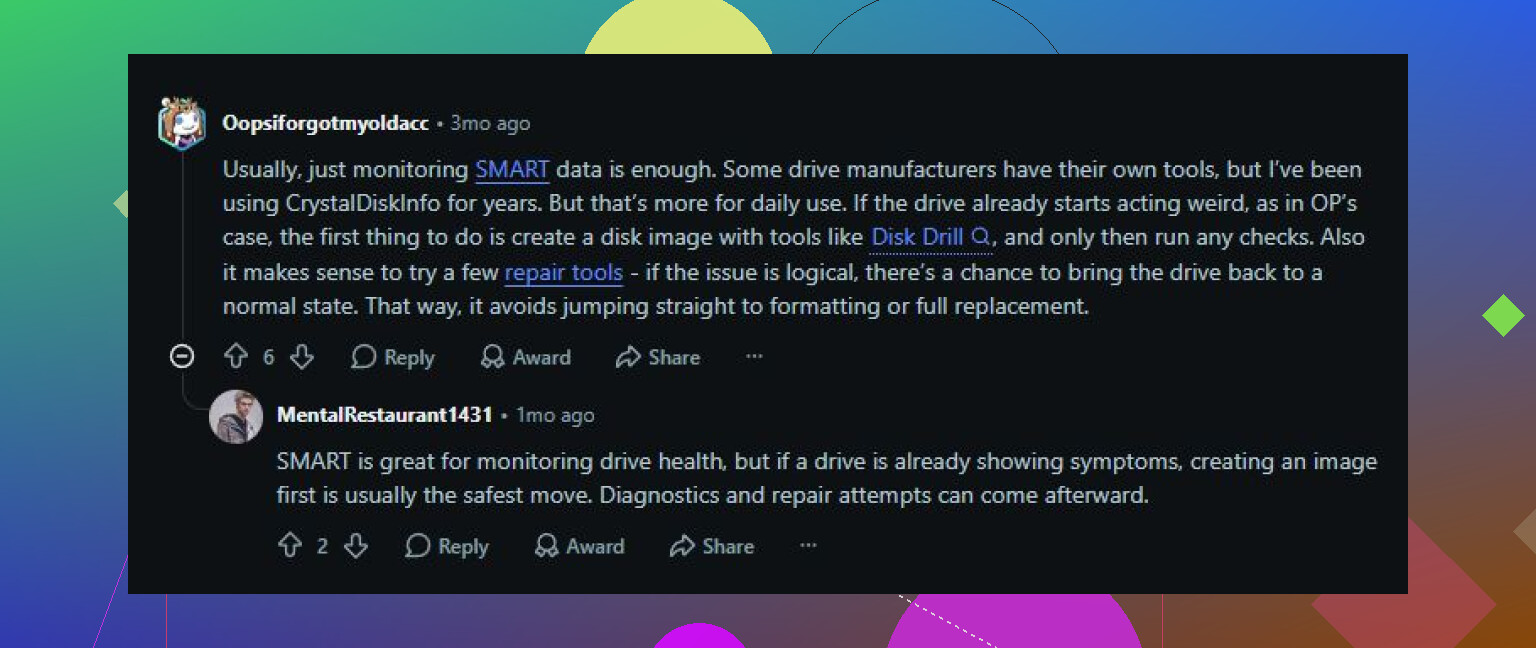
Nie uruchamiaj teraz na tym dysku defragmentacji, naprawy bad sectorów ani narzędzi czyszczących powodujących intensywny zapis. Jeśli dysk już działa wolno i pliki nie chcą się otwierać, każdy dodatkowy przebieg może utrudnić odzyskiwanie danych. Płatne narzędzie, takie jak Disk Drill, warto rozważyć dopiero po skopiowaniu lub wykonaniu obrazu dysku, i tylko wtedy, gdy próbujesz odzyskać pliki, a nie ponownie uczynić dysk niezawodnym. Jeśli chodzi o faktyczną naprawę, najpierw wydałbym pieniądze na dysk zastępczy. Następnie używaj oprogramowania do odzyskiwania danych na starym dysku tak rzadko, jak to możliwe, najlepiej na obrazie, i traktuj wszystko, co uda się odzyskać, jako bonus, a nie dowód, że dysk został naprawiony.
Jeśli dysk jest nadal objęty gwarancją, uruchom narzędzie diagnostyczne producenta i zapisz kod błędu, zanim za cokolwiek zapłacisz. Disk Drill może być wart zakupu do odzyskiwania plików, ale nie pozwoliłbym żadnemu narzędziu naprawiać systemu plików, dopóki ważne rzeczy nie zostaną najpierw skopiowane w inne miejsce.