Mein HFS-formatiertes Mac-Laufwerk wird plötzlich nicht mehr eingebunden, und das Festplattendienstprogramm repariert es nicht. Ich brauche Hilfe bei der HFS-Wiederherstellung, weil sich wichtige Dateien darauf befinden, die ich nicht verlieren möchte. Was ist der sicherste Weg, die Daten wiederherzustellen, ohne den Schaden zu verschlimmern?
Der Verlust von Dateien von einem HFS- oder HFS±Laufwerk ist frustrierend, aber das Wichtigste ist, nicht in Panik zu geraten und zufällige Reparaturversuche zu starten. Wenn die Dateien gelöscht wurden, der Papierkorb geleert wurde oder sich das Laufwerk nach einem macOS-Update merkwürdig verhält, besteht immer noch eine gute Chance, dass die Daten wiederhergestellt werden können. Am wichtigsten ist, was Sie als Nächstes tun.
Der erste Schritt ist einfach: Verwenden Sie das Laufwerk nicht mehr.
Wenn macOS eine Datei löscht, entfernt es normalerweise zuerst den Verweis im Dateisystem. Die eigentlichen Daten können noch vorhanden sein, bis etwas Neues diesen Speicherplatz überschreibt. Wenn es sich also um ein externes Laufwerk handelt, trennen Sie es vorerst. Wenn es das interne Laufwerk Ihres Macs ist, vermeiden Sie Downloads, Installationen, große Dateikopien oder alles andere, was neue Daten schreibt, bevor Sie mit der Wiederherstellung beginnen.
Bevor Sie die Wiederherstellung ausführen, prüfen Sie die Grundlagen. Öffnen Sie das Festplattendienstprogramm und sehen Sie nach, ob das Laufwerk mit der richtigen Größe angezeigt wird. Wenn es extern ist, versuchen Sie ein anderes USB-Kabel oder einen anderen Anschluss, da das vermeintlich tote Laufwerk manchmal nur eine schlechte Verbindung hat.
Wenn das Laufwerk den SMART-Status unterstützt, prüfen Sie auch diesen. Wenn der SMART-Bericht normal aussieht, können Sie normalerweise mit der Wiederherstellung fortfahren. Wenn Lesefehler, fehlerhafte Sektoren, zufällige Verbindungsabbrüche auftreten oder das Laufwerk Schwierigkeiten hat, eingebunden zu bleiben, ist es sicherer, zuerst ein Datenträgerabbild zu erstellen und die Wiederherstellung vom Abbild aus durchzuführen, anstatt das originale Laufwerk mit wiederholten Scans zu belasten.
Wenn Sie noch kein Time-Machine-Backup haben, würde ich Wiederherstellungssoftware ausprobieren, bevor Sie Reparaturen versuchen. Reparaturen können manchmal das Dateisystem verändern, und das ist nicht das, was Sie möchten, bevor Sie die Dateien wiederhergestellt haben.
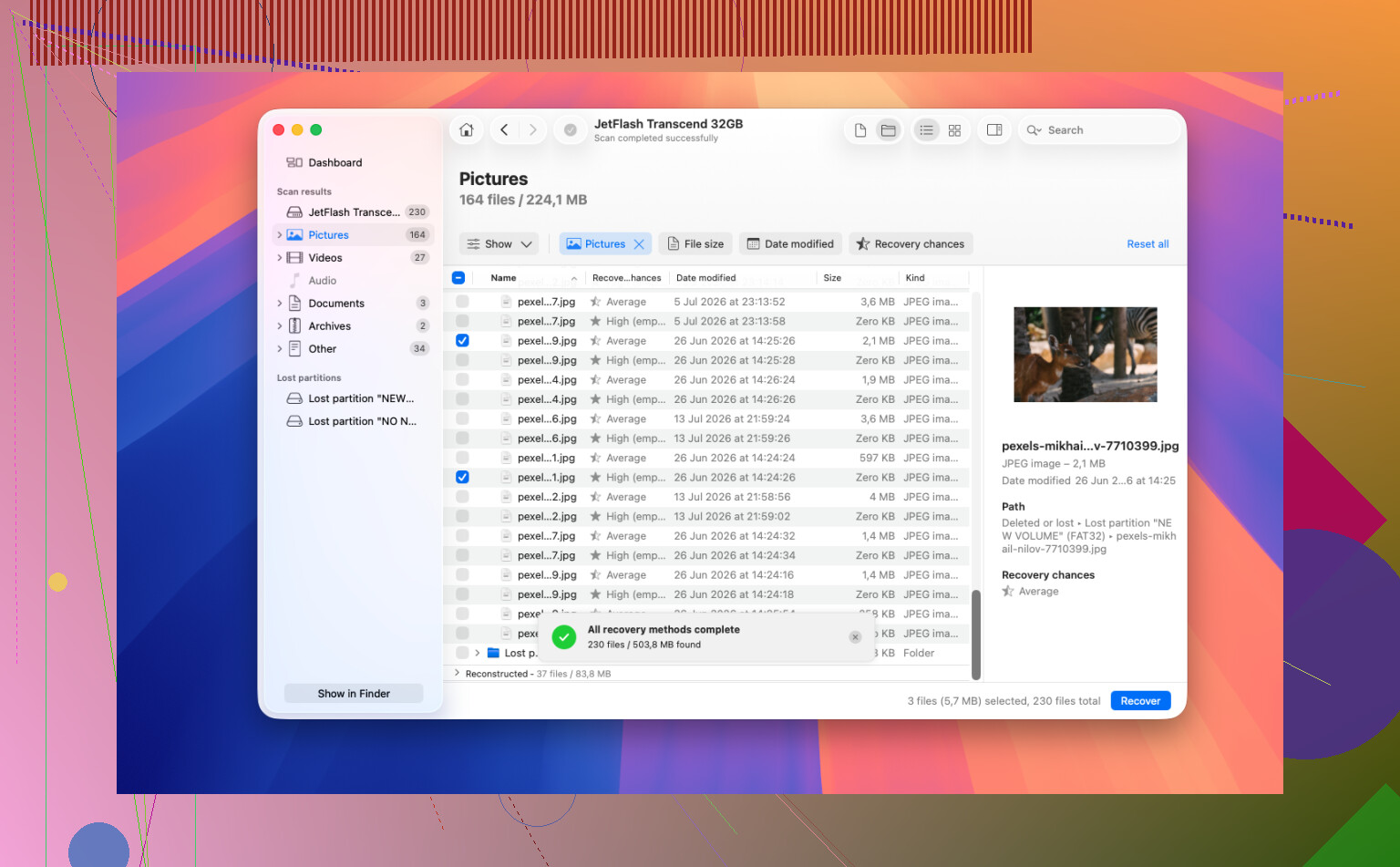
Für HFS- und HFS±Laufwerke ist Disk Drill eine solide Option. Es kann oft Laufwerke erkennen, die Finder nicht einbindet, und ist einfach genug, dass Sie nicht viel über Dateisysteme wissen müssen, um es zu verwenden.
Eine grundlegende Wiederherstellung mit Disk Drill würde so aussehen:
- Installieren Sie Disk Drill nach Möglichkeit an einem anderen Ort als dem Laufwerk, von dem Sie wiederherstellen.
- Öffnen Sie es und wählen Sie das HFS- oder HFS±Laufwerk aus.
- Klicken Sie auf Nach verlorenen Daten suchen.
- Verwenden Sie für die meisten Fälle den Universal-Scan.
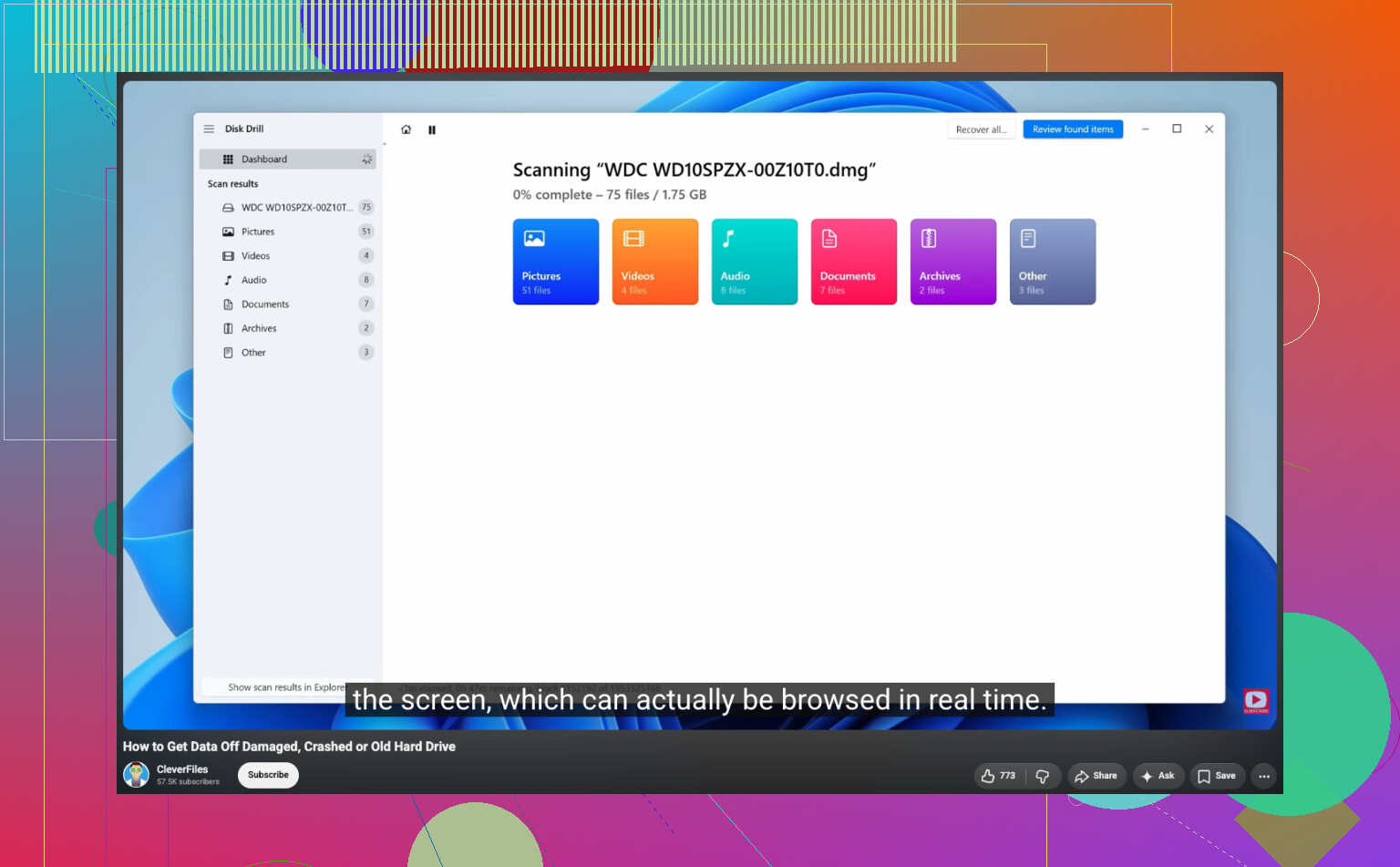
- Lassen Sie den Scan vollständig durchlaufen. Sie können die Ergebnisse währenddessen durchsuchen, aber Warten liefert normalerweise eine vollständigere Liste.
- Sehen Sie sich die Dateien in der Vorschau an, die Ihnen wichtig sind.
- Wählen Sie aus, was Sie möchten, und klicken Sie auf Wiederherstellen.
- Speichern Sie die wiederhergestellten Dateien auf einem anderen Laufwerk, nicht auf dem ursprünglichen.
Die Vorschaufunktion ist die Nutzung wert. Wenn sich ein Foto, Video oder Dokument korrekt in der Vorschau anzeigen lässt, ist das normalerweise ein gutes Zeichen dafür, dass die Datei tatsächlich wiederhergestellt werden kann, anstatt nur als Name in den Scan-Ergebnissen aufzutauchen.
Gehen Sie außerdem nicht davon aus, dass eine Schnellformatierung oder ein geleerter Papierkorb bedeutet, dass alles weg ist. Diese Aktionen entfernen oft Verweise auf die Dateien, anstatt den Dateiinhalt sofort zu löschen. Die Daten können noch vorhanden sein, bis neue Dateien sie überschreiben. Deshalb ist es wichtig, die Nutzung des Laufwerks zu beenden, sobald Sie das Problem bemerken.
Allerdings ist die softwarebasierte Wiederherstellung meist für logische Probleme gedacht: versehentliches Löschen, Formatierung, beschädigte Dateisysteme oder Laufwerke, die noch lesbar sind. Ein Hardwarefehler ist eine andere Situation.
Beenden Sie DIY-Wiederherstellungsversuche, wenn Sie Dinge bemerken wie:
- Klicken, Schleifen oder andere seltsame Laufwerksgeräusche
- das Laufwerk erscheint nicht mehr im Festplattendienstprogramm
- wiederholte Verbindungsabbrüche
- Scans frieren ein oder enden jedes Mal mit Lesefehlern
Wenn das passiert, kann das wiederholte Einschalten des Laufwerks den Schaden verschlimmern. An diesem Punkt ist ein professionelles Datenrettungslabor normalerweise der bessere Weg.
Wenn das Problem nur versehentliches Löschen oder ein beschädigtes Dateisystem ist, stehen Ihre Chancen deutlich besser, besonders wenn Sie noch keine neuen Daten auf das Laufwerk geschrieben haben.
Wenn das Laufwerk Geräusche macht oder die USB-Verbindung ständig abbricht, führen Sie noch nicht Disk Utility oder Disk Drill aus. Erstellen Sie zuerst einen Klon oder ein Image mit einem Tool, das für beschädigte Laufwerke gedacht ist, und scannen Sie dann den Klon, denn jeder vollständige Scan bedeutet zusätzlichen Verschleiß für das Original. Dieses Video kann nützlich sein, wenn Sie es mit einem älteren Laufwerk zu tun haben: Anleitung zur Wiederherstellung älterer Laufwerke.
Erwarten Sie, dass die Ordnerstruktur unübersichtlich ist, wenn der HFS-Katalog beschädigt ist, selbst wenn die eigentlichen Dateiinhalte noch wiederherstellbar sind. Deshalb würde ich die Situation nicht nur danach beurteilen, ob Finder das Volume einbindet. Finder kann scheitern, während Wiederherstellungstools das Volume noch lesen, aber Dateinamen, Daten und Ordner kommen möglicherweise nicht alle sauber zurück.
Der Rat oben, zuerst einen Klon zu erstellen, ist der sicherste Weg, wenn das Laufwerk auch nur leicht instabil ist. Was ich vermeiden würde, ist macOS es initialisieren zu lassen, es neu zu formatieren, zu konvertieren oder weiterhin Erste Hilfe auszuführen, nur weil es sich wie die einzige verfügbare Schaltfläche anfühlt. Erste Hilfe dient dazu, ein Volume wieder benutzbar zu machen, nicht dazu, den bestmöglichen Wiederherstellungszustand zu bewahren. Wenn die Daten wichtiger sind, als das Laufwerk wieder einzubinden, betrachten Sie Reparaturen als etwas, das Sie erst versuchen sollten, nachdem Sie kopiert haben, was Sie kopieren konnten.
Wenn es in der Festplattendienstprogramm die richtige Größe anzeigt und verbunden bleibt, scannen Sie es schreibgeschützt mit Wiederherstellungssoftware und stellen Sie die Daten auf einem separaten Laufwerk wieder her. Disk Drill ist für diese Art von HFS/HFS±Scan in Ordnung, aber verwenden Sie es als Scan-/Wiederherstellungstool, nicht als Erlaubnis, den ganzen Tag weiter am ursprünglichen Laufwerk herumzuprobieren. Wenn das Laufwerk verschlüsselt war, benötigen Sie das Passwort bzw. den Schlüssel für aussagekräftige Ergebnisse. Wenn Scans anfangen, extrem langsam zu werden, einzufrieren oder Lesefehler auszugeben, stoppen Sie und gehen Sie zurück zum Imaging oder zu einem Datenrettungsdienst. Die ärgerliche Antwort ist, dass die sicherste Methode normalerweise langsamer ist als die verlockende.