Meine SD-Karte zeigte plötzlich keine Fotos und Videos mehr an, nachdem ich sie aus meiner Kamera entfernt hatte, und jetzt versuche ich, eine kostenlose Option zur Datenwiederherstellung von SD-Karten zu finden, die nicht dubios aussieht oder bei deren Installation ein Risiko besteht. Ich brauche wirklich Hilfe dabei herauszufinden, welche seriöse Wiederherstellungssoftware sicher zu verwenden ist und ob ich noch eine gute Chance habe, meine Dateien zurückzubekommen.
Ich war schon einmal in diesem Schlamassel, und der erste Schritt ist langweilig, aber wichtig. Benutze die SD-Karte jetzt nicht mehr. Nimm sie aus der Kamera oder dem Handy heraus und lass sie in Ruhe. Gelöschte Dateien und selbst eine Schnellformatierung löschen die Bits normalerweise nicht sofort. Das Gerät markiert den Speicherplatz oft als frei, und später werden neue Daten darübergeschrieben.
Ich habe den Weg über ein Wiederherstellungslabor ausgelassen, weil der Preis heftig war. Für die meisten Menschen ist es sinnvoller, Wiederherstellungssoftware zu Hause auszuführen. Meist brauchst du nur die richtige App für die Art von Dateien, die du verloren hast. Nachdem ich im Laufe der Zeit einen ganzen Haufen davon ausprobiert habe, bin ich immer wieder zu Disk Drill zurückgekehrt. Das war das Programm, das ich benutzt habe, wenn einfachere Tools nur Müll zurückbrachten oder die halbe Karte übersahen. Es läuft unter Windows und Mac, und ich musste mich nicht erst durch seltsame Menüs wühlen, um loszulegen.
Am meisten geholfen hat es mir bei Kameramedien. Viele Wiederherstellungs-Apps kommen mit normalen JPGs gut klar und brechen dann bei Rohformaten wie CR2, CR3, ARW oder NEF auseinander. Dasselbe gilt für große Videodateien von Actioncams, Drohnen und spiegellosen Kameras. Diese Dateien landen oft in über die Karte verteilten Fragmenten. Manche Tools finden die Fragmente, schaffen es aber nicht, sie wieder zu etwas Nutzbarem zusammenzusetzen, sodass du am Ende Dateien hast, die du speichern, aber nicht öffnen kannst. Verdammt nervig.
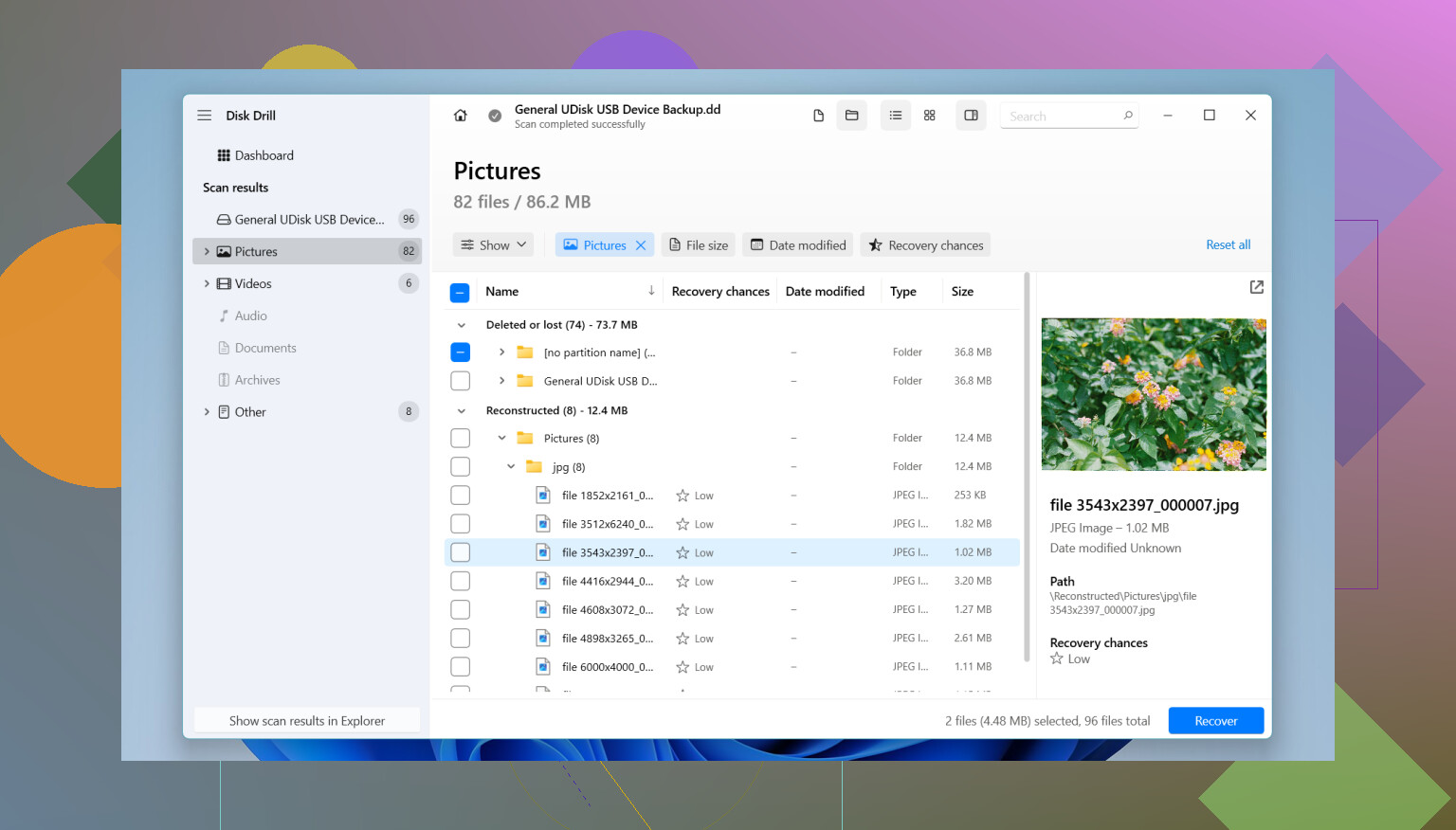
Disk Drill hat dafür einen Modus namens Advanced Camera Recovery. Er versucht, fragmentierte Foto- und Videodateien wieder in etwas Brauchbares zu verwandeln. Du kannst die Karte kostenlos scannen und dir zuerst eine Vorschau der Funde ansehen. Unter Windows gibt es außerdem bis zu 100 MB kostenlose Wiederherstellung, was ausreicht, um zu testen, ob wirklich die richtigen Dateien zurückgeholt werden, bevor du Geld ausgibst.
Wenn du ein paar andere Optionen möchtest, hier ist die Kurzfassung.
- R-Photo: Wenn du unter Windows nur Fotos und Videos wiederherstellen willst, ist das eine starke kostenlose Wahl für den privaten Gebrauch. Mir gefiel die Miniaturansicht-Vorschau, weil du vor dem Wiederherstellen siehst, was du bekommst. Bei Dokumenten oder gemischter Dateiwiederherstellung hilft es nicht. Für Mediendateien ist es aber besser, als man erwarten würde.
- Recuva: Das ist das einfache kostenlose Tool, mit dem viele Leute unter Windows anfangen. Leicht auszuführen, kein Drama. Ich würde es nur für unkomplizierte Fälle verwenden. Wenn das Dateisystem der SD-Karte beschädigt ist, als RAW angezeigt wird oder aus einer Kamera mit größeren Roh- oder Videodateien stammt, liegt es meist daneben.
- DiskGenius: Dieses Programm wirkt, als wäre es für Leute gemacht, die sich nicht an einer überladenen Oberfläche stören. Es ist teils Datenträgerverwaltung, teils Wiederherstellungstool, und es macht einen soliden Job mit FAT32, was auf vielen SD-Karten vorkommt. Der Haken ist, dass die kostenlose Version geizig ist, nur 64 KB pro wiederhergestellter Datei, sodass du bei echter Fotowiederherstellung schnell an die Bezahlschranke stößt.
- DiskDigger: Wenn du auf Android festhängst und keinen PC in der Nähe hast, ist das eine der wenigen nativen Optionen fürs Handy. Ich würde trotzdem nach Möglichkeit einen Computer wählen. Das ist einfacher und meistens sicherer. Die Desktop-Version bietet ebenfalls kostenlose Wiederherstellung, aber Dateien einzeln mit erzwungener Verzögerung zu speichern, nervt ziemlich schnell. Ich meine schnell, lol nein, langsam. Du weißt, was ich meine.
Noch etwas aus schmerzhafter Erfahrung. Wenn sich die Karte so verhält, als würde die Hardware selbst ausfallen, zufällige Verbindungsabbrüche, Lesefehler, Einfrieren, dann bearbeite sie nicht weiter mit wiederholten Scans. Erstelle zuerst ein Image der Karte, wenn deine Software das unterstützt. Disk Drill und DiskGenius können das beide. Scanne dann das Image statt der physischen Karte. Das belastet eine Karte weniger, die möglicherweise schon kurz vor dem Ende steht.
Und ja, speichere wiederhergestellte Dateien woanders. Nicht zurück auf dieselbe SD-Karte. Pack sie auf deinen Computer, eine externe SSD oder was auch immer du hast. Daten zurück auf die Karte zu schreiben, die du gerade zu retten versuchst, ist genau die Art, wie aus einem schlechten Tag ein noch schlimmerer wird. Nimm ein Kartenlesegerät, arbeite von dort aus, und hoffentlich bekommst du das meiste davon zurück.
Ich würde bei Tools mit langer Erfolgsbilanz und sauberen Installern bleiben. Meine kurze Liste:
-
PhotoRec
Kostenlos, Open Source, alt, aber seriös. Am besten, wenn die Karte noch erkannt wird, aber das Dateisystem beschädigt ist. Nachteil: hässliche Oberfläche, schwache Vorschauen, chaotische Dateinamen. -
Windows File Recovery
Microsofts eigenes Tool. Kostenlos. Sichere Quelle. Läuft über die Eingabeaufforderung, also nicht gerade angenehm, aber es vermeidet das Problem mit dubiosen Downloads. -
TestDisk
Gut, wenn die Partition oder der Bootsektor beschädigt wurde und die Dateien noch da sind. Mehr auf Reparatur ausgerichtet als anfängerfreundlich. -
Disk Drill
Ja, @mikeappsreviewer hat Disk Drill erwähnt, und ich stimme nicht zu, Recuva zuerst bei instabilen SD-Karten zu verwenden. Ich würde Disk Drill bei Kamerakarten höher einstufen, weil die Vorschau besser ist und man leichter erkennen kann, ob die Fotos noch intakt sind, bevor man etwas speichert.
Wenn deine Karte eingebunden wird, aber leer aussieht, würde ich diese Reihenfolge versuchen:
PhotoRec, Disk Drill, dann TestDisk, wenn die Kartenstruktur beschädigt aussieht.
Wenn die Karte die Verbindung trennt, einfriert oder zum Formatieren auffordert, hör auf, daran herumzuspielen. Lies sie einmal komplett über einen USB-Kartenleser an einem Computer aus. Günstige Leser fallen auch aus, also wechsle den Leser bei Bedarf. Klingt dumm, aber ich habe schon erlebt, dass genau das das ganze Problem war.
Außerdem liest sich dieser Titel für die Suche besser:
Schnelle Tipps zur SD-Karten-Wiederherstellung für verlorene Fotos und Videos
Und ja, lade nur von der offiziellen Website oder der GitHub-Projektseite herunter. Dieser Teil ist wichtiger, als die Leute denken.

Ich würde ein paar der klassischen kostenlosen Empfehlungen auslassen, es sei denn, du kommst mit umständlichen Tools ziemlich gut klar. @techchizkid hat recht, dass PhotoRec legitim ist, aber für Durchschnittsnutzer fühlt es sich an, als würde man einen Toaster über das Terminal bedienen. Es funktioniert, klar, aber die Dateinamen kommen wie reines Chaos zurück.
Meine kurze Liste mit wirklich brauchbaren kostenlosen Tools zur SD-Karten-Wiederherstellung:
-
R-Photo
Wahrscheinlich die beste wirklich kostenlose Option, wenn du unter Windows nur Fotos/Videos wiederherstellen willst. Sauber genug, nicht dubios, Vorschauen helfen. -
Disk Drill
Nicht komplett kostenlos für riesige Wiederherstellungen, aber sehr seriös, Ergebnisse lassen sich per Vorschau leicht prüfen, und es ist deutlich weniger hakelig als viele kostenlose Tools. Für Speicherkarten von Kameras halte ich es ehrlich gesagt für eine der sichereren Optionen, wenn du nicht stundenlang Zeit verschwenden willst. Wenn du einen breiteren Überblick über die beste von Reddit-Nutzern empfohlene SD-Karten-Wiederherstellungssoftware willst, ist dieser Thread einen Blick wert. -
Windows File Recovery
Sichere Quelle, aber etwas nervig in der Nutzung. Ich würde es nur empfehlen, wenn dir Kommandozeilen-Sachen nichts ausmachen. -
TestDisk
Besser geeignet, um Probleme mit der Kartenstruktur zu beheben, als für einfaches Durchsuchen von Dateien.
In einem Punkt widerspreche ich @mikeappsreviewer leicht: Ich würde nicht zu viel Zeit damit verbringen, zwischen vielen Apps hin und her zu wechseln, wenn die Karte sich merkwürdig verhält. Jeder zusätzliche Lesevorgang kann eine sterbende Karte weiter verschlechtern. Probier höchstens ein oder zwei solide Tools aus.
Außerdem, klein aber wichtig: Teste die SD-Karte zuerst in einem anderen Kartenleser. Ich habe schon erlebt, dass tote Karten sich am Ende nur als mieser Adapter herausgestellt haben lol.
Legitime kostenlose Optionen gibt es durchaus, aber ich würde sie in zwei Kategorien einteilen: tatsächlich kostenlos und kostenlos, um zu prüfen, ob Ihre Dateien noch da sind.
Wenn Sie den am wenigsten dubiosen Weg wollen, würde ich persönlich unter Windows mit R-Photo anfangen, wenn es sich dabei hauptsächlich um Kamerafotos und -videos handelt. Es wirkt weniger kantig als das alte Open-Source-Zeug, und man merkt schneller, ob die Wiederherstellung echt ist oder nur wertlose Vorschaubilder.
Bei Disk Drill bin ich etwas zwiegespaltener als @mikeappsreviewer. Es ist seriös, die Oberfläche ist einfach, und die Vorschau ist wirklich nützlich.
Vorteile von Disk Drill:
- sauberer Installer
- gute Vorschauen
- kommt gut mit Foto- und Videoformaten zurecht
- kann zuerst ein Byte-für-Byte-Abbild erstellen, was bei instabilen SD-Karten sinnvoll ist
Nachteile von Disk Drill:
- nicht vollständig kostenlos bei größeren Wiederherstellungen
- die Scan-Ergebnisse können den Eindruck erwecken, dass alles wiederherstellbar ist, obwohl einige Dateien noch beschädigt sind
- umfangreichere Anwendung als minimalistische Tools
Ich stimme @techchizkid und @andarilhonoturno in einem wichtigen Punkt zu: Wenn die Karte die Verbindung verliert, einfriert oder zum Formatieren auffordert, scannen Sie sie nicht weiter mit fünf verschiedenen Tools. Ich bin mit dem Ansatz versuchen Sie mehrere der Reihe nach leicht nicht einverstanden, wenn die Karte physisch instabil wirkt. In diesem Fall sollte man einmal ein Abbild erstellen und dann mit diesem Abbild arbeiten.
Außerdem noch ein kleiner Realitätscheck: Manchmal liegt das Problem mit den fehlenden Fotos nur an einem schlechten Kartenleser oder Adapter und nicht an der Karte selbst. Das sollte man testen, bevor man irgendetwas installiert.