Ich habe beim Freigeben von Speicherplatz auf meiner Kamera versehentlich mehrere wichtige Videos von meiner SD-Karte gelöscht und sie sofort nicht mehr benutzt, damit nichts die Dateien überschreibt. Ich suche nach einsteigerfreundlichen Optionen zur Wiederherstellung von SD-Karten-Videos, die sicher, einfach zu bedienen und möglichst erschwinglich sind, weil diese Clips wichtig sind und ich nichts noch schlimmer machen möchte.
Gelöschtes Video von einer SD-Karte – das würde ich zuerst tun
Ich habe oft genug Aufnahmen verloren, um mir falschen Optimismus zu sparen. Ein gelöschtes Video verschwindet zuerst aus der Dateiliste. In der Regel wird es nicht sofort von der Karte gelöscht. Die meisten Kameras markieren den Speicherplatz als frei und verwenden ihn später erneut. Wenn du seit dem Löschen nichts Neues aufgenommen hast, stehen die Chancen noch ganz gut.
Erster Schritt: Karte nicht mehr anfassen
Das ist wichtiger als die Software.
Benutze die SD-Karte jetzt nicht mehr. Nimm keine weiteren Clips auf. Mach keine Fotos. Formatiere sie nicht. Ignoriere die Kamera oder Windows, wenn du aufgefordert wirst, die Karte zu reparieren oder zu formatieren. Jeder Schreibvorgang auf die Karte verringert, was noch wiederherstellbar ist. Ich habe das vor einiger Zeit auf einer DJI-Karte auf die harte Tour gelernt. Ein kurzer Testclip hat einen Teil einer älteren gelöschten Datei zerstört.
Wenn die Karte auf dem Computer noch angezeigt wird
Wenn dein PC oder Mac die Karte erkennt, selbst wenn Windows sie als RAW bezeichnet oder sagt, dass sie formatiert werden muss, würde ich mit Disk Drill anfangen.
Der Grund ist einfach. Kameravideos sind oft fragmentiert. Viele Geräte verteilen Aufnahmen in Teilen über die Karte. Die normale Dateiwiederherstellung holt oft nur Bruchstücke zurück oder liefert dir eine Datei mit richtigem Namen und richtiger Größe, die sich aber nicht öffnen lässt. Disk Drill hat einen Modus für erweiterte Kamerawiederherstellung, der darauf ausgelegt ist, diese Fragmente wieder zu einer abspielbaren Datei zusammenzusetzen.
Ich habe gesehen, dass das besonders oft bei Aufnahmen von GoPro, DJI, Sony, Canon, Nikon, Fujifilm, Insta360, Dashcams und Actioncams allgemein wichtig ist. Normale Scans finden manchmal nur die Hülle der Datei. Dieser Modus versucht, die Datei wirklich wiederherzustellen.
Die Schritte, die ich befolgen würde
- Geh auf die offizielle CleverFiles-Website und lade Disk Drill für Windows oder macOS herunter.
- Installiere es und öffne es.
- Schließe die SD-Karte mit einem Kartenleser an. Ich würde vermeiden, die Kamera direkt anzuschließen, wenn du einen Kartenleser in der Nähe hast.
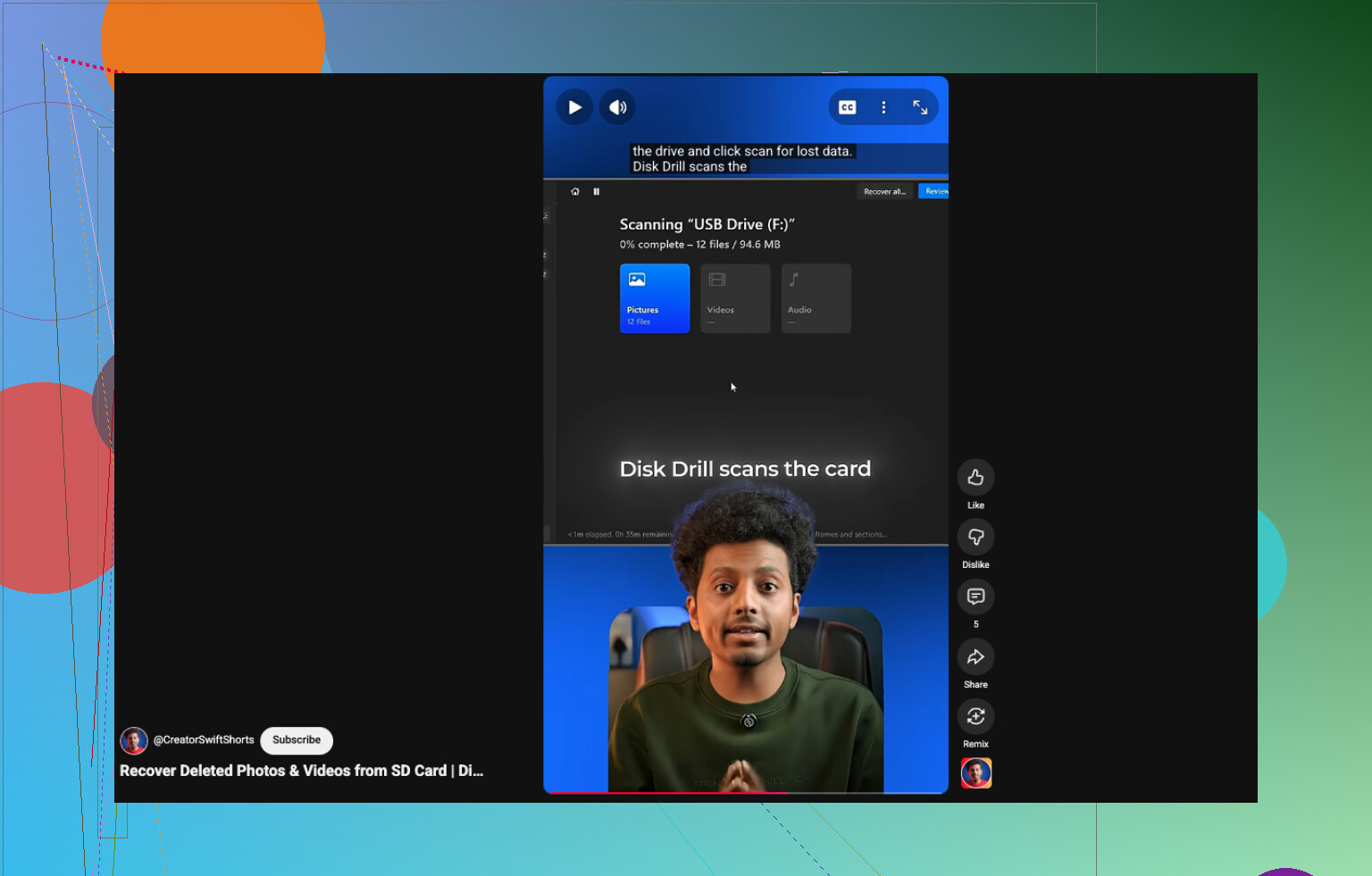
- Wähle in Disk Drill die SD-Karte aus der Geräteliste aus.
- Klicke auf Search for lost data.
- Wenn nach der Methode gefragt wird, wähle Advanced Camera Recovery.
- Lass den Scan durchlaufen. Kleine Karten sind schnell fertig. Große oder fehlerhafte Karten brauchen eine Weile. Ich habe schon Scans erlebt, die länger als eine Stunde liefen.
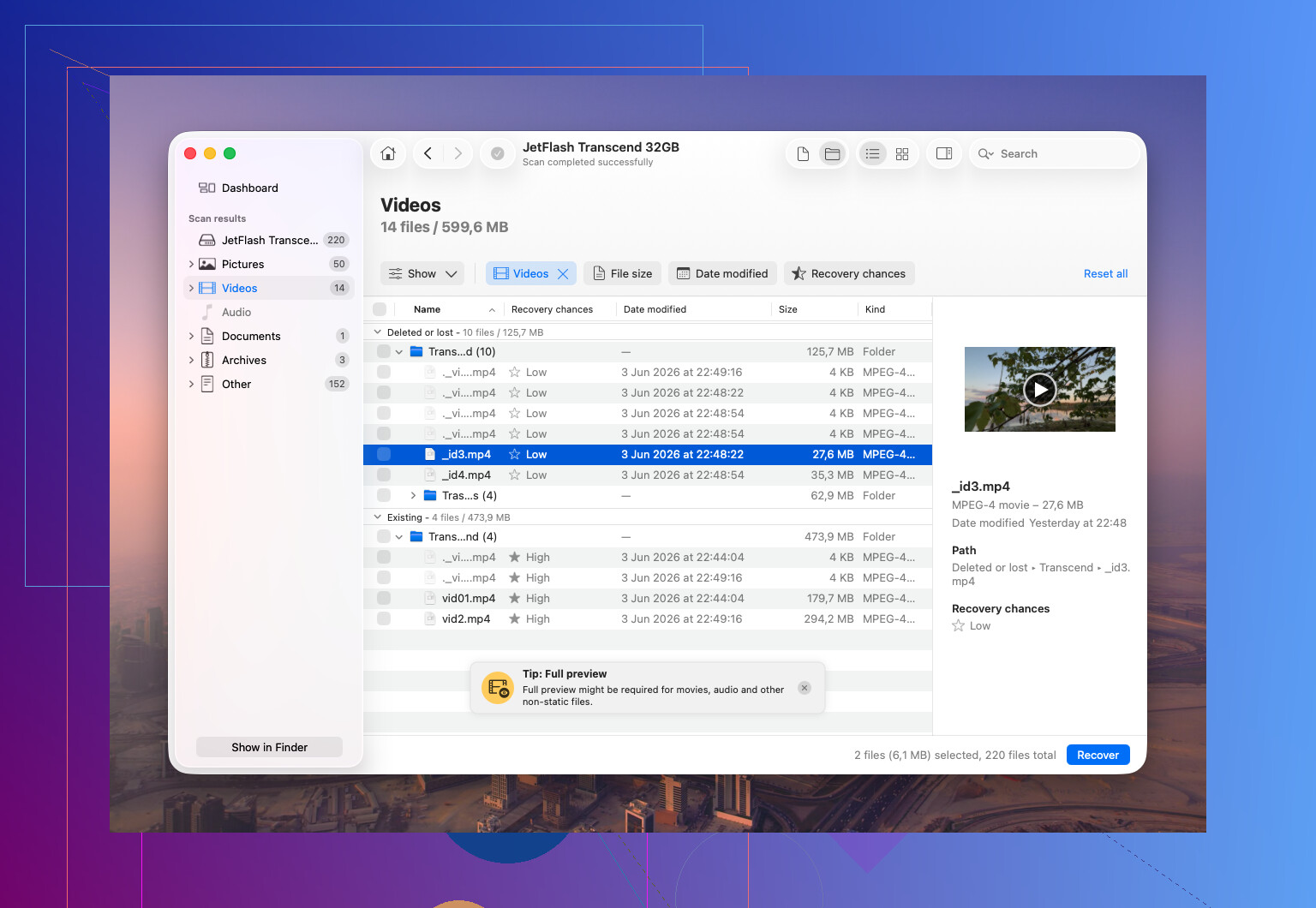
- Klicke oben rechts auf Review found items, wenn du die Ergebnisse schon vor dem Ende des Scans ansehen willst.
- Nutze Filter, wenn die Liste unübersichtlich ist. Dateityp, Größe, Datum – all das hilft.
- Sieh dir die Videos vor der Wiederherstellung in der Vorschau an. Dieser Schritt spart Zeit. Ein wiederhergestellter Dateiname bedeutet nichts, wenn der Clip nicht abspielbar ist.
- Wähle die Dateien aus, die du möchtest, und klicke auf Recover.
- Speichere sie an einem anderen Ort, auf deiner internen Festplatte oder einer anderen externen Platte.
- Stelle sie nicht auf derselben SD-Karte wieder her. Ein leichter Fehler. Aber ein schlechter.
- Öffne die wiederhergestellten Videos nach Abschluss des Vorgangs und prüfe sie in deinem üblichen Player.
Was du nach dem Scan erwarten kannst
Sobald der Vorgang abgeschlossen ist, erscheinen die wiederhergestellten Dateien ganz normal im Datei-Explorer unter Windows oder im Finder unter macOS.
Ein nützliches Detail: Disk Drill für Windows stellt bis zu 100 MB kostenlos wieder her. Auf dem Mac kannst du zuerst scannen und eine Vorschau ansehen und dann entscheiden, ob sich der Kauf einer Lizenz lohnt.
Wenn die Aufnahmen wichtig sind, erst ein vollständiges Image erstellen
Wenn die Clips wichtig sind, Familiensachen, bezahlte Arbeit, rechtliche Beweise oder Ähnliches, würde ich vor dem Wiederherstellungsversuch zuerst ein vollständiges Byte-für-Byte-Image der Karte erstellen.

Damit bekommst du eine exakte Kopie der SD-Karte. Du führst deine Wiederherstellungsversuche auf der Kopie durch, nicht auf dem Original. Sicherer. Weniger Stress. Wenn du einmal auf das Falsche klickst, bleibt die Quelle trotzdem unberührt. Viele Datenrettungstechniker arbeiten aus gutem Grund so.
Wann ich aufhören und einen Profi anrufen würde
Software ist in vielen Fällen in Ordnung. Aber nicht in allen.
Ich würde auf Eigenversuche verzichten und mit einem Datenrettungsdienst sprechen, wenn einer dieser Punkte zutrifft:
- Die SD-Karte ist gerissen, verbogen oder durch Wasser beschädigt.
- Der Computer erkennt sie überhaupt nicht.
- Die Karte trennt während eines Scans ständig die Verbindung.
- Sie wird beim Anschließen schnell heiß.
- Die Kamera meldet Medien- oder Hardwarefehler.
- Die Aufnahmen haben einen hohen persönlichen, rechtlichen oder geschäftlichen Wert.
Wenn die Karte in Disk Drill noch erscheint und kein physischer Schaden vorliegt, ist es sinnvoll, zuerst Software auszuprobieren. Zeit spielt dabei aber eine Rolle. Je weniger du die Karte nach dem Löschen benutzt, desto besser sind deine Chancen, die Aufnahmen zurückzubekommen.
Ja. Wenn du die SD-Karte sofort nicht mehr benutzt hast, stehen deine Chancen noch recht gut.
Ich stimme @mikeappsreviewer bei der wichtigsten Regel zu: Schreibe nichts auf die Karte. In einem Punkt sehe ich es aber etwas anders. Für Anfänger würde ich zuerst nach versteckten Resten suchen, bevor ich einen tiefen Wiederherstellungsscan starte. Bei manchen Kameras bleiben nach dem Löschen von Clips noch Sidecar-Dateien, Vorschaubilder oder Ordnereinträge zurück. Wenn du Ordner wie DCIM, PRIVATE, AVCHD oder MP_ROOT siehst, kopiere zuerst die gesamte Karte auf deinen Computer, falls dein System sie lesen kann. So hast du eine sicherere Arbeitskopie.
Verwende dann Disk Drill. Es ist eines der einfacheren Tools zur Wiederherstellung von SD-Karten-Videos, und die Vorschau hilft sehr. Wenn deine Videos MP4, MOV oder MTS sind, filtere nach Dateityp und sortiere nach Größe. Große abspielbare Dateien sind das, was du suchst. Ignoriere zufällige winzige Treffer. Sie kosten nur Zeit.
Ein paar praktische Tipps:
- Benutze einen Kartenleser, nicht die Kamera.
- Stelle auf deinem PC wieder her, nicht zurück auf die SD-Karte.
- Wenn die Dateinamen fehlen, sortiere nach Datum und Dateigröße.
- Teste wiederhergestellte Clips zuerst in VLC. Es öffnet beschädigte Dateien besser als manche Standard-Player.
- Wenn Disk Drill nur Fragmente findet, speichere sie trotzdem. Manche Videoreparatur-Tools können teilweise beschädigte MP4-Dateien später noch reparieren.
Wenn Windows sagt, dass die Karte repariert werden muss, überspringe das. Wenn die Karte die Verbindung trennt oder einfriert, höre auf und erstelle zuerst ein Image.
Diese kurze Anleitung zum Wiederherstellen gelöschter SD-Karten-Videodateien ist ebenfalls einen kurzen Blick wert. Sie ist kurz und anfängerfreundlich.
Ja, wahrscheinlich. Die Nutzung sofort zu stoppen war der klügste Schritt, also hast du den wichtigsten Teil bereits richtig gemacht.
Ich stimme @mikeappsreviewer und @voyageurdubois größtenteils zu, aber für einen völligen Anfänger würde ich es noch einfacher halten: Verbringe nicht erst Stunden damit, in Ordnern herumzustochern, wenn die Videos wichtig sind. Jeder zusätzliche Klick ist einfach nur eine weitere Chance, etwas zu vermasseln. Wenn die Karte erkannt wird, nutze ein Lesegerät, verbinde sie mit einem Computer und scanne sie mit Disk Drill. Es ist eines der anfängerfreundlicheren Tools zur Wiederherstellung von Videos von SD-Karten, und die Vorschaufunktion hilft enorm, weil wiederhergestellte Dateinamen oft nutzlos sind.
Eine Sache, die Leute oft vergessen: Wenn deine Kamera eine Bereinigung per Löschen aller Dateien oder Schnellformatierung hatte, kann die Wiederherstellung trotzdem funktionieren, aber die Ergebnisse können mit generischen Dateinamen und einer seltsamen Ordnerstruktur zurückkommen. Das ist normal, nicht unbedingt ein schlechtes Zeichen.
Meine einfache Anfängerversion:
- Sperre die SD-Karte, wenn sie den kleinen Schreibschutzschalter hat.
- Stecke sie in ein Kartenlesegerät.
- Ignoriere jedes Popup zum Reparieren oder Formatieren.
- Starte Disk Drill und scanne die gesamte Karte.
- Stelle Dateien auf deinem Computer wieder her, niemals zurück auf die SD-Karte.
- Prüfe die wiederhergestellten Clips in VLC.
Wenn die Clips sehr wertvoll sind, erstelle zuerst ein Karten-Image. Wenn sich die Karte instabil verhält, die Verbindung abbricht oder die Kapazität nicht korrekt angezeigt wird, höre mit DIY-Versuchen auf. An diesem Punkt verwandeln Leute gelöschte Datei sehr schnell in vollständig zerstörte Karte.
Außerdem, wenn du mehr praxisnahe Diskussionen zur Wiederherstellung von SD-Karten-Videos möchtest, ist dieser Thread ganz brauchbar: beste Chance, gelöschte Heimvideos von einer SD-Karte wiederherzustellen.
Kurz gesagt: Ja, ein Anfänger kann das schaffen, solange du ruhig bleibst und nichts Weiteres auf die Karte schreibst.
Eine kleine Meinungsverschiedenheit mit @voyageurdubois und @yozora: Ich würde nicht zu viel Zeit damit verbringen, die Karte manuell zu untersuchen, es sei denn, du weißt wirklich, worauf du schaust. Für Anfänger ist der sicherste Schritt meist, sie weniger anzufassen, nicht mehr.
Was ich noch hinzufügen würde, ist Folgendes: Die Art des Löschens ist wichtig. Wenn du nur Clips in der Kamera gelöscht hast, stehen die Chancen auf Wiederherstellung meist ziemlich gut. Wenn du eine vollständige Formatierung durchgeführt hast, sinken die Chancen, aber es ist immer noch nicht hoffnungslos. Außerdem teilen manche Kameras lange Videos in Abschnitte auf, sodass das Auffinden eines fehlenden Clips tatsächlich bedeuten kann, mehrere Teile wiederherzustellen.
Disk Drill ist eine vernünftige Option für Anfänger, weil die Benutzeroberfläche einfach ist und die Vorschauen helfen. Vorteile: einfacher Scan-Ablauf, gute Unterstützung für SD-Karten, gute Filterung nach Videotypen, Vorschau ist nützlich. Nachteile: kostenlose Wiederherstellung ist unter Windows eingeschränkt, Tiefenscans können viel Müll zurückgeben, und stark fragmentierte Videos sind immer noch Glückssache.
Im Vergleich zu dem Rat von @mikeappsreviewer würde ich auch sagen: Beurteile den Erfolg nicht anhand von Dateinamen. Beurteile ihn anhand der Dateigröße und danach, ob sich der Clip tatsächlich öffnen lässt.
Wenn wiederhergestellte Dateien ruckeln oder mitten drin stoppen, behalte sie trotzdem. Eine teilweise Wiederherstellung ist bei gelöschten Videos häufig, und manchmal ist das ohne professionelle Wiederherstellung das bestmögliche Ergebnis.