Mit HFS-formaterede Mac-drev stoppede pludselig med at blive monteret, og Diskværktøj reparerer det ikke. Jeg har brug for hjælp med HFS-gendannelse, fordi der er vigtige filer på det, som jeg ikke vil miste. Hvad er den sikreste måde at gendanne dataene på uden at gøre skaden værre?
At miste filer fra et HFS- eller HFS±drev er frustrerende, men det vigtigste er ikke at gå i panik og begynde at prøve tilfældige løsninger. Hvis filerne blev slettet, Papirkurven blev tømt, eller drevet begyndte at opføre sig mærkeligt efter en macOS-opdatering, er der stadig en rimelig chance for, at dataene kan gendannes. Det vigtigste er, hvad du gør bagefter.
Det første skridt er enkelt: stop med at bruge drevet.
Når macOS sletter en fil, fjerner det normalt først filsystemreferencen. Selve dataene kan stadig ligge der, indtil noget nyt overskriver den plads. Så hvis dette er et eksternt drev, skal du frakoble det for nu. Hvis det er din Macs interne drev, så undgå downloads, installationer, store filkopieringer eller andet, der skriver nye data, før du starter gendannelsen.
Før du kører gendannelse, så tjek det grundlæggende. Åbn Diskværktøj og se, om drevet vises med den korrekte størrelse. Hvis det er eksternt, så prøv et andet USB-kabel eller en anden port, da det nogle gange viser sig, at det døde drev i virkeligheden bare er en dårlig forbindelse.
Hvis drevet understøtter SMART-status, så tjek også det. Hvis SMART-rapporten ser normal ud, kan du som regel gå videre med gendannelse. Hvis du ser læsefejl, dårlige sektorer, tilfældige afbrydelser, eller drevet har svært ved at forblive monteret, er det mere sikkert først at lave et disk-image og gendanne fra imaget i stedet for at belaste det originale drev med gentagne scanninger.
Hvis du ikke allerede har en Time Machine-sikkerhedskopi, ville jeg prøve gendannelsessoftware, før du forsøger reparationer. Reparationer kan nogle gange ændre filsystemet, og det er ikke det, du ønsker, før du har gendannet filerne.
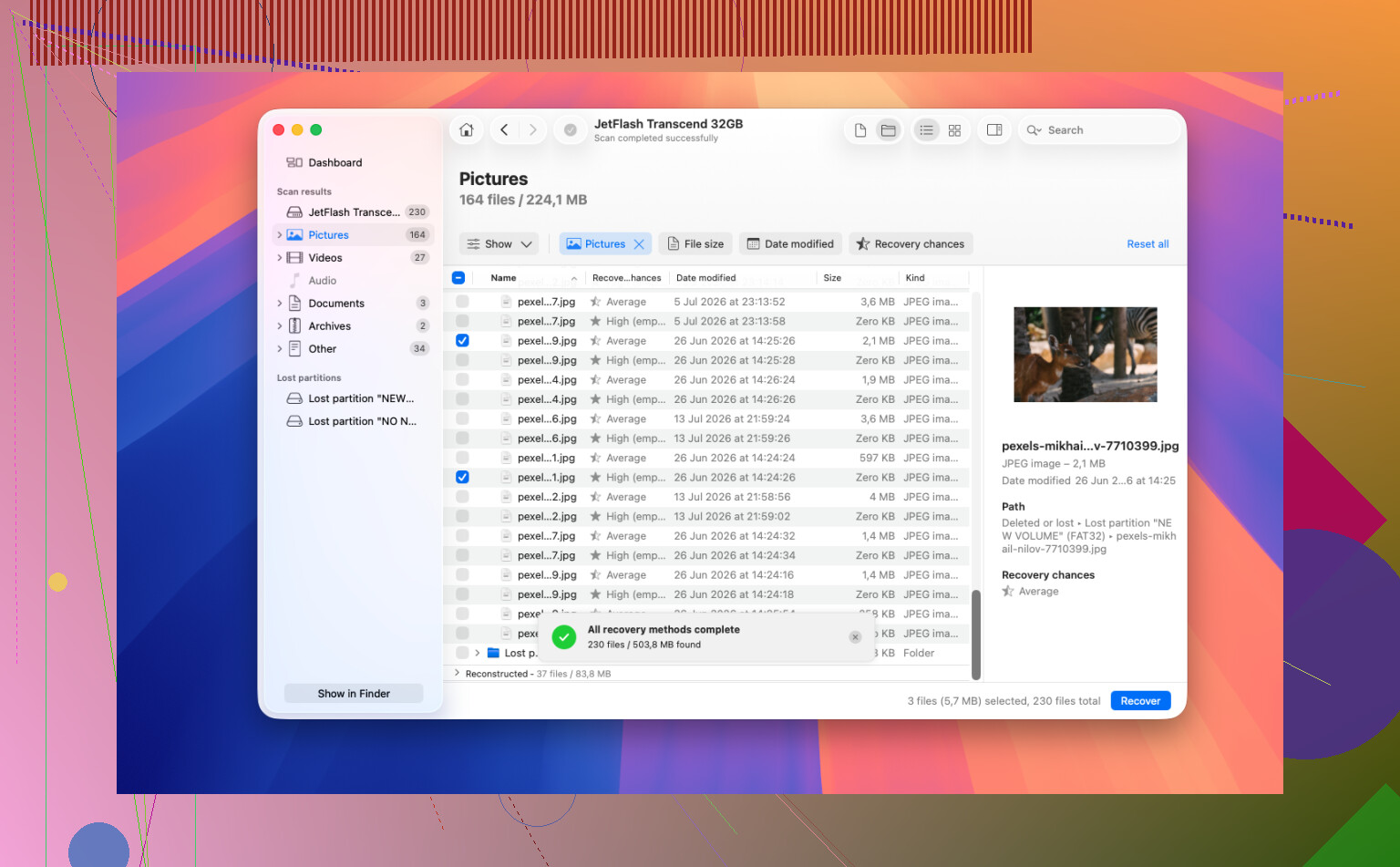
Til HFS- og HFS±drev er Disk Drill en solid mulighed. Det kan ofte se drev, som Finder ikke vil montere, og det er enkelt nok til, at du ikke behøver vide meget om filsystemer for at bruge det.
En grundlæggende gendannelse med Disk Drill ville se sådan ud:
- Installer Disk Drill et andet sted end på det drev, du gendanner fra, hvis det er muligt.
- Åbn det, og vælg HFS- eller HFS±drevet.
- Klik på Søg efter mistede data.
- Brug Universal-scanningen i de fleste tilfælde.
- Lad scanningen blive færdig. Du kan gennemse resultaterne, mens den kører, men hvis du venter, får du som regel en mere komplet liste.
- Forhåndsvis de filer, du er interesseret i.
- Vælg det, du vil have, og klik på Gendan.
- Gem de gendannede filer på et andet drev, ikke det originale.
Forhåndsvisningsfunktionen er værd at bruge. Hvis et foto, en video eller et dokument vises korrekt i forhåndsvisning, er det som regel et godt tegn på, at filen faktisk kan gendannes, i stedet for bare at dukke op som et navn i scanningsresultaterne.
Antag heller ikke, at en hurtig formatering eller tømt Papirkurv betyder, at alt er væk. De handlinger fjerner ofte referencer til filerne i stedet for straks at slette filindholdet. Dataene kan stadig være der, indtil nye filer overskriver dem, og derfor er det vigtigt at stoppe med at bruge drevet, så snart du opdager problemet.
Når det er sagt, er softwaregendannelse mest til logiske problemer: utilsigtet sletning, formatering, beskadigede filsystemer eller drev, der stadig kan læses. Hardwarefejl er en anden situation.
Stop gør det selv-gendannelse, hvis du bemærker ting som:
- klikken, slibelyde eller andre mærkelige drevlyde
- at drevet ikke længere vises i Diskværktøj
- gentagne afbrydelser
- scanninger, der fryser eller hver gang ender med læsefejl
Hvis det sker, kan det gøre skaden værre at tænde drevet igen og igen. På det tidspunkt er et professionelt gendannelseslaboratorium som regel den bedre løsning.
Hvis problemet bare er utilsigtet sletning eller filsystemskade, er dine chancer meget bedre, især hvis du endnu ikke har skrevet nye data til drevet.
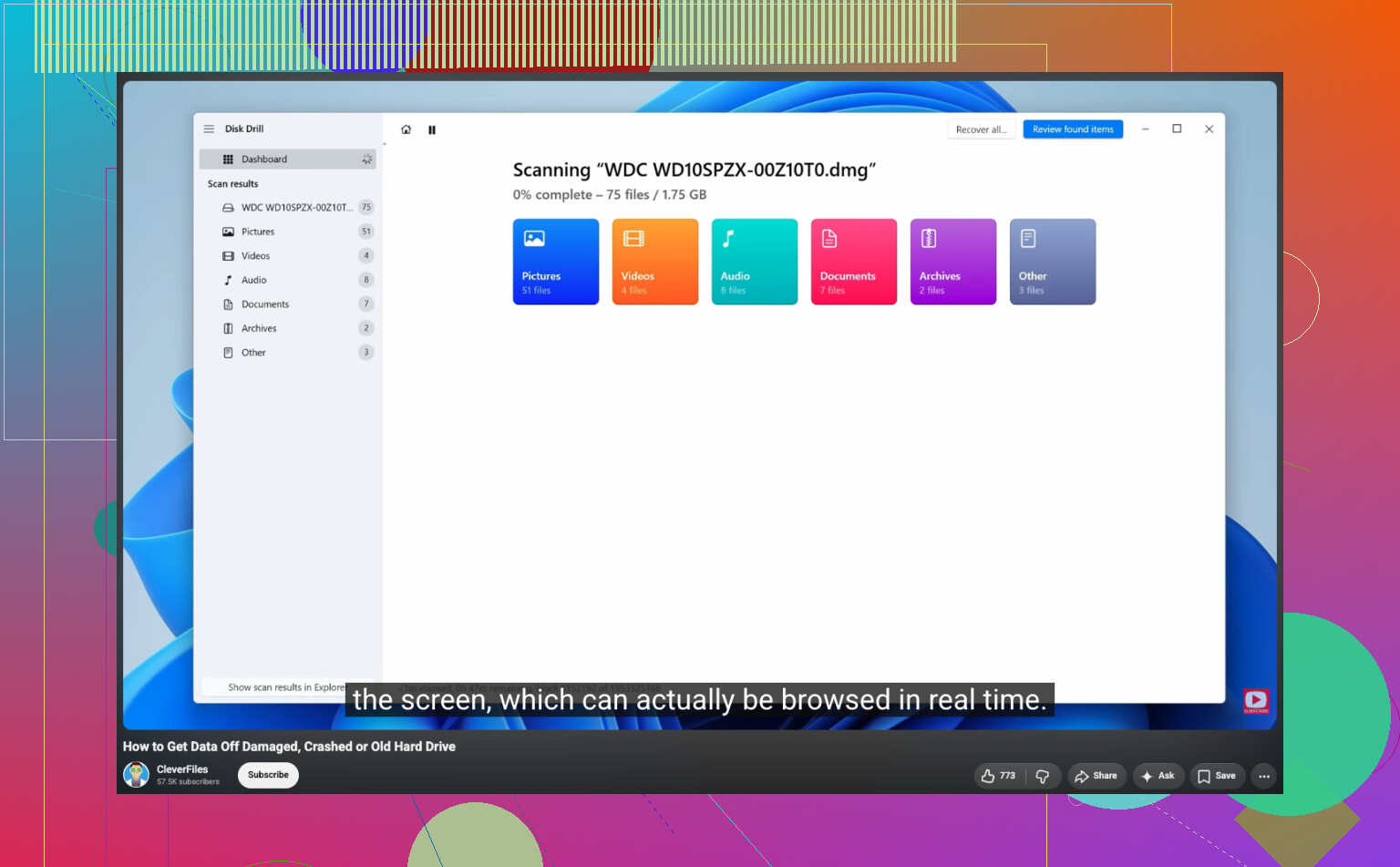
Hvis drevet laver støj eller bliver ved med at koble fra USB, så kør ikke Disk Utility eller Disk Drill endnu. Lav først en klon/et image af det med noget, der er beregnet til dårlige drev, og scan derefter klonen, fordi hver fuld scanning giver ekstra slid på originalen. Denne video kan være nyttig, hvis du har med et ældre drev at gøre: gennemgang af gendannelse af ældre drev.
Forvent, at mappetræet er rodet, hvis HFS-kataloget er beskadiget, selv når det faktiske filindhold stadig kan gendannes. Derfor ville jeg ikke vurdere situationen kun ud fra, om Finder monterer det. Finder kan fejle, mens gendannelsesværktøjer stadig kan læse diskenheden, men filnavne, datoer og mapper kommer muligvis ikke alle tilbage helt korrekt.
Rådet ovenfor om at klone først er den sikreste fremgangsmåde, hvis drevet bare er en smule ustabilt. Det, jeg ville undgå, er at lade macOS initialisere det, omformatere det, konvertere det eller blive ved med at køre Førstehjælp, fordi det føles som den eneste tilgængelige knap. Førstehjælp er til at gøre en diskenhed brugbar igen, ikke til at bevare den bedst mulige gendannelsestilstand. Hvis dataene betyder mere end at få drevet monteret, så betragt reparationer som noget, du kan prøve, efter at du har kopieret det, du kan.
Hvis det viser den korrekte størrelse i Diskværktøj og forbliver tilsluttet, så scan det skrivebeskyttet med gendannelsessoftware, og gendan til en separat disk. Disk Drill er fin til denne type HFS/HFS±scanning, men brug det som et scannings-/gendannelsesværktøj, ikke som en tilladelse til at blive ved med at rode med det oprindelige drev hele dagen. Hvis drevet var krypteret, skal du bruge adgangskoden/nøglen for at få meningsfulde resultater. Hvis scanninger begynder at gå langsomt, fryse eller give læsefejl, så stop og gå tilbage til imaging eller et professionelt datagendannelsesfirma. Det irriterende svar er, at den sikreste metode som regel er langsommere end den fristende.