Den HFS-formaterte Mac-disken min sluttet plutselig å montere, og Diskverktøy reparerer den ikke. Jeg trenger hjelp med HFS-gjenoppretting fordi det er viktige filer på den som jeg ikke vil miste. Hva er den tryggeste måten å gjenopprette dataene på uten å gjøre skaden verre?
Å miste filer fra en HFS- eller HFS±disk er frustrerende, men det viktigste er å ikke få panikk og begynne å prøve tilfeldige løsninger. Hvis filene ble slettet, Papirkurven ble tømt, eller disken begynte å oppføre seg merkelig etter en macOS-oppdatering, er det fortsatt en god sjanse for at dataene kan gjenopprettes. Det som betyr mest, er hva du gjør videre.
Det første steget er enkelt: slutt å bruke disken.
Når macOS sletter en fil, fjerner det vanligvis filsystemreferansen først. Selve dataene kan fortsatt ligge der til noe nytt overskriver den plassen. Så hvis dette er en ekstern disk, koble den fra foreløpig. Hvis det er Mac-ens interne disk, unngå nedlastinger, installasjoner, store filkopieringer eller noe annet som skriver nye data før du starter gjenopprettingen.
Før du kjører gjenoppretting, sjekk det grunnleggende. Åpne Diskverktøy og se om disken vises med riktig størrelse. Hvis den er ekstern, prøv en annen USB-kabel eller port, siden den døde disken noen ganger egentlig bare er en dårlig tilkobling.
Hvis disken støtter SMART-status, sjekk det også. Hvis SMART-rapporten ser normal ut, kan du vanligvis gå videre med gjenoppretting. Hvis du ser lesefeil, dårlige sektorer, tilfeldige frakoblinger, eller disken sliter med å holde seg montert, er det tryggere å lage et diskbilde først og gjenopprette fra bildet i stedet for å belaste originaldisken med gjentatte skanninger.
Hvis du ikke allerede har en Time Machine-sikkerhetskopi, ville jeg prøve gjenopprettingsprogramvare før jeg forsøker reparasjoner. Reparasjoner kan noen ganger endre filsystemet, noe du ikke vil før du har gjenopprettet filene.
For HFS- og HFS±disker er Disk Drill et solid alternativ. Det kan ofte se disker som Finder ikke vil montere, og det er enkelt nok til at du ikke trenger å kunne mye om filsystemer for å bruke det.
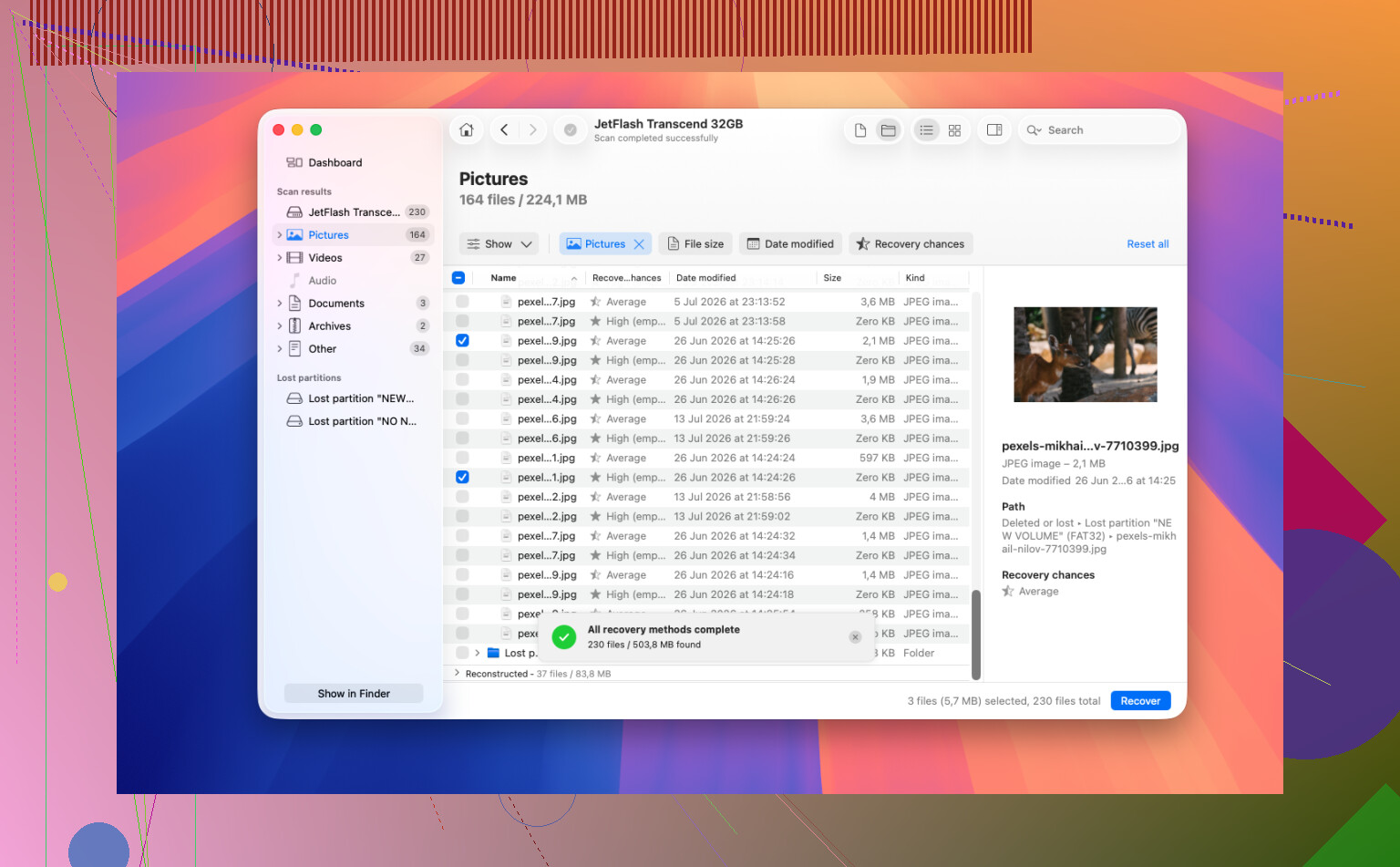
En grunnleggende Disk Drill-gjenoppretting ville se slik ut:
- Installer Disk Drill et annet sted enn på disken du gjenoppretter fra, hvis mulig.
- Åpne det og velg HFS- eller HFS±disken.
- Klikk på Søk etter tapte data.
- Bruk Universal-skanning i de fleste tilfeller.
- La skanningen fullføres. Du kan bla gjennom resultater mens den kjører, men å vente gir vanligvis en mer fullstendig liste.
- Forhåndsvis filene du bryr deg om.
- Velg det du vil ha og klikk på Gjenopprett.
- Lagre de gjenopprettede filene på en annen disk, ikke den opprinnelige.
Forhåndsvisningsfunksjonen er verdt å bruke. Hvis et bilde, en video eller et dokument forhåndsvises riktig, er det vanligvis et godt tegn på at filen faktisk kan gjenopprettes, i stedet for bare å vises som et navn i skanneresultatene.
Ikke anta heller at et hurtigformat eller en tømt Papirkurv betyr at alt er borte. Disse handlingene fjerner ofte referanser til filene i stedet for å slette filinnholdet med en gang. Dataene kan fortsatt være der til nye filer overskriver dem, og derfor er det viktig å slutte å bruke disken så snart du oppdager problemet.
Når det er sagt, er programvaregjenoppretting mest for logiske problemer: utilsiktet sletting, formatering, skadede filsystemer eller disker som fortsatt kan leses. Maskinvarefeil er en annen situasjon.
Stopp gjør-det-selv-gjenoppretting hvis du merker ting som:
- klikkelyder, slipelyder eller andre merkelige disklyder
- disken vises ikke lenger i Diskverktøy
- gjentatte frakoblinger
- skanninger som fryser eller avsluttes med lesefeil hver gang
Hvis det skjer, kan det å slå på disken igjen og igjen gjøre skaden verre. På det tidspunktet er et profesjonelt gjenopprettingslaboratorium vanligvis et bedre valg.
Hvis problemet bare er utilsiktet sletting eller filsystemskade, er sjansene dine mye bedre, spesielt hvis du ikke har skrevet nye data til disken ennå.
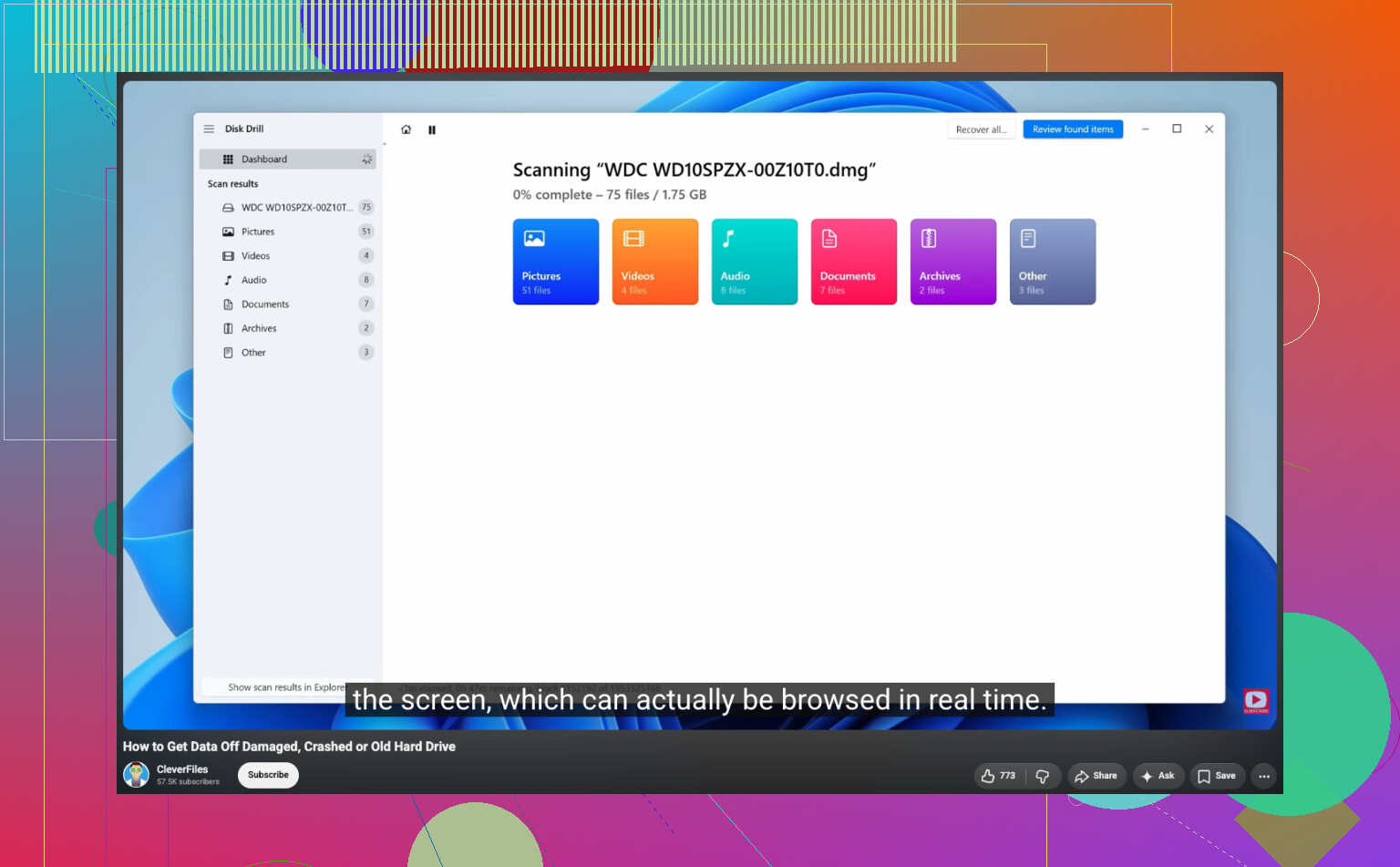
Hvis disken lager støy eller stadig kobler fra USB, ikke kjør Disk Utility eller Disk Drill ennå. Klon/lag et image av den først med noe som er beregnet for dårlige disker, og skann deretter klonen, fordi hver fullstendige skanning gir ekstra slitasje på originalen. Denne videoen kan være nyttig hvis du har å gjøre med en eldre disk: gjennomgang av gjenoppretting for eldre disker.
Forvent at mappetreet er rotete hvis HFS-katalogen er skadet, selv når selve filinnholdet fortsatt kan gjenopprettes. Derfor ville jeg ikke vurdert situasjonen kun ut fra om Finder monterer den. Finder kan mislykkes mens gjenopprettingsverktøy fortsatt leser volumet, men filnavn, datoer og mapper kommer kanskje ikke alle tilbake helt ryddig.
Rådet ovenfor om å lage en klone først er den tryggeste veien hvis disken er det minste ustabil. Det jeg ville unngått, er å la macOS initialisere den, reformatere den, konvertere den eller fortsette å kjøre Førstehjelp fordi det føles som den eneste tilgjengelige knappen. Førstehjelp er for å gjøre et volum brukbart igjen, ikke for å bevare best mulig tilstand for gjenoppretting. Hvis dataene er viktigere enn å få disken montert, bør du behandle reparasjoner som noe du prøver etter at du har kopiert ut det du kan.
Hvis den viser riktig størrelse i Diskverktøy og forblir tilkoblet, skann den skrivebeskyttet med gjenopprettingsprogramvare og gjenopprett til en separat disk. Disk Drill er greit for denne typen HFS/HFS±skanning, men bruk det som et skanne- og gjenopprettingsverktøy, ikke som en tillatelse til å fortsette å pirke på originaldisken hele dagen. Hvis disken var kryptert, trenger du passordet/nøkkelen for meningsfulle resultater. Hvis skanninger begynner å gå veldig tregt, fryse eller gi lesefeil, stopp og gå tilbake til imaging eller et gjenopprettingsverksted. Det irriterende svaret er at den tryggeste metoden vanligvis er tregere enn den fristende.