Min Mac-enhet formaterad med HFS slutade plötsligt att monteras, och Skivverktyg reparerar den inte. Jag behöver hjälp med HFS-återställning eftersom det finns viktiga filer på den som jag inte vill förlora. Vad är det säkraste sättet att återställa data utan att förvärra skadan?
Att förlora filer från en HFS- eller HFS±enhet är frustrerande, men det viktigaste är att inte få panik och börja prova slumpmässiga lösningar. Om filerna raderades, Papperskorgen tömdes eller enheten började bete sig konstigt efter en macOS-uppdatering finns det fortfarande en god chans att datan går att återställa. Det som betyder mest är vad du gör härnäst.
Det första steget är enkelt: sluta använda enheten.
När macOS raderar en fil tar det vanligtvis bort filsystemsreferensen först. Själva datan kan fortfarande finnas kvar tills något nytt skriver över det utrymmet. Så om detta är en extern enhet, koppla ur den tills vidare. Om det är din Macs interna enhet, undvik nedladdningar, installationer, stora filkopieringar eller något annat som skriver ny data innan du börjar återställningen.
Innan du kör återställning, kontrollera grunderna. Öppna Skivverktyg och se om enheten visas med rätt storlek. Om den är extern, prova en annan USB-kabel eller port, eftersom en död enhet ibland egentligen bara är en dålig anslutning.
Om enheten stöder SMART-status, kontrollera även det. Om SMART-rapporten ser normal ut kan du vanligtvis gå vidare med återställning. Om du ser läsfel, dåliga sektorer, slumpmässiga frånkopplingar eller om enheten har svårt att förbli monterad är det säkrare att först skapa en skivavbild och återställa från avbilden i stället för att belasta originalenheten med upprepade skanningar.
Om du inte redan har en Time Machine-säkerhetskopia skulle jag prova återställningsprogramvara innan du försöker reparera något. Reparationer kan ibland ändra filsystemet, vilket inte är vad du vill innan du har återställt filerna.
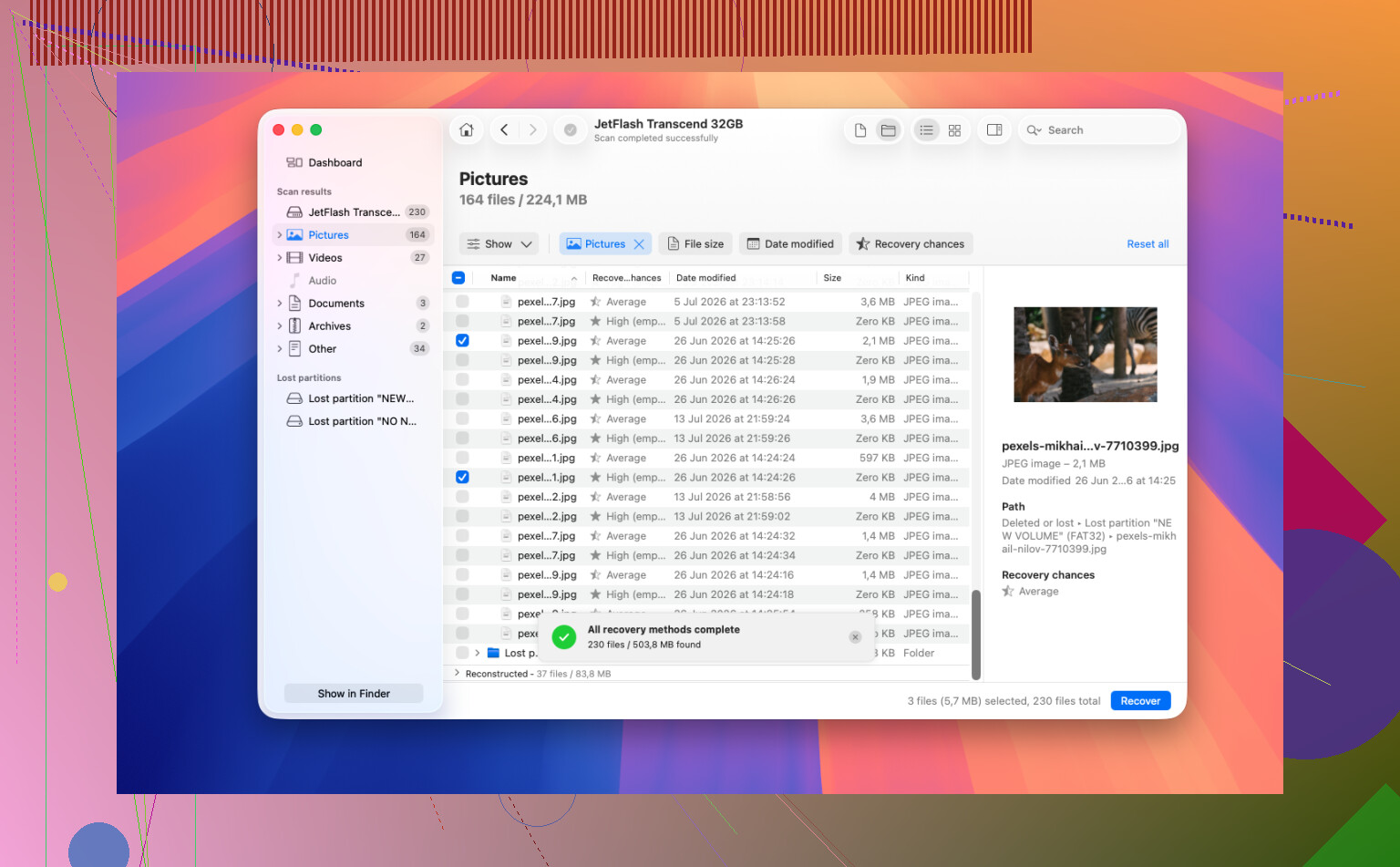
För HFS- och HFS±enheter är Disk Drill ett bra alternativ. Det kan ofta se enheter som Finder inte monterar, och det är tillräckligt enkelt att använda utan att du behöver kunna så mycket om filsystem.
En grundläggande återställning med Disk Drill skulle se ut så här:
- Installera Disk Drill någon annanstans än på enheten du återställer från, om möjligt.
- Öppna det och välj HFS- eller HFS±enheten.
- Klicka på Sök efter förlorad data.
- Använd universalsökningen i de flesta fall.
- Låt skanningen bli klar. Du kan bläddra bland resultaten medan den körs, men att vänta ger vanligtvis en mer fullständig lista.
- Förhandsgranska filerna du bryr dig om.
- Välj det du vill ha och klicka på Återställ.
- Spara de återställda filerna på en annan enhet, inte den ursprungliga.
Förhandsgranskningsfunktionen är värd att använda. Om ett foto, en video eller ett dokument förhandsgranskas korrekt är det vanligtvis ett gott tecken på att filen faktiskt går att återställa, i stället för att bara visas som ett namn i skanningsresultaten.
Anta inte heller att en snabbformatering eller en tömd Papperskorg betyder att allt är borta. Sådana åtgärder tar ofta bort referenser till filerna i stället för att radera filinnehållet direkt. Datan kan fortfarande finnas kvar tills nya filer skriver över den, vilket är varför det är viktigt att sluta använda enheten så snart du märker problemet.
Med det sagt är programvaruåterställning mest för logiska problem: oavsiktlig radering, formatering, skadade filsystem eller enheter som fortfarande går att läsa. Hårdvarufel är en annan situation.
Avsluta gör det själv-återställning om du märker saker som:
- klickande, skrapande eller andra konstiga ljud från enheten
- att enheten inte längre visas i Skivverktyg
- upprepade frånkopplingar
- att skanningar fryser eller slutar med läsfel varje gång
Om det händer kan det förvärra skadan att slå på enheten om och om igen. Då är ett professionellt återställningslaboratorium vanligtvis den bättre vägen.
Om problemet bara är oavsiktlig radering eller skada på filsystemet är dina chanser mycket bättre, särskilt om du ännu inte har skrivit ny data till enheten.
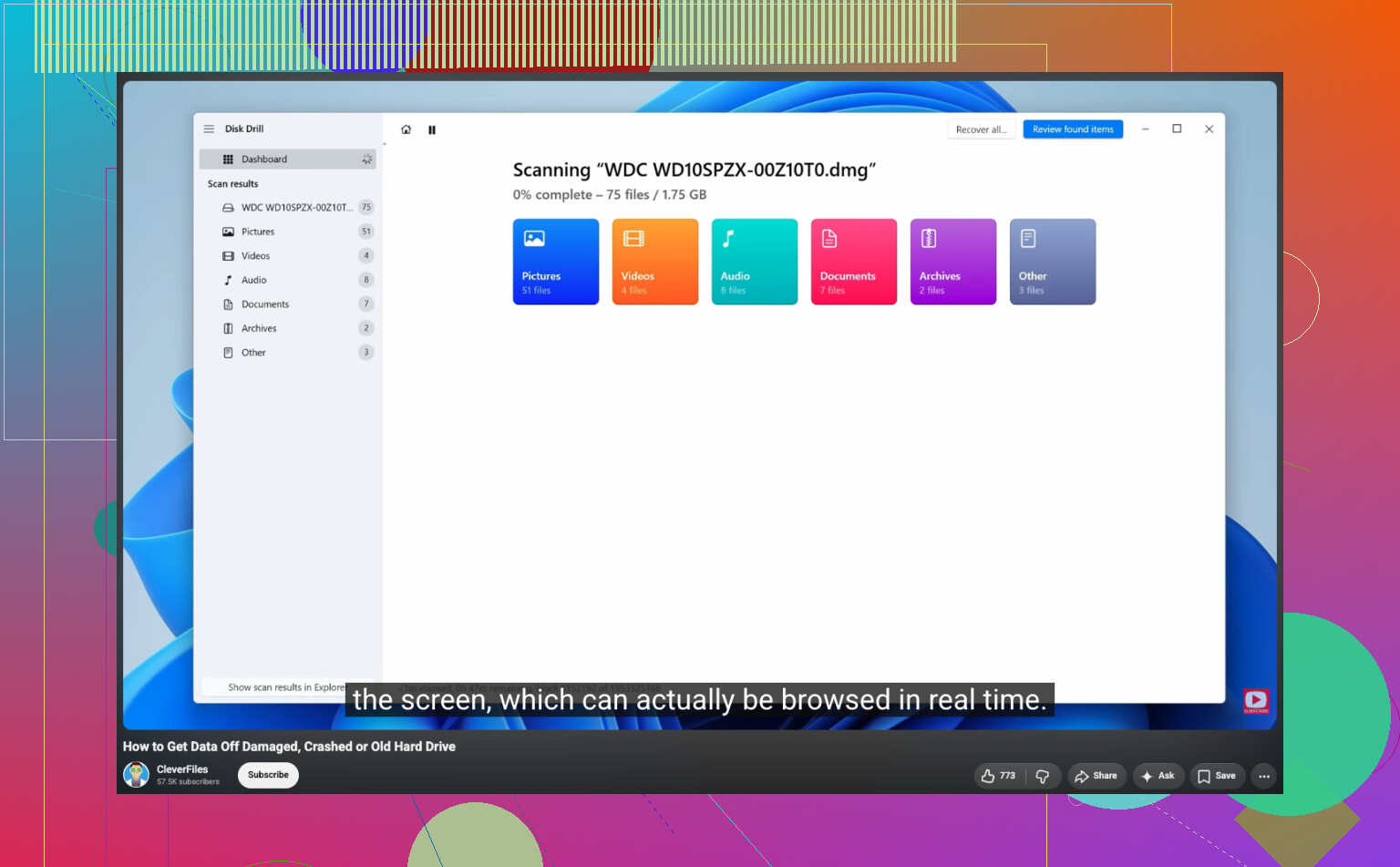
Om enheten låter eller fortsätter att kopplas från USB, kör inte Disk Utility eller Disk Drill än. Klona/avbilda den först med något som är avsett för dåliga enheter, och skanna sedan klonen, eftersom varje fullständig skanning innebär extra slitage på originalet. Den här videon kan vara användbar om du har att göra med en äldre enhet: genomgång av återställning för äldre enhet.
Förvänta dig att mappträdet är rörigt om HFS-katalogen är skadad, även när det faktiska filinnehållet fortfarande går att återställa. Därför skulle jag inte bedöma situationen enbart utifrån om Finder monterar den. Finder kan misslyckas medan återställningsverktyg fortfarande läser volymen, men filnamn, datum och mappar kanske inte alla kommer tillbaka helt korrekt.
Rådet ovan om att klona först är den säkraste vägen om disken ens är lite instabil. Det jag skulle undvika är att låta macOS initialisera den, formatera om den, konvertera den eller fortsätta köra Första hjälpen bara för att det känns som den enda knappen som finns. Första hjälpen är till för att göra en volym användbar igen, inte för att bevara bästa möjliga återställningsläge. Om datan är viktigare än att få disken monterad, behandla reparationer som något att prova efter att du har kopierat ut det du kan.
Om den visar rätt storlek i Skivverktyg och förblir ansluten, skanna den skrivskyddat med återställningsprogram och återställ till en separat disk. Disk Drill fungerar bra för den här typen av HFS/HFS±skanning, men använd det som ett skannings-/återställningsverktyg, inte som tillåtelse att fortsätta peta på originaldisken hela dagen. Om disken var krypterad behöver du lösenordet/nyckeln för meningsfulla resultat. Om skanningar börjar gå väldigt långsamt, frysa eller ge läsfel, stoppa och gå tillbaka till avbildning eller en återställningsfirma. Det irriterande svaret är att den säkraste metoden oftast är långsammare än den lockande.