Jeg slettet ved et uhell flere viktige videoer fra SD-kortet mitt mens jeg frigjorde plass på kameraet, og jeg sluttet å bruke det med en gang slik at ingenting annet skulle overskrive filene. Jeg ser etter nybegynnervennlige alternativer for gjenoppretting av videoer fra SD-kort som er trygge, enkle å bruke og helst rimelige, fordi disse klippene er viktige og jeg ikke vil gjøre ting verre.
Slettet video fra et SD-kort, dette ville jeg gjort først
Jeg har mistet opptak ofte nok til å hoppe over den falske optimismen. En slettet video forsvinner først fra fillisten. Den blir vanligvis ikke slettet fra kortet med en gang. De fleste kameraer markerer plassen som ledig, og gjenbruker den senere. Hvis du ikke har tatt opp noe nytt siden slettingen, er sjansene dine fortsatt ganske gode.
Første trekk, slutt å røre kortet
Dette betyr mer enn programvaren.
Slutt å bruke SD-kortet nå. Ikke ta opp flere klipp. Ikke ta bilder. Ikke formater det. Ignorer kameraet eller Windows hvis det ber om å reparere eller formatere kortet. Hver skriving til kortet gnager bort på det som fortsatt kan gjenopprettes. Jeg lærte dette på den harde måten på et DJI-kort for en stund siden. Ett kort testklipp ødela deler av en eldre slettet fil.
Hvis kortet fortsatt vises på datamaskinen din
Hvis PC-en eller Mac-en din oppdager kortet, selv når Windows kaller det RAW eller sier at det må formateres, ville jeg startet med Disk Drill.
Grunnen er enkel. Kameravideo er ofte fragmentert. Mange enheter deler opptak opp i biter over hele kortet. Standard filgjenoppretting henter ofte bare tilbake rester, eller gir deg en fil med riktig navn og størrelse som ikke vil åpne. Disk Drill har en modus for avansert kameragjenoppretting som er laget for å sette disse fragmentene sammen igjen til én spillbar fil.
Jeg har sett at dette betyr mest for opptak fra GoPro, DJI, Sony, Canon, Nikon, Fujifilm, Insta360, dashbordkameraer og actionkameraer generelt. Vanlige skanninger finner noen ganger bare skallet av filen. Denne modusen prøver å bygge opp hele greia på nytt.
Trinnene jeg ville fulgt
- Gå til den offisielle CleverFiles-nettsiden og last ned Disk Drill for Windows eller macOS.
- Installer det og åpne det.
- Koble til SD-kortet med en kortleser. Jeg ville unngått å koble kameraet direkte til hvis du har en leser i nærheten.
- I Disk Drill velger du SD-kortet fra enhetslisten.
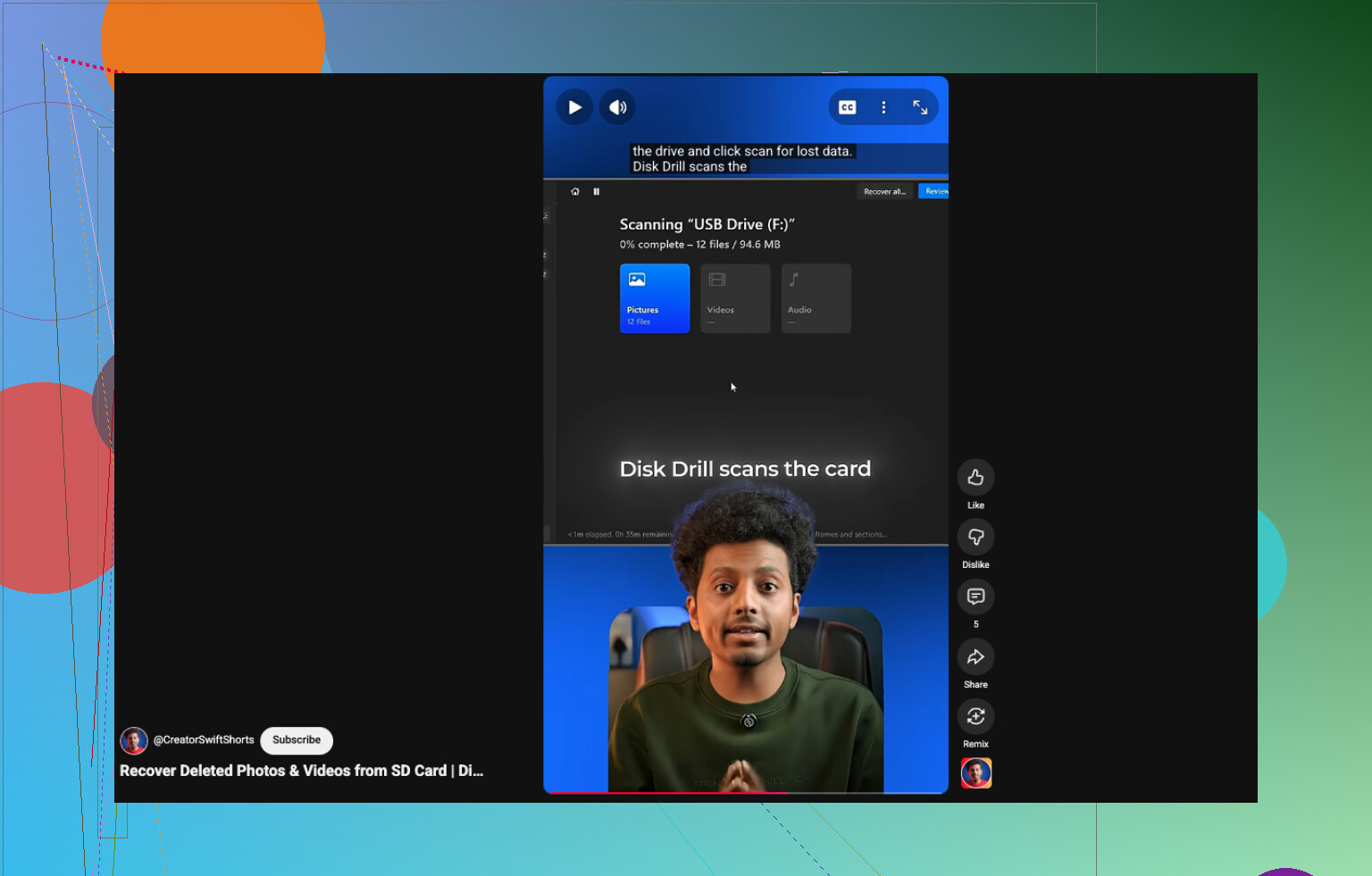
- Klikk på ‘Søk etter tapte data.’
- Når den spør etter metode, velg Advanced Camera Recovery.
- La skanningen kjøre. Små kort blir ferdige raskt. Store eller ustabile kort tar en stund. Jeg har sett skanninger vare i over en time.
- Trykk på ‘Se gjennom funn’ øverst til høyre hvis du vil se gjennom resultatene før skanningen er ferdig.
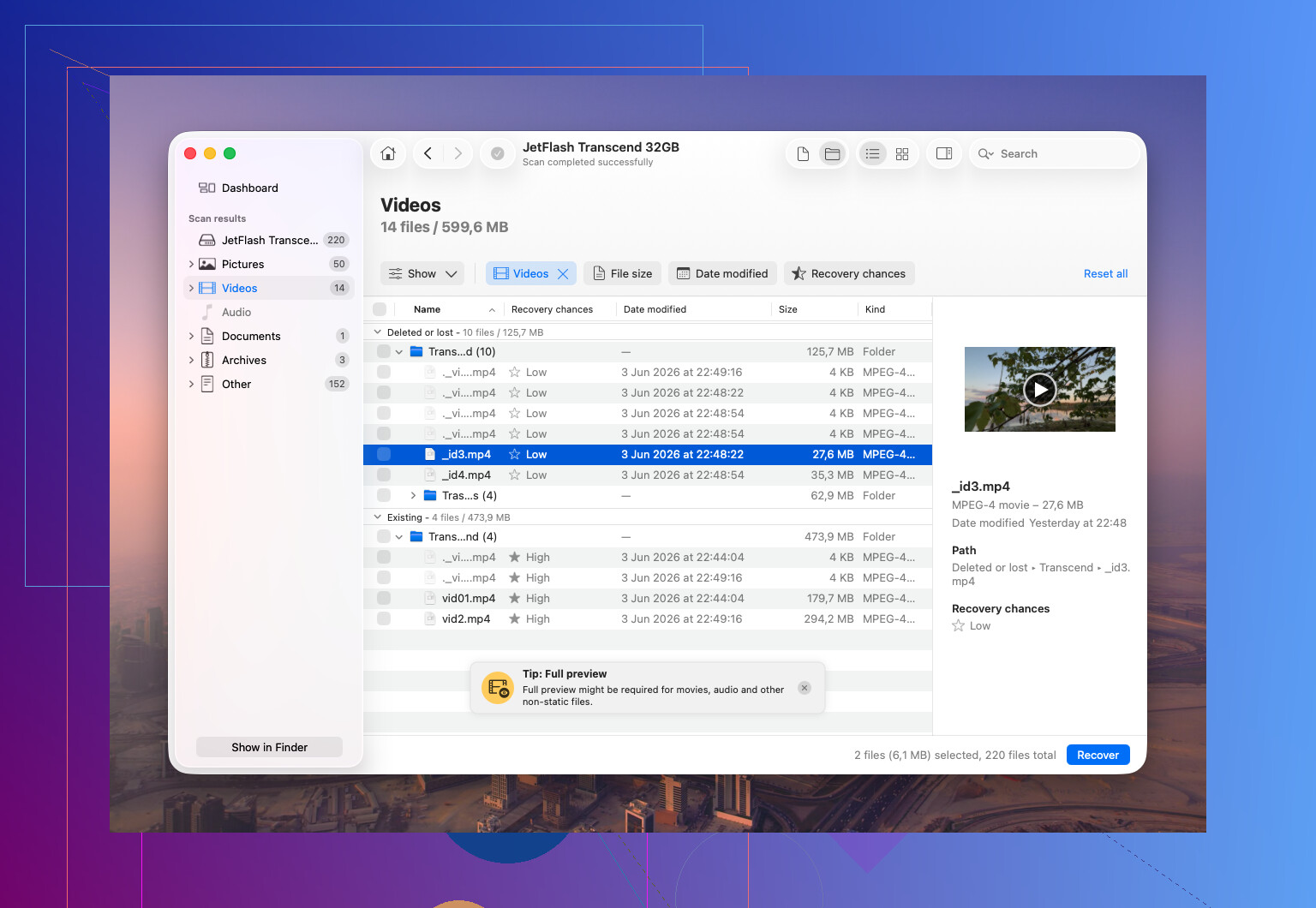
- Bruk filtre hvis listen er rotete. Filtype, størrelse, dato, alt dette hjelper.
- Forhåndsvis videoene før du gjenoppretter dem. Dette trinnet sparer tid. Et gjenopprettet filnavn betyr ingenting hvis klippet ikke kan spilles av.
- Velg filene du vil ha og klikk på ‘Gjenopprett.’
- Lagre dem et annet sted, på den interne disken din eller en annen ekstern disk.
- Ikke gjenopprett tilbake til det samme SD-kortet. Enkel feil. Dårlig også.
- Åpne de gjenopprettede videoene etter at jobben er ferdig og sjekk dem i den vanlige avspilleren din.
Hva du kan forvente etter skanningen
Når det er ferdig, vises de gjenopprettede filene normalt i Filutforsker på Windows eller Finder på macOS.
Én nyttig detalj, Disk Drill for Windows gjenoppretter opptil 100 MB gratis. På Mac kan du skanne og forhåndsvise først, og så bestemme om det er verdt å betale for en lisens.
Hvis opptakene betyr noe, lag et fullstendig bilde først
Hvis klippene er viktige, familiestoff, betalt arbeid, juridiske bevis, noe slikt, ville jeg laget et fullstendig byte-for-byte-bilde av kortet før jeg prøvde gjenoppretting.

Det gir deg en nøyaktig kopi av SD-kortet. Du gjør gjenopprettingsforsøkene dine på kopien, ikke originalen. Tryggere. Mindre stress. Hvis du klikker på feil ting én gang, har du fortsatt kilden urørt. Mange gjenopprettingsteknikere jobber slik av en grunn.
Når jeg ville stoppet og ringt en proff
Programvare fungerer fint i mange tilfeller. Ikke alle.
Jeg ville droppet gjør det selv og snakket med en gjenopprettingstjeneste hvis noe av dette gjelder:
- SD-kortet er sprukket, bøyd eller vannskadet.
- Datamaskinen oppdager det ikke i det hele tatt.
- Kortet fortsetter å koble fra under en skanning.
- Det blir fort varmt når det er tilkoblet.
- Kameraet rapporterer medie- eller maskinvarefeil.
- Opptakene har alvorlig personlig, juridisk eller forretningsmessig verdi.
Hvis kortet fortsatt vises i Disk Drill og det ikke er noen fysisk skade, gir det mening å prøve programvare først. Tid betyr noe, likevel. Jo mindre du bruker kortet etter slettingen, desto bedre er sjansen for å få opptakene tilbake.
Ja. Hvis du sluttet å bruke SD-kortet med en gang, er sjansene dine fortsatt ganske gode.
Jeg er enig med @mikeappsreviewer om hovedregelen, ikke skriv noe til kortet. Jeg er likevel uenig på ett punkt. For en nybegynner ville jeg startet med å sjekke etter skjulte rester før jeg kjører en grundig gjenopprettingsskanning. På noen kameraer etterlater slettede klipp fortsatt sidevognfiler, miniatyrbilder eller mappeoppføringer. Hvis du ser mapper som DCIM, PRIVATE, AVCHD eller MP_ROOT, kopier hele kortet til datamaskinen først hvis systemet ditt kan lese det. Det gir deg en tryggere arbeidskopi.
Bruk deretter Disk Drill. Det er et av de enklere verktøyene for gjenoppretting av video fra SD-kort, og forhåndsvisningen hjelper mye. Hvis videoene dine er MP4, MOV eller MTS, filtrer etter filtype og sorter etter størrelse. Store filer som kan spilles av er det du vil ha. Ignorer tilfeldige små treff. De kaster bare bort tid.
Noen praktiske tips:
- Bruk en kortleser, ikke kameraet.
- Gjenopprett til PC-en, ikke tilbake til SD-kortet.
- Hvis filnavnene er borte, sorter etter dato og filstørrelse.
- Test de gjenopprettede klippene i VLC først. Det åpner skadede filer bedre enn noen standardavspillere.
- Hvis Disk Drill bare finner fragmenter, lagre dem likevel. Noen videoreparasjonsverktøy kan fikse delvise MP4-filer senere.
Hvis Windows sier at kortet må repareres, hopp over det. Hvis kortet kobler fra eller fryser, stopp og lag et image først.
Denne korte guiden om gjenoppretting av slettede videofiler fra SD-kort er også verdt en rask titt. Den er kort og nybegynnervennlig.
Ja, sannsynligvis. Det smarteste var å slutte å bruke det umiddelbart, så du har allerede gjort det viktigste riktig.
Jeg er stort sett enig med @mikeappsreviewer og @voyageurdubois, men for en total nybegynner ville jeg holdt det enda enklere: ikke bruk timer på å rote rundt i mapper først hvis videoene betyr noe. Hvert ekstra klikk er bare flere sjanser til å gjøre noe galt. Hvis kortet monteres, bruk en kortleser, koble det til en datamaskin, og skann det med Disk Drill. Det er et av de mer nybegynnervennlige verktøyene for gjenoppretting av videoer fra SD-kort, og forhåndsvisningsfunksjonen hjelper mye fordi gjenopprettede filnavn ofte er ubrukelige.
En ting folk glemmer: hvis kameraet ditt hadde en opprydding med slett alt eller hurtigformatering, kan gjenoppretting fortsatt fungere, men resultatene kan komme tilbake med generiske filnavn og merkelig mappestruktur. Det er normalt, ikke nødvendigvis et dårlig tegn.
Min grunnleggende nybegynnerversjon:
- Lås SD-kortet hvis det har den lille skrivebeskyttelsesbryteren.
- Sett det i en kortleser.
- Ignorer eventuelle popup-vinduer om reparasjon eller formatering.
- Kjør Disk Drill og skann hele kortet.
- Gjenopprett filer til datamaskinen din, aldri tilbake til SD-kortet.
- Sjekk gjenopprettede klipp i VLC.
Hvis klippene er svært verdifulle, lag først et kortavbildning. Hvis kortet oppfører seg ustabilt, kobler fra eller ikke viser kapasitet riktig, stopp med gjør-det-selv-forsøk. Det er da folk gjør slettet fil om til helt ødelagt kort veldig fort.
Hvis du også vil ha mer virkelighetsnær diskusjon om videogjenoppretting fra SD-kort, er denne tråden ganske bra: beste sjanse for å gjenopprette slettede hjemmevideoer fra et SD-kort.
Kortversjonen: ja, en nybegynner kan gjøre dette, så lenge du holder deg rolig og ikke skriver noe annet til kortet.
En liten uenighet med @voyageurdubois og @yozora: Jeg ville ikke brukt for lang tid på å inspisere kortet manuelt med mindre du virkelig vet hva du ser på. For nybegynnere er det tryggeste vanligvis å røre mindre, ikke mer.
Det jeg vil legge til er dette: typen sletting har betydning. Hvis du bare slettet klipp i kameraet, er sjansene for gjenoppretting vanligvis ganske gode. Hvis du gjorde en full formatering, synker sjansen, men det er fortsatt ikke håpløst. Noen kameraer deler også opp lange videoer i biter, så å finne ett manglende klipp kan faktisk bety å gjenopprette flere deler.
Disk Drill er et rimelig alternativ for nybegynnere fordi grensesnittet er enkelt og forhåndsvisninger hjelper. Fordeler: enkel skanneflyt, støtter SD-kort godt, god filtrering for videotyper, forhåndsvisning er nyttig. Ulemper: gratis gjenoppretting er begrenset på Windows, dypskanninger kan gi mye søppel, og svært fragmentert video er fortsatt usikkert.
Sammenlignet med rådet fra @mikeappsreviewer vil jeg også si at du ikke bør vurdere suksess ut fra filnavn. Vurder etter filstørrelse og om klippet faktisk åpnes.
Hvis gjenopprettede filer hakker eller stopper halvveis, behold dem likevel. Delvis gjenoppretting er vanlig med slettede videoer, og noen ganger er det det best mulige resultatet uten profesjonell gjenoppretting.