Jeg kom ved et uheld til at slette flere vigtige videoer fra mit SD-kort, mens jeg ryddede plads på mit kamera, og jeg stoppede straks med at bruge det, så intet andet kunne overskrive filerne. Jeg leder efter begyndervenlige muligheder for gendannelse af videoer fra SD-kort, som er sikre, nemme at bruge og helst overkommelige i pris, fordi disse klip er vigtige, og jeg vil ikke gøre situationen værre.
Slettet video fra et SD-kort, her er hvad jeg først ville gøre
Jeg har mistet optagelser ofte nok til at springe den falske optimisme over. En slettet video forsvinder først fra fillisten. Den bliver som regel ikke slettet fysisk fra kortet med det samme. De fleste kameraer markerer pladsen som ledig og genbruger den senere. Hvis du ikke har optaget noget nyt siden sletningen, er dine chancer stadig rimelige.
Første skridt, stop med at røre kortet
Det her betyder mere end softwaren.
Stop med at bruge SD-kortet nu. Optag ikke flere klip. Tag ikke billeder. Formater det ikke. Ignorér kameraet eller Windows, hvis det beder om at reparere eller formatere kortet. Hver skrivning til kortet slider på det, der stadig kan gendannes. Det lærte jeg på den hårde måde med et DJI-kort for noget tid siden. Et kort testklip ødelagde en del af en ældre slettet fil.
Hvis kortet stadig vises på din computer
Hvis din pc eller Mac registrerer kortet, selv når Windows kalder det RAW eller siger, at det skal formateres, ville jeg starte med Disk Drill.
Grunden er enkel. Kameravideo er ofte fragmenteret. Mange enheder opdeler optagelser i stykker rundt på kortet. Standard filgendannelse henter ofte kun rester tilbage eller giver dig en fil med det rigtige navn og den rigtige størrelse, som ikke kan åbnes. Disk Drill har en tilstand til avanceret kameragendannelse, der er lavet til at samle disse fragmenter igen til én afspilbar fil.
Jeg har især set dette gøre en forskel med optagelser fra GoPro, DJI, Sony, Canon, Nikon, Fujifilm, Insta360, dashcams og actionkameraer generelt. Almindelige scanninger finder nogle gange kun skallen af filen. Denne tilstand forsøger at genopbygge den.
De trin jeg ville følge
- Gå til det officielle CleverFiles-site og download Disk Drill til Windows eller macOS.
- Installer det og åbn det.
- Tilslut SD-kortet med en kortlæser. Jeg ville undgå at tilslutte kameraet direkte, hvis du har en læser i nærheden.
- Vælg SD-kortet fra enhedslisten i Disk Drill.
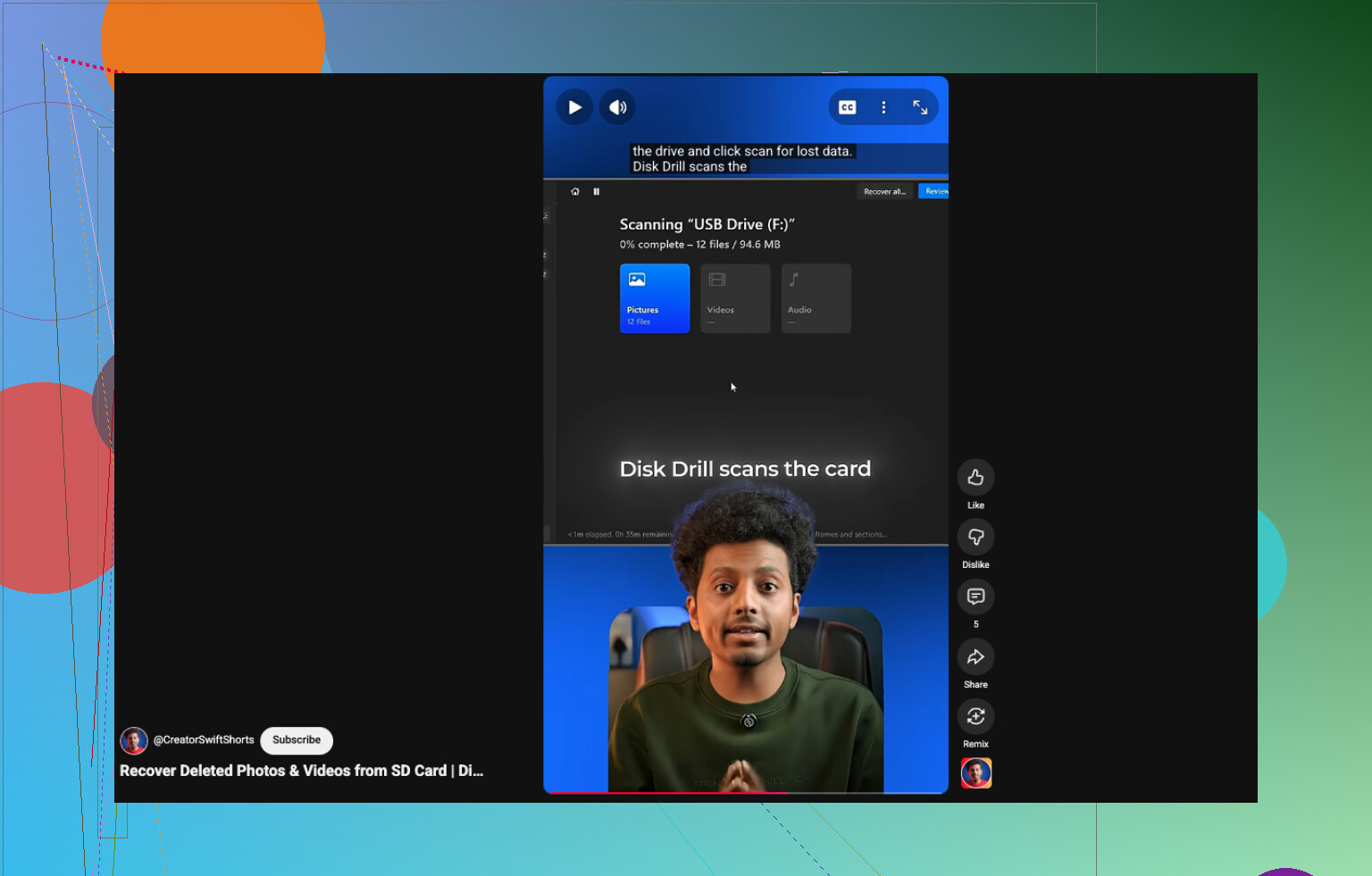
- Klik på ‘Søg efter mistede data.’
- Når den spørger efter metode, vælg avanceret kameragendannelse.
- Lad scanningen køre. Små kort bliver hurtigt færdige. Store eller ustabile kort tager noget tid. Jeg har set scanninger køre i mere end en time.
- Tryk på ‘Gennemgå fundne emner’ øverst til højre, hvis du vil kigge resultaterne igennem, før scanningen er færdig.
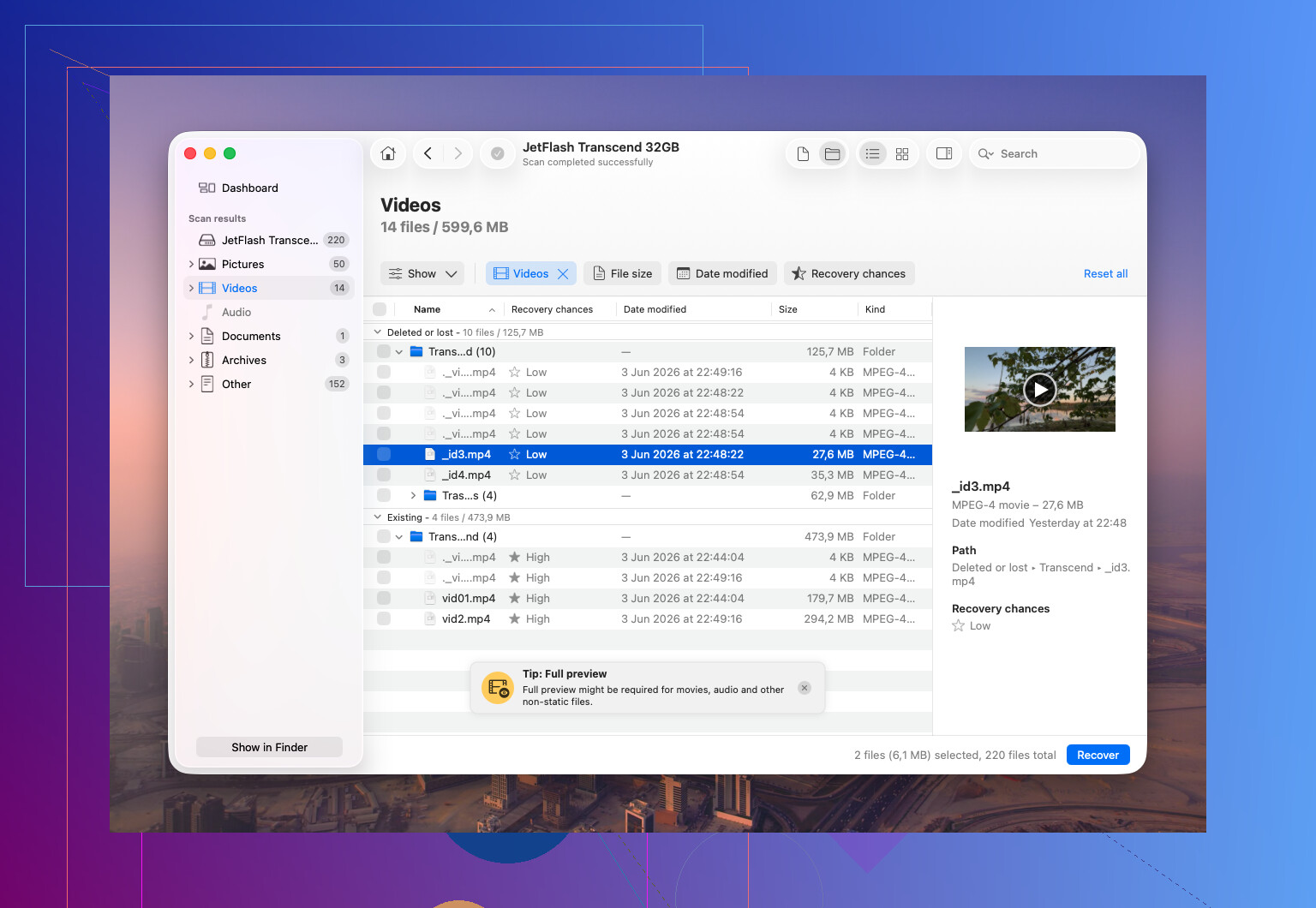
- Brug filtre, hvis listen er rodet. Filtype, størrelse, dato, alt det hjælper.
- Se forhåndsvisning af videoerne, før du gendanner dem. Det trin sparer tid. Et gendannet filnavn betyder ingenting, hvis klippet ikke kan afspilles.
- Vælg de filer, du vil have, og klik på ‘Gendan.’
- Gem dem et andet sted, på dit interne drev eller en anden ekstern disk.
- Gendan dem ikke tilbage til det samme SD-kort. Det er en let fejl. Også en dårlig en.
- Åbn de gendannede videoer, når jobbet er færdigt, og tjek dem i din normale afspiller.
Hvad du kan forvente efter scanningen
Når det er færdigt, vises de gendannede filer normalt i Stifinder på Windows eller Finder på macOS.
En nyttig detalje er, at Disk Drill til Windows gendanner op til 100 MB gratis. På Mac kan du først scanne og se forhåndsvisning og derefter beslutte, om det giver mening at betale for en licens.
Hvis optagelserne er vigtige, så lav først et fuldt image
Hvis klippene er vigtige, familieting, betalt arbejde, juridisk bevismateriale eller noget i den stil, ville jeg lave et fuldt byte-for-byte-image af kortet, før jeg prøver gendannelse.

Det giver dig en nøjagtig kopi af SD-kortet. Du udfører dine gendannelsesforsøg på kopien, ikke originalen. Mere sikkert. Mindre stress. Hvis du klikker forkert én gang, har du stadig kilden urørt. Mange gendannelsesteknikere arbejder sådan af en grund.
Hvornår jeg ville stoppe og ringe til en professionel
Software er fint i mange tilfælde. Ikke alle.
Jeg ville springe gør-det-selv over og tale med en gendannelsesservice, hvis noget af dette gælder:
- SD-kortet er revnet, bøjet eller vandskadet.
- Computeren registrerer det slet ikke.
- Kortet bliver ved med at afbryde forbindelsen under en scanning.
- Det bliver hurtigt varmt, når det er tilsluttet.
- Kameraet rapporterer medie- eller hardwarefejl.
- Optagelserne har stor personlig, juridisk eller forretningsmæssig værdi.
Hvis kortet stadig vises i Disk Drill, og der ikke er nogen fysisk skade, giver det mening først at prøve software. Tid betyder dog noget. Jo mindre du bruger kortet efter sletningen, jo bedre er chancen for at få optagelserne tilbage.
Ja. Hvis du straks stoppede med at bruge SD-kortet, er dine chancer stadig rimelige.
Jeg er enig med @mikeappsreviewer om den vigtigste regel: skriv ikke noget til kortet. Jeg er dog uenig på ét punkt. For en begynder ville jeg starte med at tjekke for skjulte rester, før jeg kører en dyb gendannelsesscanning. På nogle kameraer efterlader slettede klip stadig sidecar-filer, miniaturer eller mappeposter. Hvis du ser mapperne DCIM, PRIVATE, AVCHD eller MP_ROOT, så kopiér hele kortet til din computer først, hvis dit system kan læse det. Det giver dig en mere sikker arbejdskopi.
Brug derefter Disk Drill. Det er et af de nemmere værktøjer til gendannelse af video fra SD-kort, og forhåndsvisningen hjælper meget. Hvis dine videoer er MP4, MOV eller MTS, så filtrer efter filtype og sortér efter størrelse. Store filer, der kan afspilles, er det, du leder efter. Ignorér tilfældige små fund. De spilder tid.
Et par praktiske tips:
- Brug en kortlæser, ikke kameraet.
- Gendan til din pc, ikke tilbage til SD-kortet.
- Hvis filnavnene er væk, så sortér efter dato og filstørrelse.
- Test gendannede klip i VLC først. Det åbner beskadigede filer bedre end nogle standardafspillere.
- Hvis Disk Drill kun finder fragmenter, så gem dem alligevel. Nogle videoreparationsværktøjer kan senere reparere delvise MP4-filer.
Hvis Windows siger, at kortet skal repareres, så spring det over. Hvis kortet kobler fra eller fryser, så stop og lav først et image.
Denne korte guide om gendannelse af slettede videofiler fra SD-kort er også værd at se hurtigt. Den er kort og begyndervenlig.
Ja, sandsynligvis. At stoppe brugen med det samme var den klogeste del, så du gjorde allerede det vigtigste rigtigt.
Jeg er for det meste enig med @mikeappsreviewer og @voyageurdubois, men for en total nybegynder ville jeg holde det endnu enklere: brug ikke timer på at rode rundt i mapper først, hvis videoerne betyder noget. Hvert ekstra klik er bare flere chancer for at ødelægge noget. Hvis kortet kan monteres, så brug en kortlæser, tilslut det til en computer, og scan det med Disk Drill. Det er et af de mere nybegyndervenlige værktøjer til gendannelse af videoer fra SD-kort, og forhåndsvisningsfunktionen hjælper rigtig meget, fordi gendannede filnavne ofte er ubrugelige.
En ting folk glemmer: hvis dit kamera havde en ryd-op funktion som slet alle eller hurtig formatering, kan gendannelse stadig virke, men resultaterne kan komme tilbage med generiske filnavne og en mærkelig mappestruktur. Det er normalt, ikke nødvendigvis et dårligt tegn.
Min grundlæggende nybegynderversion:
- Lås SD-kortet, hvis det har den lille skrivebeskyttelsesknap.
- Sæt det i en kortlæser.
- Ignorér enhver popup om reparation eller formatering.
- Kør Disk Drill og scan hele kortet.
- Gendan filer til din computer, aldrig tilbage til SD-kortet.
- Tjek de gendannede klip i VLC.
Hvis klippene er meget værdifulde, så lav først et kortimage. Hvis kortet opfører sig ustabilt, afbryder forbindelsen eller ikke viser kapaciteten korrekt, så stop med gør-det-selv-forsøg. Det er der, folk meget hurtigt forvandler slettet fil til helt ødelagt kort.
Hvis du også vil have mere diskussion fra den virkelige verden om gendannelse af SD-kortvideoer, er denne tråd ganske fin: bedste chance for at gendanne slettede hjemmevideoer fra et SD-kort.
Kort version: ja, en nybegynder kan gøre det her, så længe du forbliver rolig og ikke skriver noget som helst andet til kortet.
En lille uenighed med @voyageurdubois og @yozora: Jeg ville ikke bruge for lang tid på at inspicere kortet manuelt, medmindre du virkelig ved, hvad du kigger på. For begyndere er det sikreste træk som regel mindre berøring, ikke mere.
Det, jeg ville tilføje, er dette: typen af sletning betyder noget. Hvis du kun slettede klip i kameraet, er chancerne for gendannelse som regel ret gode. Hvis du lavede en fuld formatering, falder chancen, men det er stadig ikke håbløst. Nogle kameraer opdeler også lange videoer i sektioner, så at finde ét manglende klip kan faktisk betyde at gendanne flere dele.
Disk Drill er en fornuftig mulighed for begyndere, fordi grænsefladen er enkel, og forhåndsvisninger hjælper. Fordele: nem scanningsproces, understøtter SD-kort godt, god filtrering for videotyper, forhåndsvisning er nyttig. Ulemper: gratis gendannelse er begrænset på Windows, dybe scanninger kan give en masse skrammel, og meget fragmenteret video er stadig usikkert.
Sammenlignet med rådet fra @mikeappsreviewer vil jeg også sige, at du ikke skal bedømme succes ud fra filnavne. Bedøm ud fra filstørrelse og om klippet faktisk kan åbnes.
Hvis gendannede filer hakker eller stopper halvvejs, så behold dem alligevel. Delvis gendannelse er almindelig med slettede videoer, og nogle gange er det det bedst mulige resultat uden professionel gendannelse.