Lagringsutrymmet på min iPhone är nästan fullt, och appen Bilder verkar använda mycket cachelagrad data. Jag vill frigöra utrymme, men är orolig för att en rensning av cachen i Bilder kan radera bilder från min enhet eller iCloud. Vilket är det säkraste sättet att göra detta utan att förlora några bilder?
Det finns inget alternativ för att ”Rensa cache” för Bilder på en iPhone. Det är helt normalt. iOS hanterar tillfälliga filer automatiskt, till skillnad från Android där rensning av en enskild apps cache är ett vanligt felsökningssteg.
Det mesta av lagringsutrymmet som visas under Bilder utgörs av ditt faktiska bibliotek, inklusive videor, bilder, Live Photos, skärmbilder, redigeringar och miniatyrbilder. Det finns ingen dold cache som du kan rensa för att frigöra mycket utrymme utan att påverka något av detta innehåll.
Den praktiska lösningen är att börja med filerna som tar upp mest utrymme:
- Gå igenom långa och äldre videor.
- Ta bort dubbletter eller nästan identiska bilder.
- Radera skärmbilder som du inte längre behöver.
- Rensa bland Live Photos om du inte bryr dig om rörelseeffekten.
- Töm albumet Senast raderade efteråt.
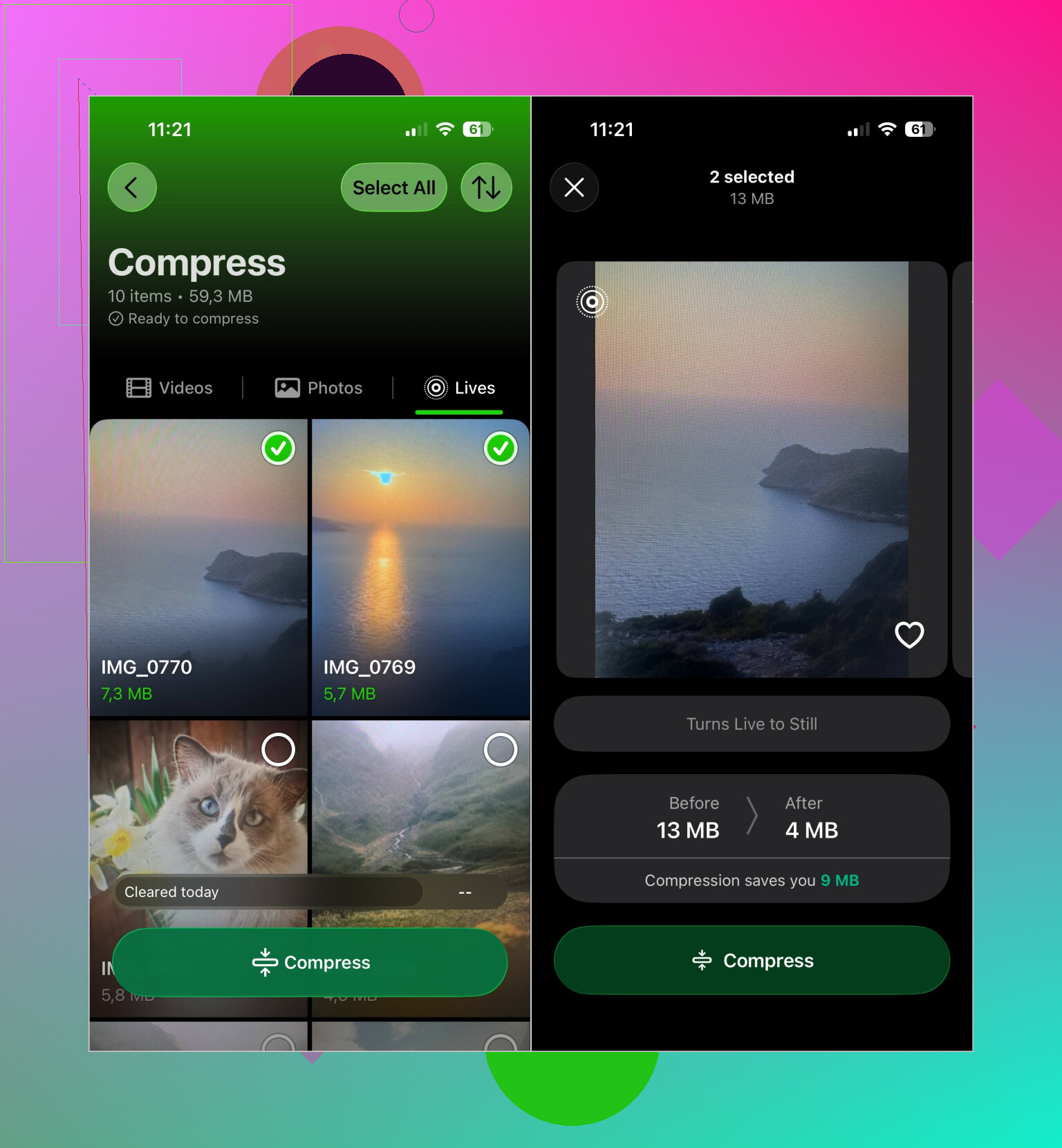
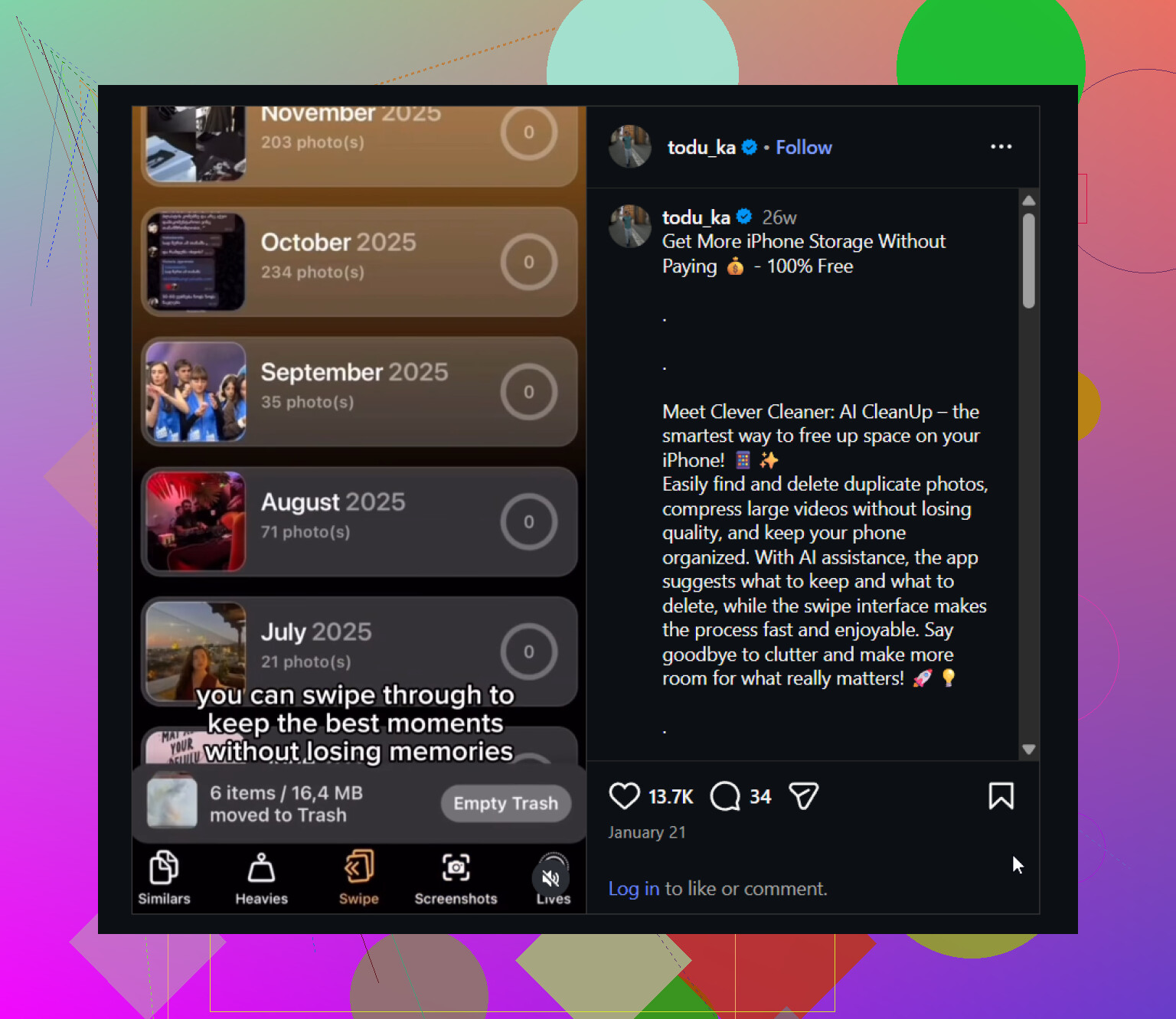
Du kan göra allt detta manuellt, men det blir tidskrävande med ett stort bibliotek. Jag har använt Clever Cleaner för att påskynda processen. Den grupperar liknande bilder och dubbletter, duplicerade videor, skärmbilder, Live Photos och andra stora objekt. Inget raderas automatiskt, så du kan granska förslagen innan du tar bort något.
Smart Cleanup hanterar flera kategorier på en gång genom att hitta liknande bilder och komprimera lämpliga mediefiler. Om du vill ha mer kontroll kan du gå igenom varje kategori separat, använda verktyget Compress för att minska filstorleken utan att radera bilderna eller sortera biblioteket stegvis i läget Swipe. Appen är gratis att använda, innehåller inga annonser och kräver ingen prenumeration för att komma igång. Vissa rensningsverktyg har numera en ganska generös daglig gräns för nya användare.
Kontrollera även dina bilagor i Meddelanden. Bilder och videor som skickats via Meddelanden kan fortfarande ta upp förvånansvärt mycket utrymme, även om de inte finns i bildbiblioteket. Genom att rensa dem kan du frigöra mer lagringsutrymme än genom att enbart rensa i galleriet.
Så när någon säger att du ska ”rensa cachen för Bilder” på en iPhone menar de vanligtvis att du ska rensa i själva bildbiblioteket. Det är detta som faktiskt minskar lagringsutrymmet som används av Bilder samtidigt som du kan behålla filerna du bryr dig om.
Om iCloud-bilder är aktiverat tas en bild bort från iCloud och alla synkroniserade enheter när du raderar den. Använd i stället Inställningar > Appar > Bilder > Optimera iPhone-lagring, vilket behåller originalen i full upplösning i iCloud samtidigt som användningen av lokalt lagringsutrymme minskar.
Kontrollera att dina oersättliga foton finns sparade någonstans utanför det synkroniserade iCloud-bildbiblioteket innan du raderar något. iCloud-bilder är en synkroniseringstjänst, inte en separat säkerhetskopia, så en radering kan spridas till alla enheter som är inloggade i det biblioteket.
Inställningen Optimera iPhone-lagring som @espritlibre nämnde är det säkraste inbyggda sättet att minska den lokala lagringsanvändningen, men förvänta dig inte att lagringssiffran sjunker omedelbart. iOS tar vanligtvis bort lokala kopior i full upplösning gradvis när utrymme behövs, ofta medan telefonen laddas och är ansluten till Wi-Fi.
Om du behöver utrymme direkt är det mindre riskabelt att radera hämtade filmer, offlinemusik, stora appar eller bilagor i Meddelanden än att experimentera med bildbiblioteket. En omstart av telefonen kan rensa vissa tillfälliga systemdata, men det finns ingen knapp för att rensa bildcachen som frigör mycket utrymme och samtidigt garanterar att alla lokala filer förblir orörda.
Lita inte på lagringsuppgiften för Bilder direkt efter rensningen, eftersom det kan ta flera timmar för iOS att räkna om den. Det finns ingen säker knapp för att rensa cacheminnet, så använd Optimera iPhone-lagring och låt telefonen laddas medan den är ansluten till Wi-Fi innan du drar slutsatsen att det inte fungerade.
Att radera bilder ger dig faktiskt inte tillbaka utrymmet direkt, och det är något som förvirrar många. Allt du tar bort hamnar i Senast raderade och ligger kvar där i 30 dagar, samtidigt som det fortsätter att räknas in i lagringsutrymmet hela tiden. Så du frigör några gigabyte, kontrollerar siffran och ser att den inte har förändrats. Det beror inte på en trasig cache, utan på att säkerhetsfunktionen gör sitt jobb. Töm albumet manuellt om du vill ha utrymmet nu.
@espritlibre och @silentgurux har rätt i att Optimera iPhone-lagring är det säkra standardvalet, men jag skulle ha lägre förväntningar än vad tråden antyder. Funktionen ersätter främst original i full upplösning med komprimerade lokala kopior, så den hjälper om ditt bibliotek är enormt och fullt av högupplösta stillbilder. Om lagringsutrymmet äts upp av 4K-videor som du nyligen spelat in förblir de stora på telefonen tills de har laddats upp till iCloud, och det kan ta ett tag med långsamt Wi-Fi. Optimera löser inte på något magiskt sätt problemet med en telefon som är fullproppad med material som inte har laddats upp.
Påståendet om att det inte finns någon riktig cacheknapp stämmer, så sluta leta efter en. Det som folk kallar Bilder-cachen består i princip av miniatyrbilder och själva biblioteket, och iOS återskapar ändå miniatyrbilderna automatiskt.
När det gäller Clever Cleaner är det användbart för den mödosamma sortering som @3l3ctr1c_vector beskrev, särskilt för att gruppera nästan identiska bilder och hitta stora videor snabbare än genom att bläddra manuellt. Jag skulle se det som ett sätt att hitta det som tar mycket plats, inte som något som förändrar hur iCloud-synkroniseringen fungerar. Oavsett vad appen markerar raderar du fortfarande via det vanliga systemet, vilket innebär att samma varning om iCloud-synkronisering gäller och att samma fördröjning på 30 dagar i Senast raderade gäller.
Om du vill ha det minst riskfyllda sättet att snabbt frigöra verkligt utrymme skulle jag göra så här: töm först Senast raderade, ta sedan bort gamla bilagor i Meddelanden och hämtade video- eller poddfiler och ta itu med Bilder-biblioteket sist. Bilder är vanligtvis där folk börjar, men det är också det som tar längst tid innan det ger resultat.