Jag råkade radera flera viktiga videor från mitt SD-kort när jag frigjorde utrymme på min kamera, och jag slutade använda det direkt så att inget annat skulle skriva över filerna. Jag letar efter nybörjarvänliga alternativ för återställning av videor från SD-kort som är säkra, enkla att använda och helst prisvärda eftersom de här klippen är viktiga och jag inte vill göra saken värre.
Raderad video från ett SD-kort, det här skulle jag göra först
Jag har förlorat material tillräckligt många gånger för att hoppa över falsk optimism. En raderad video försvinner först från fillistan. Den är vanligtvis inte borttagen från kortet direkt. De flesta kameror markerar utrymmet som ledigt och återanvänder det senare. Om du inte har spelat in något nytt sedan raderingen är dina chanser fortfarande ganska goda.
Första steget, sluta röra kortet
Det här är viktigare än programvaran.
Sluta använda SD-kortet nu. Spela inte in fler klipp. Ta inga bilder. Formatera det inte. Ignorera kameran eller Windows om det ber dig att reparera eller formatera kortet. Varje skrivning till kortet minskar det som fortfarande går att återställa. Jag lärde mig det den hårda vägen på ett DJI-kort för ett tag sedan. Ett kort testklipp förstörde delar av en äldre raderad fil.
Om kortet fortfarande visas på din dator
Om din PC eller Mac känner av kortet, även när Windows kallar det RAW eller säger att det behöver formateras, skulle jag börja med Disk Drill.
Anledningen är enkel. Kameravideo är ofta fragmenterad. Många enheter delar upp inspelningar i delar över kortet. Vanlig filåterställning tenderar att dra tillbaka fragment, eller ger dig en fil med rätt namn och storlek som inte går att öppna. Disk Drill har ett läge för Advanced Camera Recovery som är inriktat på att sätta ihop dessa fragment igen till en spelbar fil.
Jag har sett att det här spelar störst roll med material från GoPro, DJI, Sony, Canon, Nikon, Fujifilm, Insta360, dashcams och actionkameror i allmänhet. Vanliga skanningar hittar ibland bara filens skal. Det här läget försöker bygga upp själva innehållet igen.
Steg jag skulle följa
- Gå till den officiella CleverFiles-sajten och ladda ner Disk Drill för Windows eller macOS.
- Installera det och öppna det.
- Anslut SD-kortet med en kortläsare. Jag skulle undvika att koppla in kameran direkt om du har en kortläsare i närheten.
- I Disk Drill väljer du SD-kortet från enhetslistan.
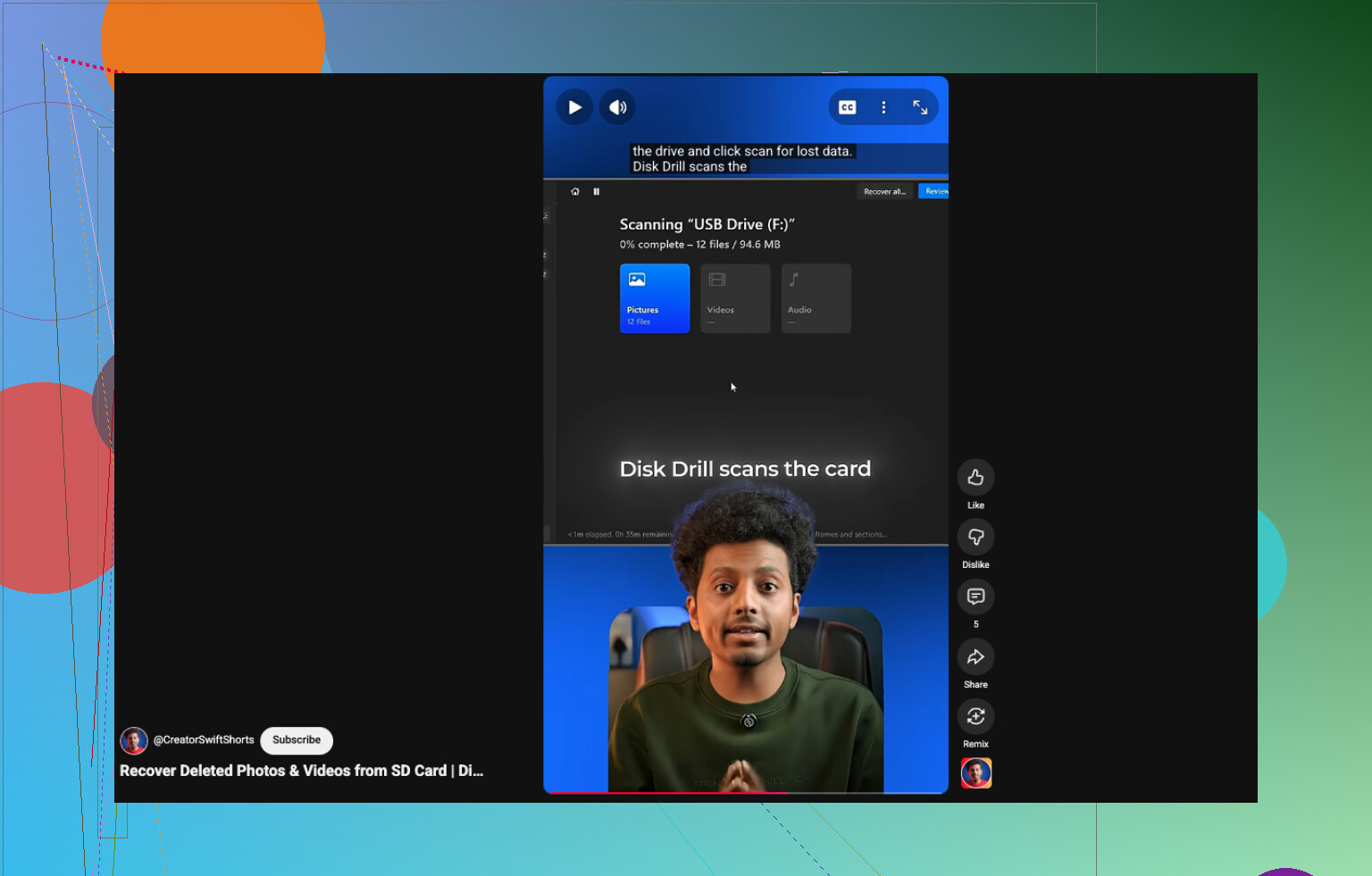
- Klicka på ‘Sök efter förlorade data.’
- När det frågar efter metod väljer du Advanced Camera Recovery.
- Låt skanningen gå klart. Små kort blir färdiga snabbt. Stora eller opålitliga kort tar tid. Jag har sett skanningar gå över en timme.
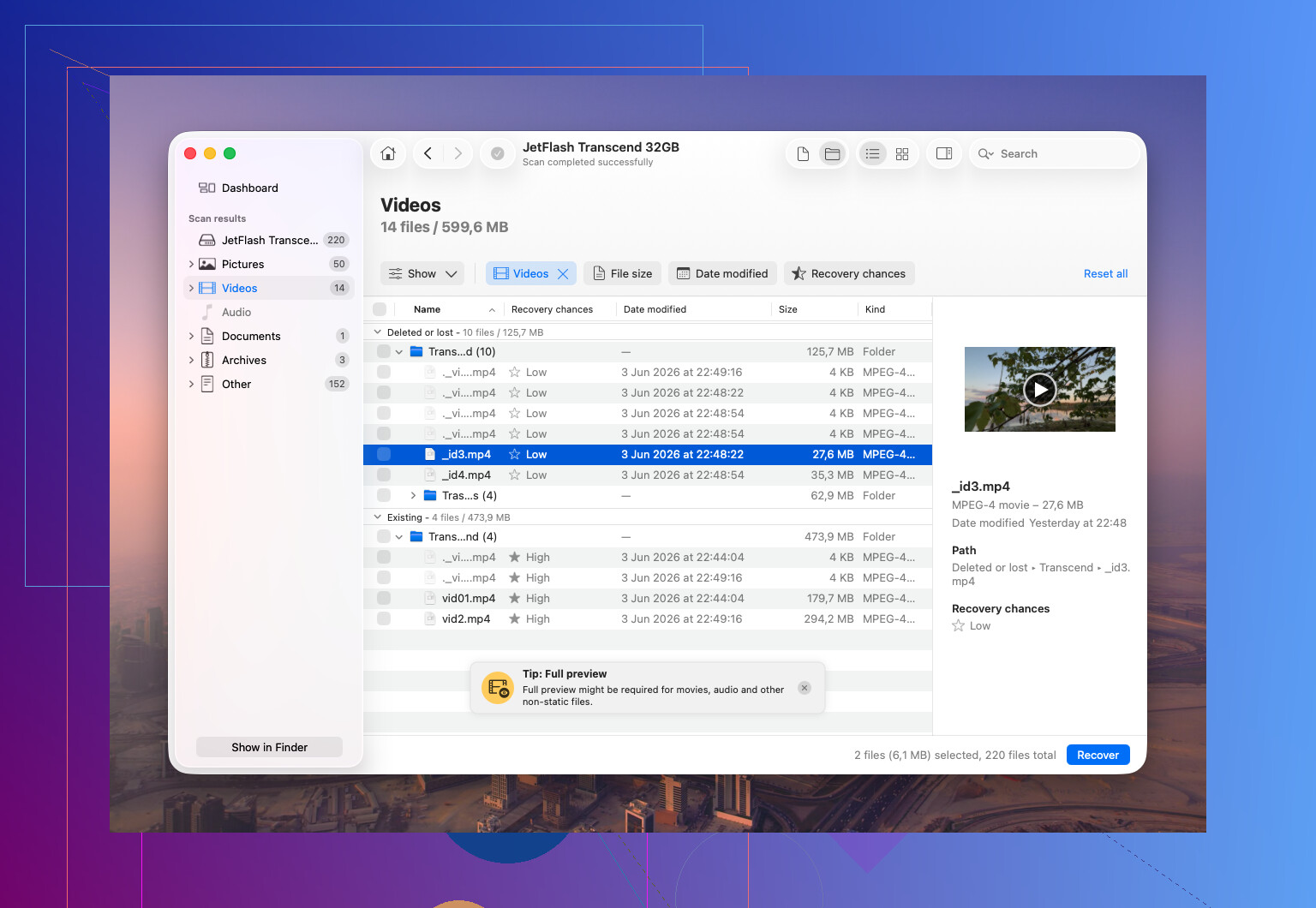
- Tryck på ‘Granska hittade objekt’ uppe till höger om du vill titta igenom resultaten innan skanningen är klar.
- Använd filter om listan är rörig. Filtyp, storlek, datum, allt sådant hjälper.
- Förhandsgranska videorna innan du återställer dem. Det här steget sparar tid. Ett återställt filnamn betyder ingenting om klippet inte går att spela upp.
- Välj filerna du vill ha och klicka på ‘Återställ.’
- Spara dem någon annanstans, på din interna disk eller en annan extern disk.
- Återställ inte tillbaka till samma SD-kort. Lätt misstag. Dåligt också.
- Öppna de återställda videorna när jobbet är klart och kontrollera dem i din vanliga spelare.
Vad du kan förvänta dig efter skanningen
När det är klart visas de återställda filerna normalt i Utforskaren i Windows eller Finder i macOS.
En användbar detalj, Disk Drill för Windows återställer upp till 100 MB gratis. På Mac kan du skanna och förhandsgranska först och sedan avgöra om det är värt att betala för en licens.
Om materialet är viktigt, skapa först en fullständig avbildning
Om klippen är viktiga, familjematerial, betalt arbete, juridiska bevis eller något liknande, skulle jag skapa en fullständig byte-för-byte-avbildning av kortet innan jag försöker med återställning.

Det ger dig en exakt kopia av SD-kortet. Du gör dina återställningsförsök på kopian, inte originalet. Säkrare. Mindre stress. Om du klickar fel en gång har du fortfarande källan orörd. Många återställningstekniker arbetar så av en anledning.
När jag skulle sluta och ringa ett proffs
Programvara fungerar bra i många fall. Inte alla.
Jag skulle hoppa över gör det själv och prata med en återställningstjänst om något av detta gäller:
- SD-kortet är sprucket, böjt eller vattenskadat.
- Datorn upptäcker det inte alls.
- Kortet fortsätter att kopplas från under en skanning.
- Det blir snabbt varmt när det är anslutet.
- Kameran rapporterar media- eller hårdvarufel.
- Materialet har stort personligt, juridiskt eller affärsmässigt värde.
Om kortet fortfarande visas i Disk Drill och det inte finns någon fysisk skada är det rimligt att prova programvara först. Tid spelar dock roll. Ju mindre du använder kortet efter raderingen, desto bättre chans har du att få tillbaka materialet.
Ja. Om du slutade använda SD-kortet direkt är dina chanser fortfarande ganska goda.
Jag håller med @mikeappsreviewer om den viktigaste regeln, skriv inte något till kortet. Jag skiljer mig dock på en punkt. För en nybörjare skulle jag börja med att kontrollera om det finns dolda rester innan jag gör en djup återställningsskanning. På vissa kameror lämnar raderade klipp fortfarande kvar sidofiler, miniatyrbilder eller mapposter. Om du ser mapparna DCIM, PRIVATE, AVCHD eller MP_ROOT ska du först kopiera hela kortet till din dator om systemet kan läsa det. Det ger dig en säkrare arbetskopia.
Använd sedan Disk Drill. Det är ett av de enklare verktygen för videåterställning från SD-kort, och förhandsvisningen hjälper mycket. Om dina videor är MP4, MOV eller MTS, filtrera efter filtyp och sortera efter storlek. Stora spelbara filer är det du vill ha. Ignorera slumpmässiga små träffar. De slösar tid.
Några praktiska tips:
- Använd en kortläsare, inte kameran.
- Återställ till din PC, inte tillbaka till SD-kortet.
- Om filnamnen är borta, sortera efter datum och filstorlek.
- Testa återställda klipp i VLC först. Det öppnar skadade filer bättre än vissa standardspelare.
- Om Disk Drill bara hittar fragment, spara dem ändå. Vissa videoreparationsverktyg kan laga partiella MP4-filer senare.
Om Windows säger att kortet behöver repareras, hoppa över det. Om kortet kopplar från eller fryser, stoppa och skapa en avbild först.
Den här korta guiden om att återställa raderade videofiler från SD-kort är också värd en snabb titt. Den är kort och nybörjarvänlig.
Ja, förmodligen. Att sluta använda det direkt var det smartaste, så du gjorde redan det viktigaste rätt.
Jag håller mest med @mikeappsreviewer och @voyageurdubois, men för en total nybörjare skulle jag hålla det ännu enklare: lägg inte timmar på att rota runt i mappar först om videorna är viktiga. Varje extra klick är bara fler chanser att råka ställa till något. Om kortet monteras, använd en kortläsare, anslut det till en dator och skanna det med Disk Drill. Det är ett av de mer nybörjarvänliga verktygen för videåterställning från SD-kort, och förhandsgranskningsfunktionen hjälper enormt eftersom återställda filnamn ofta är värdelösa.
En sak folk glömmer: om din kamera hade en rensa allt-funktion eller snabbformatering, kan återställning fortfarande fungera, men resultaten kan komma tillbaka med generiska filnamn och konstig mappstruktur. Det är normalt, inte nödvändigtvis ett dåligt tecken.
Min enkla nybörjarversion:
- Lås SD-kortet om det har den lilla skrivskyddsomkopplaren.
- Sätt det i en kortläsare.
- Ignorera alla popup-fönster om reparera eller formatera.
- Kör Disk Drill och skanna hela kortet.
- Återställ filer till din dator, aldrig tillbaka till SD-kortet.
- Kontrollera återställda klipp i VLC.
Om klippen är väldigt värdefulla, gör först en avbild av kortet. Om kortet beter sig instabilt, kopplar från eller inte visar kapaciteten korrekt, sluta med gör det själv-grejer. Det är där folk förvandlar raderad fil till helt förstört kort väldigt snabbt.
Om du också vill ha mer verklighetsnära diskussion om videåterställning från SD-kort är den här tråden rätt bra: bästa chansen att återställa raderade hemmavideor från ett SD-kort.
Kort version: ja, en nybörjare kan göra detta, så länge du håller dig lugn och inte skriver något mer till kortet.
En liten invändning mot @voyageurdubois och @yozora: Jag skulle inte lägga för lång tid på att inspektera kortet manuellt om du inte verkligen vet vad du tittar på. För nybörjare är det säkraste oftast att röra det mindre, inte mer.
Det jag skulle lägga till är detta: typen av radering spelar roll. Om du bara raderade klipp i kameran är chanserna till återställning vanligtvis ganska goda. Om du gjorde en fullständig formatering minskar chansen, men det är fortfarande inte hopplöst. Vissa kameror delar också upp långa videor i delar, så att hitta ett saknat klipp kan faktiskt innebära att återställa flera delar.
Disk Drill är ett rimligt alternativ för nybörjare eftersom gränssnittet är enkelt och förhandsvisningar hjälper. Fördelar: enkelt skanningsflöde, bra stöd för SD-kort, bra filtrering för videotyper, förhandsvisningen är användbar. Nackdelar: gratis återställning är begränsad på Windows, djupa skanningar kan ge tillbaka mycket skräp, och kraftigt fragmenterad video är fortfarande osäkert.
Jämfört med rådet från @mikeappsreviewer skulle jag också säga att man inte ska bedöma framgång utifrån filnamn. Bedöm utifrån filstorlek och om klippet faktiskt går att öppna.
Om återställda filer hackar eller stannar halvvägs, behåll dem ändå. Partiell återställning är vanligt med raderade videor, och ibland är det bästa möjliga resultatet utan professionell återställning.