Ik heb per ongeluk verschillende belangrijke video’s van mijn SD-kaart verwijderd terwijl ik ruimte vrijmaakte op mijn camera, en ik ben er meteen mee gestopt zodat niets anders de bestanden zou overschrijven. Ik zoek naar gebruiksvriendelijke opties voor videogegevensherstel van SD-kaarten voor beginners die veilig, eenvoudig te gebruiken en het liefst betaalbaar zijn, omdat deze fragmenten belangrijk zijn en ik het niet erger wil maken.
Verwijderde video van een SD-kaart, wat ik als eerste zou doen
Ik ben vaak genoeg beeldmateriaal kwijtgeraakt om het neppe optimisme over te slaan. Een verwijderde video verdwijnt eerst uit de bestandslijst. Meestal wordt die niet meteen van de kaart gewist. De meeste camera’s markeren de ruimte als vrij en hergebruiken die later. Als je sinds het verwijderen niets nieuws hebt opgenomen, zijn je kansen nog steeds redelijk.
Eerste stap, stop met de kaart aan te raken
Dit is belangrijker dan de software.
Stop nu met het gebruiken van de SD-kaart. Neem geen extra clips op. Maak geen foto’s. Formatteer hem niet. Negeer de camera of Windows als die vraagt om de kaart te repareren of te formatteren. Elke schrijfactie op de kaart tast aan wat nog herstelbaar is. Dat heb ik een tijd geleden op de harde manier geleerd met een DJI-kaart. Eén korte testclip verpestte een deel van een ouder verwijderd bestand.
Als de kaart nog steeds op je computer verschijnt
Als je pc of Mac de kaart detecteert, zelfs wanneer Windows hem RAW noemt of zegt dat hij geformatteerd moet worden, zou ik beginnen met Disk Drill.
De reden is simpel. Cameravideo is vaak gefragmenteerd. Veel apparaten splitsen opnames op in stukken verspreid over de kaart. Standaard bestandsherstel haalt vaak alleen brokstukken terug, of geeft je een bestand met de juiste naam en grootte dat niet opent. Disk Drill heeft een modus Geavanceerd cameraherstel die bedoeld is om die fragmenten weer samen te voegen tot één afspeelbaar bestand.
Ik heb dit vooral belangrijk zien zijn bij beelden van GoPro, DJI, Sony, Canon, Nikon, Fujifilm, Insta360, dashcams en actioncams in het algemeen. Gewone scans vinden soms alleen de buitenkant van het bestand. Deze modus probeert het geheel opnieuw op te bouwen.
Stappen die ik zou volgen
- Ga naar de officiële site van CleverFiles en download Disk Drill voor Windows of macOS.
- Installeer het en open het.
- Sluit de SD-kaart aan met een kaartlezer. Ik zou vermijden om de camera rechtstreeks aan te sluiten als je een lezer in de buurt hebt.
- Kies in Disk Drill de SD-kaart uit de apparatenlijst.
- Klik op ‘Zoeken naar verloren gegevens.’
- Wanneer er om de methode wordt gevraagd, kies je Geavanceerd cameraherstel.
- Laat de scan lopen. Kleine kaarten zijn snel klaar. Grote of instabiele kaarten duren een tijdje. Ik heb scans langer dan een uur zien duren.
- Klik rechtsboven op ‘Gevonden items bekijken’ als je de resultaten wilt bekijken voordat de scan klaar is.
- Gebruik filters als de lijst een rommeltje is. Bestandstype, grootte, datum, dat alles helpt.
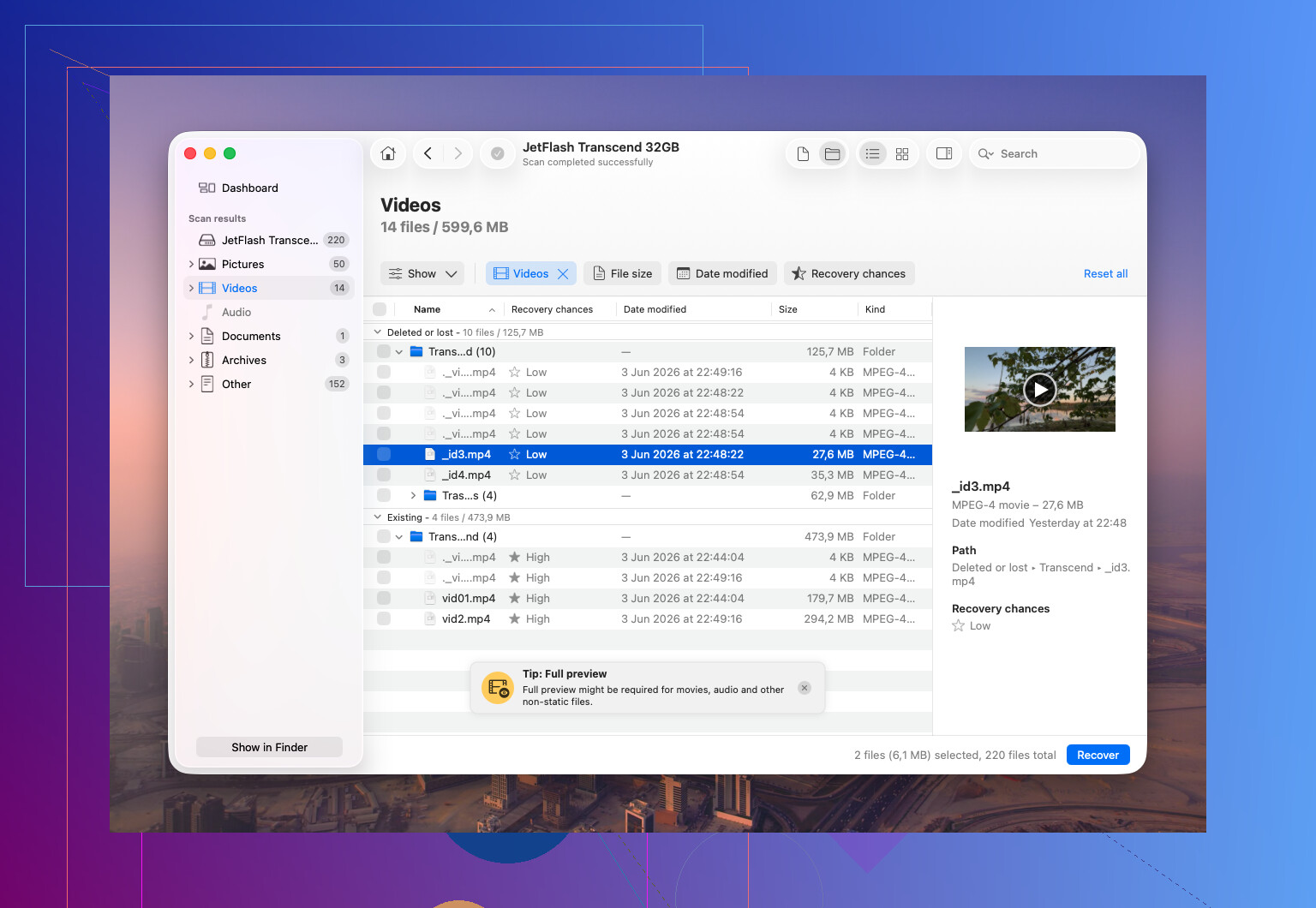
- Bekijk de video’s vooraf voordat je ze herstelt. Deze stap bespaart tijd. Een herstelde bestandsnaam zegt niets als de clip niet afspeelt.
- Selecteer de bestanden die je wilt en klik op ‘Herstellen.’
- Sla ze ergens anders op, op je interne schijf of een andere externe schijf.
- Herstel ze niet terug naar dezelfde SD-kaart. Makkelijke fout. Ook een slechte.
- Open de herstelde video’s nadat de taak is voltooid en controleer ze in je gebruikelijke speler.
Wat je na de scan kunt verwachten
Zodra het klaar is, verschijnen de herstelde bestanden normaal in Verkenner op Windows of Finder op macOS.
Eén nuttig detail, Disk Drill voor Windows herstelt gratis tot 100 MB. Op Mac kun je eerst scannen en voorbeelden bekijken, en daarna beslissen of betalen voor een licentie zinvol is.
Als het beeldmateriaal belangrijk is, maak dan eerst een volledige image
Als de clips belangrijk zijn, familiedingen, betaald werk, juridisch bewijs, dat soort dingen, dan zou ik eerst een volledige byte-voor-byte-image van de kaart maken voordat ik herstel probeer.

Dat geeft je een exacte kopie van de SD-kaart. Je doet je herstelpogingen op de kopie, niet op het origineel. Veiliger. Minder stress. Als je één keer op het verkeerde klikt, heb je de bron nog steeds onaangetast. Veel hersteltechnici werken niet voor niets op deze manier.
Wanneer ik zou stoppen en een professional zou bellen
Software is prima voor veel gevallen. Niet voor allemaal.
Ik zou doe-het-zelf overslaan en met een herstelservice praten als een van deze punten van toepassing is:
- De SD-kaart is gebarsten, verbogen of door water beschadigd.
- De computer detecteert hem helemaal niet.
- De kaart blijft zich loskoppelen tijdens een scan.
- Hij wordt snel heet wanneer hij is aangesloten.
- De camera meldt media- of hardwarefouten.
- Het beeldmateriaal heeft serieuze persoonlijke, juridische of zakelijke waarde.
Als de kaart nog steeds in Disk Drill verschijnt en er geen fysieke schade is, is het logisch om eerst software te proberen. Tijd is hierbij belangrijk. Hoe minder je de kaart gebruikt na het verwijderen, hoe groter je kans om het beeldmateriaal terug te krijgen.
Ja. Als je meteen bent gestopt met het gebruiken van de SD-kaart, zijn je kansen nog steeds redelijk goed.
Ik ben het eens met @mikeappsreviewer over de belangrijkste regel: schrijf niets naar de kaart. Op één punt denk ik er wel anders over. Voor een beginner zou ik eerst controleren op verborgen restanten voordat je een diepe herstelscan uitvoert. Op sommige camera’s laten verwijderde clips nog sidecarbestanden, miniaturen of mapvermeldingen achter. Als je mappen zoals DCIM, PRIVATE, AVCHD of MP_ROOT ziet, kopieer dan eerst de volledige kaart naar je computer als je systeem deze kan lezen. Dat geeft je een veiligere werkkopie.
Gebruik daarna Disk Drill. Het is een van de eenvoudigere tools voor videoherstel van SD-kaarten, en de voorbeeldweergave helpt enorm. Als je video’s MP4, MOV of MTS zijn, filter dan op bestandstype en sorteer op grootte. Grote afspeelbare bestanden zijn wat je zoekt. Negeer willekeurige piepkleine treffers. Die kosten alleen maar tijd.
Een paar praktische tips:
- Gebruik een kaartlezer, niet de camera.
- Herstel naar je pc, niet terug naar de SD-kaart.
- Als bestandsnamen weg zijn, sorteer dan op datum en bestandsgrootte.
- Test herstelde clips eerst in VLC. Dat opent beschadigde bestanden beter dan sommige standaardspelers.
- Als Disk Drill alleen fragmenten vindt, sla ze dan toch op. Sommige videoreparatietools kunnen gedeeltelijke MP4-bestanden later nog herstellen.
Als Windows zegt dat de kaart gerepareerd moet worden, sla dat dan over. Als de kaart de verbinding verbreekt of vastloopt, stop dan en maak eerst een image.
Deze korte gids over verwijderde videobestanden van een SD-kaart herstellen is ook zeker de moeite waard om even te bekijken. Hij is kort en beginnersvriendelijk.
<img src=‘upload://za01xngEiyvHbdRvYF5G4NPO3U2.jpeg’ alt=‘Kan ik verwijderde video’s van een SD-kaart herstellen zonder veel ervaring?’ width=‘’ height=‘’>
Ja, waarschijnlijk. Meteen stoppen met het gebruik was het slimste deel, dus je hebt het belangrijkste al goed gedaan.
Ik ben het grotendeels eens met @mikeappsreviewer en @voyageurdubois, maar voor een totale beginner zou ik het nog eenvoudiger houden: besteed niet eerst uren aan het rondneuzen in mappen als de video’s belangrijk zijn. Elke extra klik is gewoon weer een extra kans om iets te verpesten. Als de kaart wordt gekoppeld, gebruik dan een kaartlezer, sluit hem aan op een computer en scan hem met Disk Drill. Het is een van de gebruiksvriendelijkere tools voor videoherstel van SD-kaarten voor beginners, en de previewfunctie helpt enorm omdat herstelde bestandsnamen vaak nutteloos zijn.
Eén ding dat mensen vergeten: als je camera een opruimfunctie had zoals alles verwijderen of snel formatteren, kan herstel nog steeds werken, maar de resultaten kunnen terugkomen met algemene bestandsnamen en een vreemde mapstructuur. Dat is normaal, niet per se een slecht teken.
Mijn eenvoudige beginnersversie:
- Vergrendel de SD-kaart als die het kleine schrijfbeveiligingsschuifje heeft.
- Stop hem in een kaartlezer.
- Negeer elke popup voor repareren of formatteren.
- Start Disk Drill en scan de hele kaart.
- Herstel bestanden naar je computer, nooit terug naar de SD-kaart.
- Controleer herstelde clips in VLC.
Als de clips heel waardevol zijn, maak dan eerst een image van de kaart. Als de kaart instabiel doet, de verbinding verbreekt of de capaciteit niet goed weergeeft, stop dan met doe-het-zelfpogingen. Dat is het punt waarop mensen verwijderd bestand heel snel veranderen in volledig kapotte kaart.
Als je ook wat meer praktijkgerichte discussie wilt over videoherstel van SD-kaarten, dan is deze thread best goed: beste kans om verwijderde homevideo’s van een SD-kaart te herstellen.
Korte versie: ja, een beginner kan dit doen, zolang je kalm blijft en niets anders meer naar de kaart schrijft.
Een kleine onenigheid met @voyageurdubois en @yozora: ik zou niet te lang besteden aan het handmatig inspecteren van de kaart, tenzij je echt weet waar je naar kijkt. Voor beginners is de veiligste zet meestal minder aanraken, niet meer.
Wat ik hieraan zou toevoegen is dit: het type verwijdering is van belang. Als je alleen clips in de camera hebt verwijderd, zijn de kansen op herstel meestal best goed. Als je een volledige formattering hebt gedaan, daalt de kans, maar het is nog steeds niet hopeloos. Sommige camera’s splitsen lange video’s ook op in delen, dus het terugvinden van één ontbrekende clip kan in werkelijkheid betekenen dat je meerdere delen herstelt.
Disk Drill is een redelijke optie voor beginners omdat de interface eenvoudig is en voorbeelden helpen. Voordelen: eenvoudig scanproces, goede ondersteuning voor SD-kaarten, goede filtering voor videotypen, voorbeeldweergave is nuttig. Nadelen: gratis herstel is beperkt op Windows, diepe scans kunnen veel rommel opleveren, en sterk gefragmenteerde video blijft onzeker.
Vergeleken met het advies van @mikeappsreviewer zou ik ook zeggen: beoordeel succes niet op basis van bestandsnamen. Beoordeel op basis van bestandsgrootte en of de clip daadwerkelijk opent.
Als herstelde bestanden haperen of halverwege stoppen, bewaar ze dan toch. Gedeeltelijk herstel komt vaak voor bij verwijderde video’s, en soms is dat het best mogelijke resultaat zonder professioneel herstel.