De opslag van mijn iPhone is bijna vol en de Foto’s-app lijkt veel gegevens in de cache te gebruiken. Ik wil ruimte vrijmaken, maar ik ben bang dat het wissen van de cache van Foto’s mogelijk foto’s van mijn apparaat of uit iCloud verwijdert. Wat is de veiligste manier om dit te doen zonder foto’s kwijt te raken?
Er is geen optie ‘Cache wissen’ voor Foto's op een iPhone. Dat is normaal. iOS beheert tijdelijke bestanden automatisch, in tegenstelling tot Android, waar het wissen van de cache van een afzonderlijke app een gebruikelijke stap is om problemen op te lossen.
Het grootste deel van de opslagruimte die onder Foto's wordt weergegeven, wordt ingenomen door je daadwerkelijke bibliotheek, waaronder video's, foto's, Live Photos, schermafbeeldingen, bewerkingen en miniaturen. Er is geen verborgen cache die je kunt wissen om veel ruimte vrij te maken zonder deze inhoud te verwijderen.
De praktische oplossing is om te beginnen met de bestanden die de meeste ruimte innemen:
- Bekijk lange en oudere video's.
- Verwijder dubbele of vrijwel identieke foto's.
- Verwijder schermafbeeldingen die je niet meer nodig hebt.
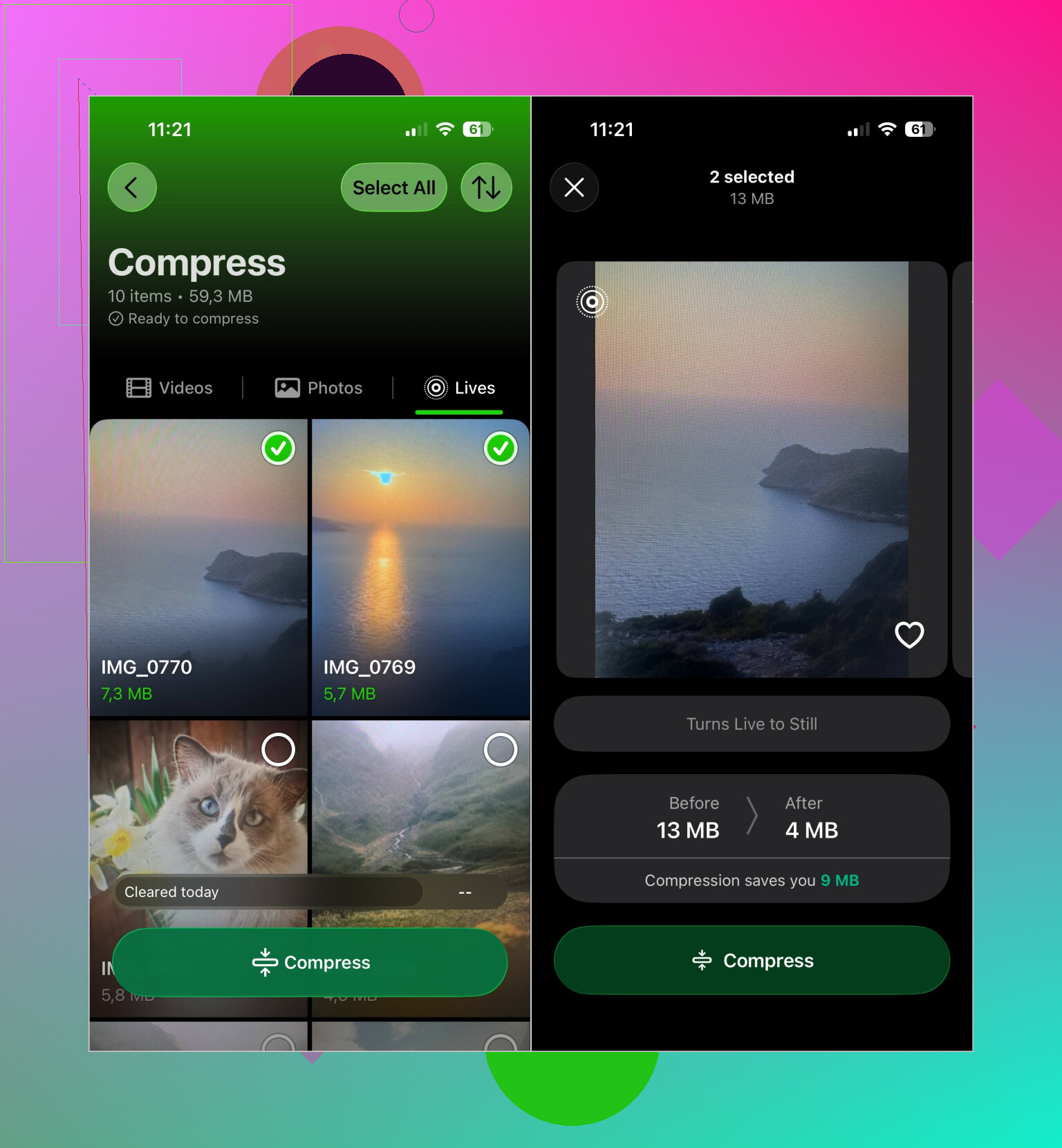
- Ruim Live Photos op als je het bewegingseffect niet belangrijk vindt.
- Leeg daarna het album Recent verwijderd.
Je kunt dit allemaal handmatig doen, maar bij een grote bibliotheek wordt dat al snel omslachtig. Ik heb Clever Cleaner gebruikt om dit te versnellen. De app groepeert vergelijkbare en dubbele foto's, dubbele video's, schermafbeeldingen, Live Photos en andere grote bestanden. Er wordt niets automatisch verwijderd, zodat je de suggesties kunt controleren voordat je iets verwijdert.
Slim opruimen verwerkt meerdere categorieën in één keer door vergelijkbare foto's te zoeken en geschikte mediabestanden te comprimeren. Als je meer controle wilt, kun je elke categorie afzonderlijk doorlopen, de tool Comprimeren gebruiken om bestanden te verkleinen zonder de foto's te verwijderen, of de bibliotheek geleidelijk sorteren in de modus Vegen. De app is gratis te gebruiken, bevat geen advertenties en vereist geen abonnement om aan de slag te gaan. Sommige opruimtools hebben tegenwoordig een vrij ruime dagelijkse limiet voor nieuwe gebruikers.
Controleer ook je bijlagen in Berichten. Foto's en video's die via Berichten zijn verstuurd, kunnen nog steeds verrassend veel ruimte innemen, zelfs als ze niet in de fotobibliotheek staan. Door deze te verwijderen, kun je mogelijk meer opslagruimte terugwinnen dan door alleen de galerij op te schonen.
Dus als iemand zegt dat je op een iPhone ‘de cache van Foto's moet wissen’, bedoelt diegene meestal dat je de fotobibliotheek zelf moet opschonen. Dat verlaagt daadwerkelijk het opslaggebruik van Foto's, terwijl je de bestanden kunt behouden die belangrijk voor je zijn.
Als iCloud-foto’s is ingeschakeld, wordt een verwijderde foto ook uit iCloud en van elk gesynchroniseerd apparaat verwijderd. Gebruik in plaats daarvan Instellingen > Apps > Foto’s > Optimaliseer iPhone-opslag. Hierdoor blijven de originelen met volledige resolutie in iCloud bewaard, terwijl er minder lokale opslagruimte wordt gebruikt.
<img src=‘upload://mhUZkN548oOsFIRuAs2gAkbwbGV.jpeg’ alt=‘Kan ik de fotocache op mijn iPhone wissen zonder foto’s te verliezen?’ width=‘’ height=‘’>
Controleer voordat je iets verwijdert of je onvervangbare foto’s ergens buiten de gesynchroniseerde iCloud-fotobibliotheek zijn opgeslagen. iCloud-foto’s is een synchronisatieservice en geen afzonderlijke back-up. Een verwijdering kan daarom worden doorgevoerd op elk apparaat dat bij die bibliotheek is aangemeld.
De instelling Optimaliseer iPhone-opslag die @espritlibre noemde, is de veiligste ingebouwde manier om het lokale opslaggebruik te verminderen. Verwacht echter niet dat de hoeveelheid gebruikte opslag onmiddellijk afneemt. iOS verwijdert lokale kopieën met volledige resolutie doorgaans geleidelijk wanneer er ruimte nodig is, vaak terwijl de telefoon wordt opgeladen en met wifi is verbonden.
Als je direct ruimte nodig hebt, is het verwijderen van gedownloade films, offline muziek, grote apps of bijlagen in Berichten minder riskant dan experimenteren met de fotobibliotheek. Door de telefoon opnieuw op te starten, kunnen sommige tijdelijke systeemgegevens worden gewist. Er is echter geen knop om de cache van Foto’s te wissen waarmee veel ruimte wordt vrijgemaakt en tegelijkertijd wordt gegarandeerd dat elk lokaal bestand onaangetast blijft.

Vertrouw het opslagcijfer van Foto’s niet direct na het opschonen, omdat het uren kan duren voordat iOS dit opnieuw heeft berekend. Er is geen veilige knop om de cache te wissen, dus gebruik Optimaliseer iPhone-opslag en laat de telefoon via wifi opladen voordat je concludeert dat het niet heeft gewerkt.
Foto’s verwijderen levert je niet meteen daadwerkelijk ruimte op, en daar lopen veel mensen tegenaan. Alles wat je verwijdert, komt in Recent verwijderd terecht en blijft daar 30 dagen staan, terwijl het al die tijd nog steeds meetelt voor je opslagruimte. Je maakt dus een paar gigabyte vrij, controleert het getal en ziet dat er niets is veranderd. Dat is geen defecte cache, maar gewoon het vangnet dat zijn werk doet. Leeg dat album handmatig als je de ruimte nu nodig hebt.
@espritlibre en @silentgurux hebben gelijk dat Optimaliseer iPhone-opslag de veilige standaardoptie is, maar ik zou de verwachtingen lager stellen dan deze discussie suggereert. De functie vervangt voornamelijk originelen met volledige resolutie door gecomprimeerde lokale kopieën, dus het helpt als je bibliotheek enorm is en vol staat met foto’s in hoge resolutie. Als je opslagruimte wordt opgeslokt door 4K-video’s die je onlangs hebt opgenomen, blijven die veel ruimte op je telefoon innemen totdat ze volledig naar iCloud zijn geüpload. Dat kan bij trage wifi een tijd duren. Optimaliseren lost niet op magische wijze een telefoon op die vol staat met nog niet geüploade beelden.
Het klopt dat er geen echte cacheknop is, dus stop met ernaar zoeken. Wat mensen de cache van Foto’s noemen, bestaat in feite uit miniaturen en de bibliotheek zelf, en iOS bouwt de miniaturen hoe dan ook zelf opnieuw op.
Wat Clever Cleaner betreft: die app is handig voor het tijdrovende sorteerwerk dat @3l3ctr1c_vector beschreef, vooral voor het groeperen van vrijwel identieke foto’s en het sneller vinden van grote video’s dan wanneer je handmatig scrolt. Ik zou de app zien als een manier om de grote ruimtevreters te vinden, niet als iets dat de werking van iCloud-synchronisatie verandert. Wat de app ook markeert, je verwijdert het nog steeds via het normale systeem. Dat betekent dat dezelfde waarschuwing voor iCloud-synchronisatie geldt, evenals dezelfde vertraging van 30 dagen in Recent verwijderd.
Als je de minst riskante aanpak wilt waarmee je snel echte ruimte vrijmaakt, zou ik deze volgorde aanhouden: leeg eerst Recent verwijderd, verwijder daarna oude bijlagen in Berichten en gedownloade video- of podcastbestanden, en pak als laatste de Foto’s-bibliotheek aan. Foto’s is meestal waar mensen beginnen, maar het duurt daar het langst voordat het resultaat oplevert.