Mijn SD-kaart wordt gedetecteerd door mijn computer en telefoon, maar ik kan deze niet openen of bestanden openen. Hij stopte plotseling met werken nadat ik foto’s en video’s had verplaatst, en ik heb echt hulp nodig om uit te zoeken of dit betekent dat de kaart beschadigd is en of er een veilige manier is om deze te repareren zonder mijn gegevens te verliezen.
Ik heb dit op de vervelende manier geleerd. Een SD-kaart ziet er normaal uit en wordt dan ineens onleesbaar. Ik heb het zien gebeuren nadat een camera vastliep, nadat het kopiëren van een bestand werd onderbroken, nadat de batterij midden in een opname leeg raakte, en een keer doordat ik de kaart te snel eruit trok. Wat het erger maakt, is dat de waarschuwing voor beschadiging meestal verschijnt voordat je er iets vanaf hebt gekopieerd.
Het deel dat mensen missen is dit. Een beschadigde SD-kaart betekent niet altijd dat de foto’s, video’s of documenten verloren zijn. Heel vaak is het bestandssysteem beschadigd geraakt, terwijl de ruwe bestanden er nog gewoon op staan.
Dus allereerst, klik niet op de melding voor reparatie of formatteren die je apparaat geeft. Als Windows, Android, een camera of iets anders vraagt om de kaart te formatteren, stop dan daar. Mogelijk moet je later nog formatteren. Daar moet je niet mee beginnen als je bestanden belangrijk zijn.
Haal eerst de gegevens eraf.
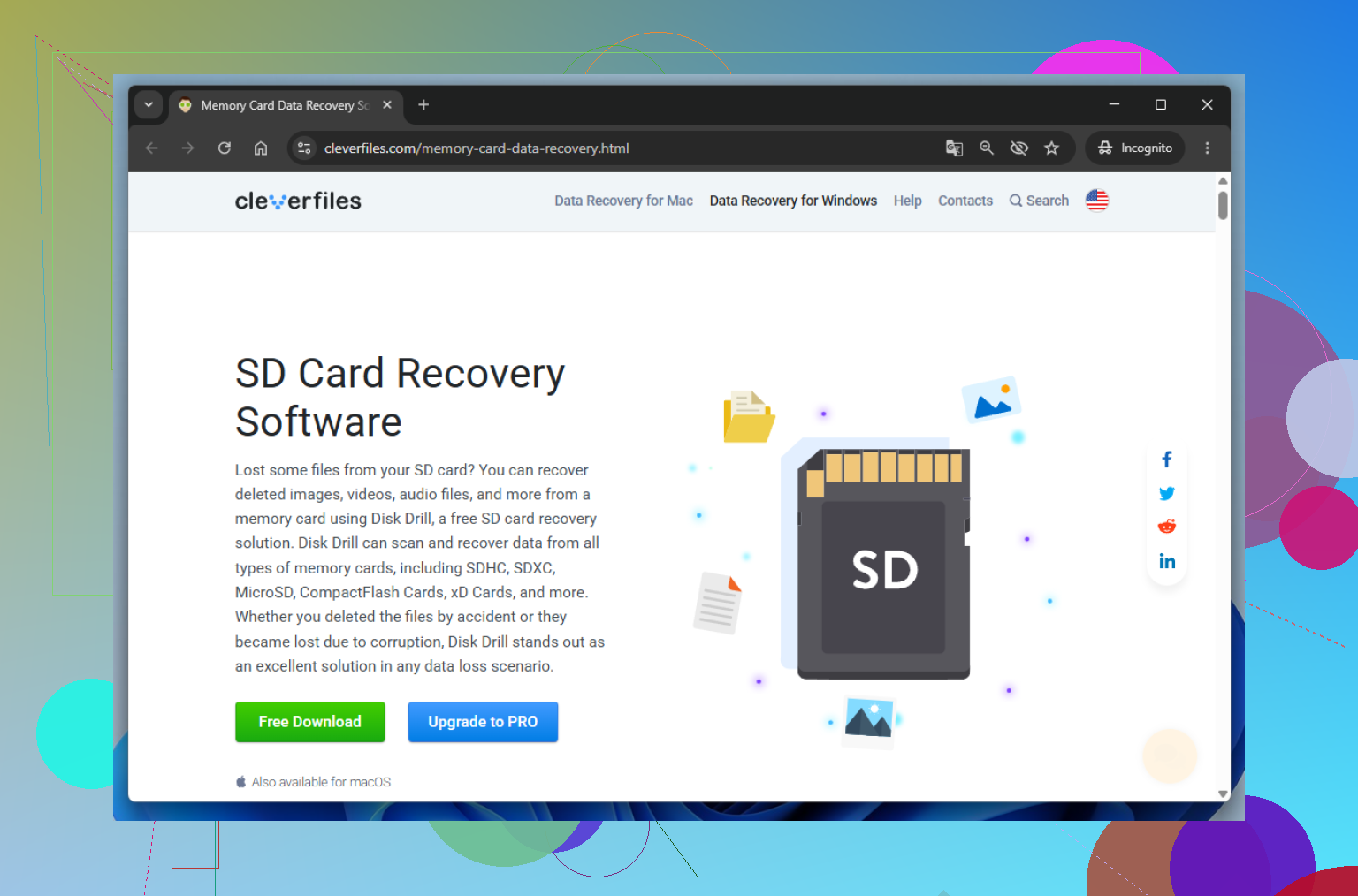
Ik begin meestal met Disk Drill. Dat heeft voor mij goed gewerkt bij rommelige SD-kaartstoringen, en de belangrijkste reden dat ik het blijf gebruiken is de byte-voor-byte back-upoptie. Ik maak eerst een image, en scan daarna de image in plaats van steeds opnieuw op de originele kaart te hameren. Zodra de herstelde bestanden ergens anders naartoe zijn gekopieerd en ik er een paar heb geopend om te controleren of ze niet beschadigd zijn, ga ik pas met de kaart zelf aan de slag.
Daarna loop ik de oplossingen in deze volgorde langs.
Methode 1: Voer CHKDSK uit op de kaart
CHKDSK is ingebouwd in Windows. Het pakt fouten in het bestandssysteem aan, niet defecte hardware, dus het is een prima eerste stap wanneer de kaart plotseling niet meer opent, fouten geeft of steeds om formatteren vraagt.
Stappen:
1. Plaats de SD-kaart in je computer.
2. Open Verkenner en controleer de stationsletter van de kaart.
3. Open het Startmenu en zoek naar Opdrachtprompt.
4. Klik er met de rechtermuisknop op en kies Als administrator uitvoeren.
5. Typ chkdsk X: /r en vervang X door de stationsletter van de SD-kaart.
6. Druk op Enter en laat het proces voltooien.
Bij grotere kaarten duurt dit even. Als het probleem beschadigde bestandssysteemrecords zijn en geen defect flashgeheugen, brengt CHKDSK de kaart soms zonder al te veel gedoe weer tot leven.
Methode 2: Herstel de partitie met TestDisk
Als CHKDSK niets doet, of de kaart wordt weergegeven als niet-toegewezen ruimte, ontbrekende capaciteit of een verloren partitie, ga ik verder met TestDisk.
Deze tool pakt problemen met de partitietstructuur aan in plaats van afzonderlijke bestanden. Ik heb gevallen gezien waarin alle gegevens er nog waren, maar de partitietabel kapot was, waardoor het systeem geen idee had hoe het de kaart moest lezen.
Hoe ik het doe:
1. Download en open TestDisk.
2. Kies de beschadigde SD-kaart uit de lijst met stations.
3. Gebruik het type partitietabel dat het programma voorstelt.
4. Selecteer Analyze.
5. Voer Quick Search uit en wacht.
6. Bekijk de partities die het vindt.
7. Als de ontbrekende partitie correct wordt weergegeven, kies dan Write om de partitietabel te herstellen.
8. Start je computer opnieuw op als daarom wordt gevraagd.
De interface ziet er oud uit. Echt heel oud. Toch heb ik ermee kaarten hersteld waarvan ik dacht dat ze niet meer te redden waren. Lelijke tool, nuttige tool.
Methode 3: Formatteer de SD-kaart
Als noch CHKDSK noch TestDisk de kaart weer aan de praat krijgt, is formatteren de laatste herstelstap waar ik me nog mee bezighoud.
Op dit punt zouden je bestanden al hersteld en ergens anders opgeslagen moeten zijn. Formatteren gaat nu niet meer over het redden van gegevens. Het gaat erom het bestandssysteem opnieuw op te bouwen zodat de kaart nog één kans heeft om bruikbaar te zijn.
Stappen:
1. Open Verkenner.
2. Klik met de rechtermuisknop op de SD-kaart en kies Formatteren.
3. Kies exFAT, tenzij je apparaat iets anders nodig heeft.
4. Laat de grootte van de toewijzingseenheid op Standaard staan.
5. Klik op Start.
6. Wacht tot het proces is voltooid.
Als het formatteren wordt voltooid en de kaart zich daarna normaal gedraagt, was het probleem waarschijnlijk schade aan het bestandssysteem. Als hij na een nieuwe formattering opnieuw corrupt raakt, verspil ik geen tijd meer. Naar mijn ervaring wijst herhaalde corruptie meestal op fysieke slijtage, niet op een vreemde softwarefout.
In dat stadium vervang ik de kaart. Flashopslag slijt. Zodra een kaart zich steeds opnieuw onbetrouwbaar begint te gedragen, vertrouw ik haar niet meer voor iets belangrijks.
Ja, het klinkt als corruptie. Niet altijd een dode kaart, trouwens.
Als de SD-kaart een stationsletter of apparaatnaam krijgt, maar mappen niet openen, bestanden fouten geven, of je telefoon hem ziet en toch niet kan lezen, zijn de gebruikelijke oorzaken bestandssysteembeschadiging, een slechte kaartlezer of falend flashgeheugen. Omdat hij direct na het verplaatsen van foto’s en video’s uitviel, zou ik eerst aan bestandssysteemcorruptie denken.
Ik ben het met @mikeappsreviewer eens over één belangrijk punt. Begin niet met formatteren.
Waar ik een beetje van verschil is CHKDSK. Ik zou dat niet als eerste uitvoeren als de bestanden veel waarde hebben. CHKDSK herstelt soms de toegang, maar het wijzigt ook het bestandssysteem direct. Op beschadigde media is dat niet altijd wat je wilt. Ik zou de kaart eerst testen, dan eerst gegevens herstellen en daarna reparaties proberen.
Mijn volgorde zou zijn:
-
Probeer een andere lezer, poort of adapter.
Een slechte USB-lezer veroorzaakt dit vaker dan mensen denken. Ik heb een SD-kaart corrupt zien lijken op een goedkope lezer en hem prima zien werken op een andere laptop. -
Controleer wat de computer over de kaart zegt.
Als Windows RAW, 0 bytes toont, of vraagt om te formatteren, is corruptie waarschijnlijk.
Als Schijfbeheer de juiste grootte toont maar geen gezond bestandssysteem, hetzelfde verhaal.
Als de grootte onjuist is of steeds verandert, is de kaart zelf mogelijk aan het overlijden. -
Maak een volledige image van de kaart vóór reparaties.
Hier is Disk Drill nuttig. De byte-voor-byte back-upfunctie is belangrijker dan mensen denken. Je werkt vanaf de image, niet vanaf de instabiele kaart. Dat verlaagt het risico als de kaart halverwege de scan verder verslechtert. Als je eerst meer details wilt, behandelt deze Disk Drill-recensie voor herstel van SD-kaarten en back-upimages de belangrijkste dingen in eenvoudig Engels. -
Herstel bestanden naar een andere schijf.
Sla herstelde bestanden nooit terug op dezelfde SD-kaart op. Dat brengt mensen vaak in de war. -
Test de kaart na herstel.
Gebruik H2testw op Windows of F3 op Mac/Linux. Die tools controleren op nep-capaciteit en slechte sectoren. Als de schrijf-/leestest mislukt, gooi de kaart weg. Vertrouw hem niet opnieuw.
Een grove vuistregel. Als de kaart na reparatie één keer leest en daarna weer kapotgaat, is hij afgeschreven. SD-kaarten zijn goedkoop. Verloren foto’s niet.
Dus ja, het kan te repareren zijn. Je gegevens maken nog steeds een redelijke kans als je nu meteen stopt met de kaart te gebruiken en eerst herstelt, daarna pas repareert.
Als hij wel verschijnt maar niet opent, ja, corruptie staat hoog op de lijst, maar ik zou er nog niet van uitgaan dat de kaart 100% dood is. Dat specifieke ding van “gedetecteerd maar niet toegankelijk” kan ook gebeuren wanneer de bestandstabel beschadigd raakt, de adapter kuren heeft, of de kaart in alleen-lezenmodus is gegaan omdat hij begint te falen.
Ik ben iets voorzichtiger dan @mikeappsreviewer met het meteen proberen van allerlei “fixes”, en ik zit op dit punt vrij dicht bij @yozora: laat Windows of je telefoon niets “repareren” voordat je gegevens eruit zijn gekopieerd. Soms helpen die automatische fixes, soms maken ze de puinhoop juist moeilijker te herstellen.
Wat ik eerst zou doen is supersaai maar belangrijk:
- stop met het gebruiken van de kaart
- kopieer er geen extra bestanden meer naartoe
- formatteer hem nog niet
- probeer hem op een pc te lezen, niet alleen op een telefoon
- als je een microSD-adapter gebruikt, wissel die adapter dan ook om
Eén ding dat bijna niemand genoeg noemt, is in Apparaatbeheer of Schijfbeheer kijken naar vreemd gedrag. Als de kaart verschijnt/verdwijnt, de verkeerde grootte meldt, of de hele kaartlezer laat vastlopen, wijst dat eerder op hardwarefalen dan op eenvoudige bestandssysteemcorruptie. Als hij de normale capaciteit toont, is dat iets hoopvoller.
Als de bestanden belangrijk zijn, zou ik meteen overslaan naar het maken van een image en die scannen. Disk Drill is hier goed voor, omdat het eerst een byte-voor-byte-back-up van de SD-kaart kan maken, wat veel veiliger is dan steeds opnieuw op het originele medium te rommelen. Herstel daarna de foto’s/video’s naar je computer, niet terug naar de kaart. Daarna, als je nog steeds wilt zien of de kaart te redden is, kun je met reparaties of formatteren gaan rommelen.
Bekijk ook eerst een paar herstelde bestanden voordat je de overwinning uitroept. Ik heb kaarten gezien die zogenaamd een hoop video’s “herstelden” terwijl die eigenlijk half corrupt waren. Superirritant.
Na herstel formatteer je de kaart volledig, niet snel formatteren als je tijd hebt, en test je hem. Als hij daarna weer fouten geeft, doe hem dan weg. Echt. SD-kaarten worden snel onbetrouwbaar zodra ze dit gedrag gaan vertonen.
Als je een uitleg wilt, behandelt deze stapsgewijze gids om een corrupte SD-kaart te repareren en verloren gegevens te herstellen het basisproces vrij goed.
Korte versie: ja, het kan worden gerepareerd, maar eerst herstellen, daarna repareren. Als hij zich na een nieuwe formattering nog steeds raar gedraagt, is de kaart klaar.
Gedetecteerd maar niet te openen betekent meestal een van twee dingen: het bestandssysteem is beschadigd, of de controller op de SD-kaart begint defect te raken. Ik ben het grotendeels eens met @yozora en @byteguru dat herstel vóór reparatie moet komen. Ik ben het er licht mee oneens om meteen naar CHKDSK te grijpen als er familiefoto’s of video’s op de kaart staan die je niet kunt vervangen. Bij instabiele flashmedia kan repareren de rommel ook opnieuw ordenen.
Eén extra controle die ik zou toevoegen: kijk naar het gedrag van de kaart, niet alleen of hij verschijnt.
- Als het openen ervan Verkenner of de bestandsapp van je telefoon laat vastlopen, is hardwarefalen waarschijnlijker.
- Als de normale grootte en het label worden weergegeven maar er geen mappen openen, wijst dat meer op beschadiging van het bestandssysteem.
- Als bestanden kopiëren met 0 KB/s en daarna een fout geven, kunnen dat slechte NAND-cellen zijn.
Controleer ook het vergrendelschuifje van de microSD-adapter. Klinkt dom, maar half defecte adapters kunnen kaarten zich heel vreemd laten gedragen.
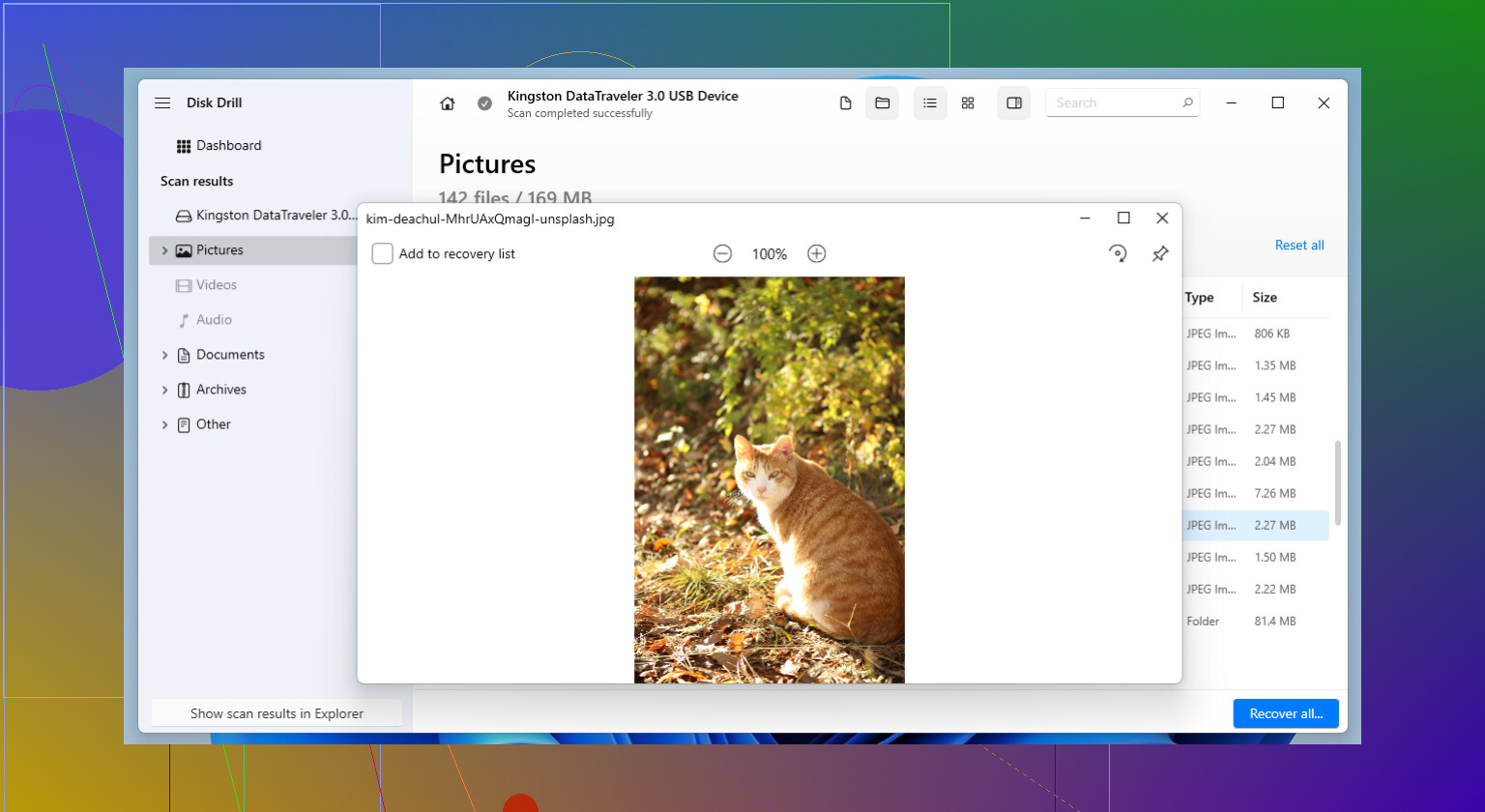
Voor herstel is Disk Drill logisch als je eerst een image van de kaart wilt maken en vanaf die image wilt werken. Voordelen: eenvoudige interface, byte-voor-byte back-up, degelijke foto- en videoherstelmogelijkheden, voorbeelden. Nadelen: niet de goedkoopste optie, diepe scans kunnen even duren, en zwaar beschadigde kaarten hebben mogelijk alsnog iets gespecialiseerders nodig.
Na herstel zou ik de kaart niet repareren en daarna vertrouwen. Zelfs als de formatteerroute van @mikeappsreviewer hem weer bruikbaar maakt, degradeer hem dan tot alleen tijdelijk gebruik. Belangrijke regel: als een SD-kaart één keer corrupt raakt direct na een overdracht, ga er dan van uit dat het opnieuw kan gebeuren.