Windows 11 bilgisayarımda önemli dosyaları kalıcı olarak sildim ve yedeklenmediklerini çok geç fark ettim. Bu dosyaların hâlâ kurtarılabilir olup olmadığını ve durumu daha da kötüleştirmeden denemek için hangi kurtarma adımlarının veya araçlarının en güvenli olduğunu anlamama yardımcı olmaya ihtiyacım var.
Daha önce ben de bu durumda kaldım ve evet, berbat bir his. Shift+Delete yaparsınız ya da Geri Dönüşüm Kutusu’nu boşaltırsınız, sonra dosya gider ve içinize bir ağırlık çöker. Az da olsa iyi haber şu. Windows’ta “kalıcı silme” her zaman verinin anında yok olduğu anlamına gelmez. Çoğu zaman Windows dosyanın kaydını kaldırır ve eski alanını boş olarak işaretler. Eğer henüz başka hiçbir şey onun üzerine yazmadıysa, kurtarma hâlâ mümkün olabilir.
Benim ilk yapacağım şey, sürücüye mümkün olduğunca dokunmayı bırakmak olurdu. Kurulum yapmayın. Büyük indirmeler yapmayın. Üzerine rastgele şeyler kopyalamayın. Silinen dosya ana sürücünüzdeyse, bilgisayarı ek işler için kullanmaktan bile kaçınırdım. Her yazma işlemi kurtarmayı zorlaştırır. SSD’lerde bu durum TRIM yüzünden daha da kötüleşir. TRIM, silinen blokları temizleyerek SSD’nin hızını korumasına yardımcı olur. Bu temizlik gerçekleştiğinde, kurtarma ihtimali sert şekilde düşer. Bazen sıfıra kadar.
Herhangi bir tarama yapmadan önce, insanların unuttuğu sıkıcı yerleri kontrol ederdim. “Kayıp” dosyaları oralarda birden fazla kez buldum.
OneDrive
Dosya Geçmişi
Önceki Sürümler
Diğer bulut depolama hesapları
Harici sürücüler
NAS yedekleri
Bir kez kurup sonra unuttuğunuz herhangi bir eski yedekleme aracı
Dosyalar bu yerlerde sürekli ortaya çıkar.
Bunların hiçbiri işe yaramazsa, veri kurtarma yazılımına geçerdim.
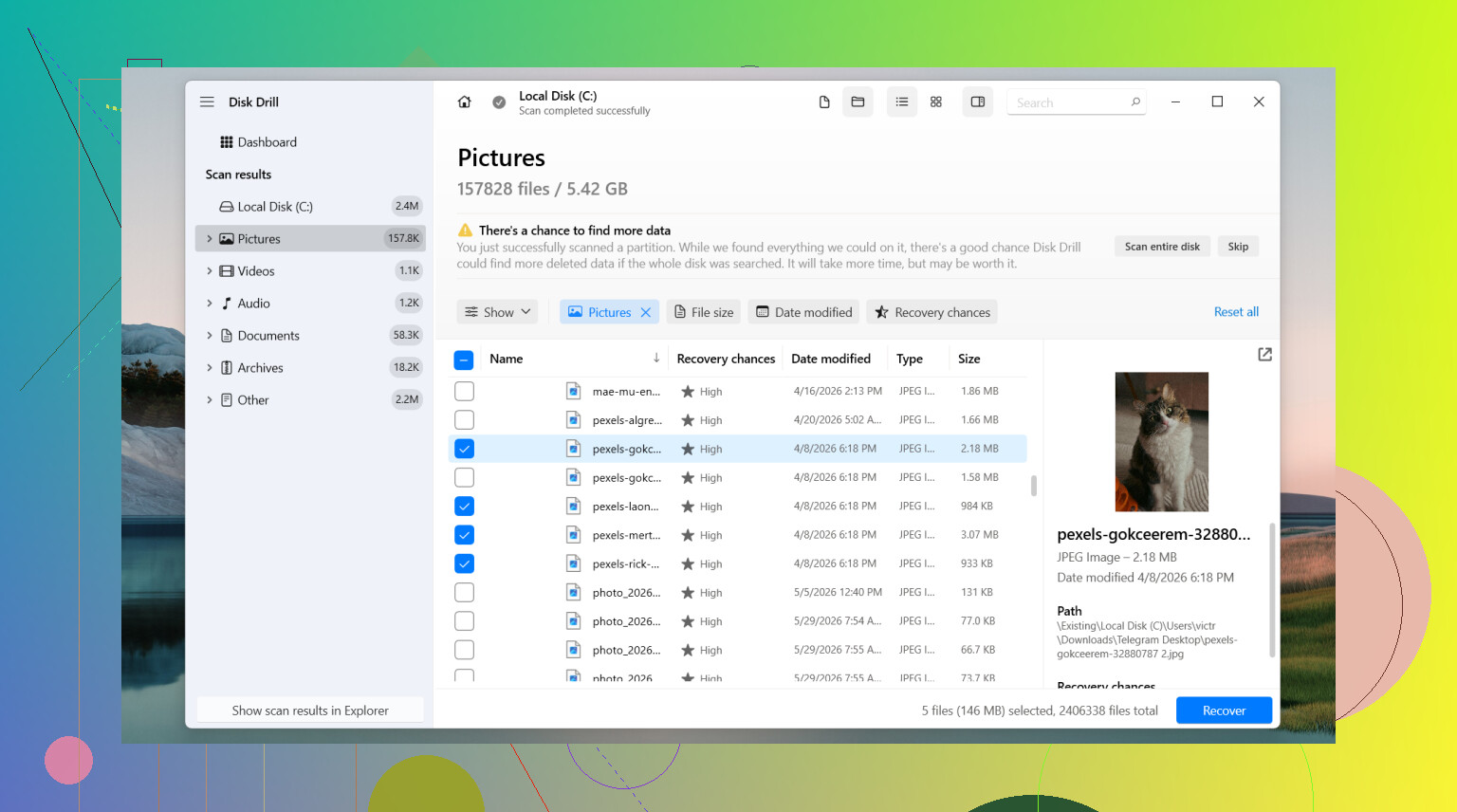
Benim başlayacağım araç Disk Drill olurdu. Bununla fena sayılmayacak kadar iyi sonuç aldım çünkü çalıştırması basit ve dosya sistemi bilgisi hâlâ duruyorsa dosya adlarını ve klasör yollarını koruma eğiliminde. Bu, insanların düşündüğünden daha önemli. file000213.jpg gibi adlara sahip kurtarılmış dosyaları ayıklamak çok çabuk can sıkıcı hâle geliyor. Önizleme de yardımcı oluyor, çünkü dışa aktarmadan önce doğru dosyayı bulup bulmadığınızı kontrol edebiliyorsunuz.
Benim yapacağım şey şu olurdu:
Mümkünse Disk Drill’i farklı bir sürücüye kurun.
Dosyanın silindiği sürücüyü seçin.
Taramayı başlatın.
Arama veya filtreleri kullanarak sonucu daraltın.
Önizleme çalışıyorsa dosyayı önizleyin.
Aynı sürücüye değil, başka bir sürücüye kurtarın.
Windows’ta sınırsız şekilde tarama ve önizleme yapmanıza izin verir ve ücretsiz kurtarma sınırı 100 MB’tır.
Başka seçenekler istiyorsanız, aklımda tutacağım olanlar bunlar olurdu.
PhotoRec bir sebepten dolayı sık sık önerilir. Ücretsizdir ve çok sayıda dosyayı geri getirir. Dezavantajı dağınık çıktı vermesidir. Büyük ölçüde dosya imzalarına dayanır, bu yüzden dosya adları ve klasör yapısı çoğu zaman kaybolur. Büyük bir kurtarma çalıştırmasından sonra, kendinizi genel adlarla isimlendirilmiş binlerce dosyaya bakarken bulabilirsiniz. İşe yarar, ama düzenli değildir. Bir keresinde kullandım ve sonuçları ayıklamak için gereğinden fazla zaman harcadım. Yine de işini yaptı.
DiskGenius, sorun tek bir silinmiş dosyadan daha büyük görünüyorsa bakmaya değerdir. Bunu daha çok kayıp bölümler, hasarlı bölümler, RAW sürücüler veya dosya sistemi sorunları için kullanırdım. Windows sürücüyü garip bir durumda görüyorsa, bu araç bazen daha basit araçların kaçırdığı verileri bulur.
Bir şey daha. Sürücü tıklama sesleri çıkarıyorsa, Windows’ta sürekli görünüp kayboluyorsa, donanım hataları veriyorsa veya kaybetmeyi göze alamayacağınız veriler içeriyorsa yazılım doğru seçenek değildir. Bu durumlarda durur ve profesyonel bir veri kurtarma hizmetine bakardım. Sürücüde fiziksel bir sorun varsa, evde kullanılan yazılımlar kötü bir durumu daha da kötüleştirme eğilimindedir.
Eğer bu normal bir silme işlemiyse ve sürücü o zamandan beri çok kullanılmadıysa, kurtarma ihtimali çoğu zaman fena değildir. Hızlı hareket edin, yazma işlemlerini minimumda tutun ve bulduğunuz her şeyi farklı bir diske kurtarın. Bu kısım gerçekten çok önemlidir.
Dosyalar sabit diskten silindiyse, şansınız daha yüksektir. SSD üzerindeyse, TRIM nedeniyle şans hızla düşer. Sürücüyü kullanmayı bırakma konusunda @mikeappsreviewer ile aynı fikirdeyim. Yine de kurtarma araçlarını denemek için çok uzun süre bekleme konusunda biraz katılmıyorum. Dosya önemliyse, mümkün olan en az yazmayla hızlıca cevap almak istersiniz.
Benim sıralamam şöyle olurdu:
- Önce Microsoft’un Windows File Recovery aracını kontrol edin. Ücretsizdir, yalnızca CLI ile çalışır ve arama reklamlarında öne çıkarılan rastgele çöp araçların çoğundan daha güvenlidir. Mümkünse başka bir sürücüden kullanın.
- Daha kolay bir arayüz istiyorsanız, Disk Drill Windows 11’deki daha temiz seçeneklerden biridir. Dosya türüne ve tarihe göre arama yapmak kolaydır; bu da yaklaşık olarak neyin kaybolduğunu bildiğinizde yardımcı olur.
- Kurtarılan dosyaları farklı bir diske, USB’ye veya harici SSD’ye kaydedin. Aynı sürücüye kurtarma yapmak kötü bir fikirdir.
İnsanların atladığı birkaç şey:
- Uygulamaya özel otomatik kayıtlar için C:\Users\YourName\AppData konumuna bakın
- Office geçici dosyalarını ve Adobe kurtarma klasörlerini kontrol edin
- Bir fotoğraf veya belgeyse, yalnızca dosya adına değil, uzantıya ve değiştirilme tarihine göre arayın
- Bilgisayarla senkronize edilmiş bir telefondan silindiyse, telefonu da kontrol edin
TRIM uygulanmış SSD durumlarında Recuva gibi araçlardan kaçının. Bazı durumlarda hâlâ çalışır, ancak modern sistemlerde sonuçlar bence tutarsızdır.
Basit bir Windows 11 dosya kurtarma rehberi istiyorsanız, bu kolay Windows dosya kurtarma anlatımı temel bilgileri yeni başlayanlar için anlaşılır bir şekilde ele alıyor.
Sürücü tıklama sesi çıkarıyorsa, donuyorsa veya BIOS’ta kayboluyorsa, durun. Yazılım bunu düzeltmez.
Hâlâ bir şansınız var, ama başka bir şey yapmadan önce bunu dosyaların daha önce nerede saklandığına göre değerlendirirdim.
Silinen dosyalar ikincil bir HDD üzerindeyse, kurtarma ihtimali oldukça iyi olabilir. Eğer Windows 11 sistem SSD’si üzerindeydilerse, @mikeappsreviewer ve @techchizkid ile bir noktada kısmen aynı fikirde değilim: O makinede uzun süre “bir şeyler denemeye” devam etmezdim. Windows’un normal arka plan etkinlikleri bile diske yazma yapar. Bu tek başına kurtarılabilirliği mahvedebilir.
Yeterince vurgulanmamış olan benim yapacağım şeyler:
- Bilgisayarı kapatın
- Mümkünse, sürücüyü çıkarın ve başka bir bilgisayara ikincil sürücü olarak bağlayın
- Kurtarmayı diğer bilgisayardan çalıştırın
- Dosyalar gerçekten kritikse, önce sürücünün sektör sektör bir imajını alın, sonra orijinal yerine bu imajı tarayın
Bu imaj alma adımı çok önemli. İnsanlar bunu atlıyor, sonra neden 3. denemenin 1. denemeden daha az sonuç bulduğunu merak ediyor. Her tarama ve her açılış bir şeyleri biraz değiştirebilir.
Yazılım için, Disk Drill Windows 11’de hâlâ makul bir seçenek çünkü özgün klasör yoluna, türe ve tarihe göre sıralaması kolay. Bu, birden fazla dosyayı kurtarırken ve yeniden adlandırılmış devasa bir çöp yığını istemediğinizde önemlidir. Sadece bunu kurtarmaya çalıştığınız aynı sürücüye kurmazdım. Bu kısım neredeyse her zaman göz ardı ediliyor.
Derin kurtarmaya geçmeden önce kontrol etmeye değer birkaç ek yer:
- Daha önce gönderdiğiniz e-posta ekleri
- Discord/Slack/Teams yüklemeleri
- Tarayıcı indirme geçmişi
- Dosyayı oluşturan programın uygulama önbelleği klasörleri
- Yazıcı kuyruğu / uygulamanın içindeki son dosyalar listeleri
Ayrıca, kurtarılan dosya açılıyor ama bozuk görünüyorsa, işe yaramaz olduğunu varsaymayın. Bazen belgeleri, ZIP dosyalarını, PSD’leri veya videoları ayrı onarım araçlarıyla düzeltebilirsiniz.
Sürücüde bozuk sektörler, SMART uyarıları varsa veya rastgele kayboluyorsa, kendiniz uğraşmayı bırakın. Bu, profesyonel kurtarma alanına girer.
Windows 11’de silinen dosya kurtarma hakkında daha fazla tartışma için şu başlık faydalı: Windows 11de kalıcı olarak silinen dosyaları kurtarmanın en iyi yolları.
Kısa versiyon: kurtarılabilir olabilir, ama normal kullanımın her dakikası ihtimali düşürür. Önemli dosyalarsa, önce imaj alın, sonra tarayın, başka bir yere kaydedin. En güvenli yaklaşım budur.
@techchizkid, @kakeru ve @mikeappsreviewer’ın zaten ele aldıklarına ekleyeceğim bir şey de şu: bazen dosya klasik anlamda gerçekten “kurtarılabilir” değildir çünkü Windows ya da uygulama zaten başka bir yerde bir gölge kopya bırakmıştır. Tam bir silineni geri getirme taraması yapmadan önce orijinal uygulamanın içindeki Son dosyalar bölümünü, geçici dışa aktarma klasörlerini ve hatta %temp% klasörünü kontrol ederdim. Özellikle yaratıcı uygulamalar ve Office uygulamaları, iyi anlamda, oldukça dağınıktır.
Ayrıca dosya sistem SSD’sinde ise “ne olursa olsun hemen tara” yaklaşımına biraz katılmıyorum. Windows 11’de arka planda sürekli yazma işlemleri olur, bu yüzden veri gerçekten değerliyse daha temiz hareket genelde o sürücüyü başlatmayı bırakıp başka bir makineden ya da önyüklenebilir bir ortamdan çalışmaktır.
Benim pratik görüşüm:
- HDD: üzerine yazılmadıysa makul bir şans var
- TRIM özellikli SSD: mümkün, ama olasılık çok hızlı ve sert biçimde düşer
- Harici sürücü / SD kart: çoğu zaman dahili SSD’lere göre daha iyi kurtarma ihtimali vardır
Sürekli gündeme geldiği için Disk Drill hakkında:
Artıları
- Kullanımı kolay
- Tür/tarih bazında iyi filtreleme
- Önizleme kullanışlı
- Birçok ücretsiz araca göre daha iyi düzenleme
Eksileri
- Windows’ta ücretsiz kurtarma sınırı küçük
- Derin taramalar çok fazla gereksiz sonuç döndürebilir
- Microsoft’un aracı önce bulursa, ücretli lisans tek bir küçük dosya için buna değmeyebilir
Yani evet, Disk Drill mantıklı bir GUI seçeneği, ama ben yine de bunu yedekleri, senkronizasyon klasörlerini, otomatik kayıtları ve uygulamanın geçici konumlarını kontrol ettikten sonraki ikinci adım olarak görürdüm. Sürücü SMART hataları gösteriyorsa ya da garip sesler çıkarıyorsa, yazılımla kurtarma yapmayı tamamen bırakın.