Ik heb per ongeluk belangrijke foto’s van mijn SD-kaart verwijderd na een camerafout, en nu ontbreken sommige bestanden of kunnen ze niet worden geopend. Ik ben op zoek naar een betrouwbare methode of software voor fotoherstel die verwijderde foto’s van een SD-kaart kan terughalen voordat er iets wordt overschreven.
Als je foto’s van een SD-kaart hebt verwijderd, is de slechtste zet om die gewoon te blijven gebruiken alsof er niets is gebeurd. Ik heb dit ooit op de harde manier geleerd met een camerakaart van een weekendtrip. Zodra er bestanden verdwijnen, stop. Geen foto’s meer. Geen video meer. Laat de kaart niet in de camera zitten en laat hem niet verder dingen wegschrijven.
Waar mensen vaak de mist in gaan, is het idee dat verwijderd meteen weg betekent. Meestal is dat niet zo. Op de meeste SD-kaarten staan de fotogegevens nog een tijdje gewoon op de kaart. Wat meestal als eerste wordt verwijderd, is de bestandssysteemvermelding, het kleine kaartje dat je apparaat naar de foto verwijst. Als er nog geen nieuwe gegevens overheen zijn geschreven, maak je nog kans.
Wat ik in het begin zeker niet zou doen, is op herstellen, repareren of formatteren klikken omdat Windows daar om zeurt. Als de kaart verschijnt met een melding dat hij gerepareerd moet worden, laat hem dan voorlopig met rust. Dingen zoals CHKDSK en andere automatische reparatietools schrijven wijzigingen naar de kaart. Soms maken die wijzigingen herstel juist moeilijker, niet makkelijker.
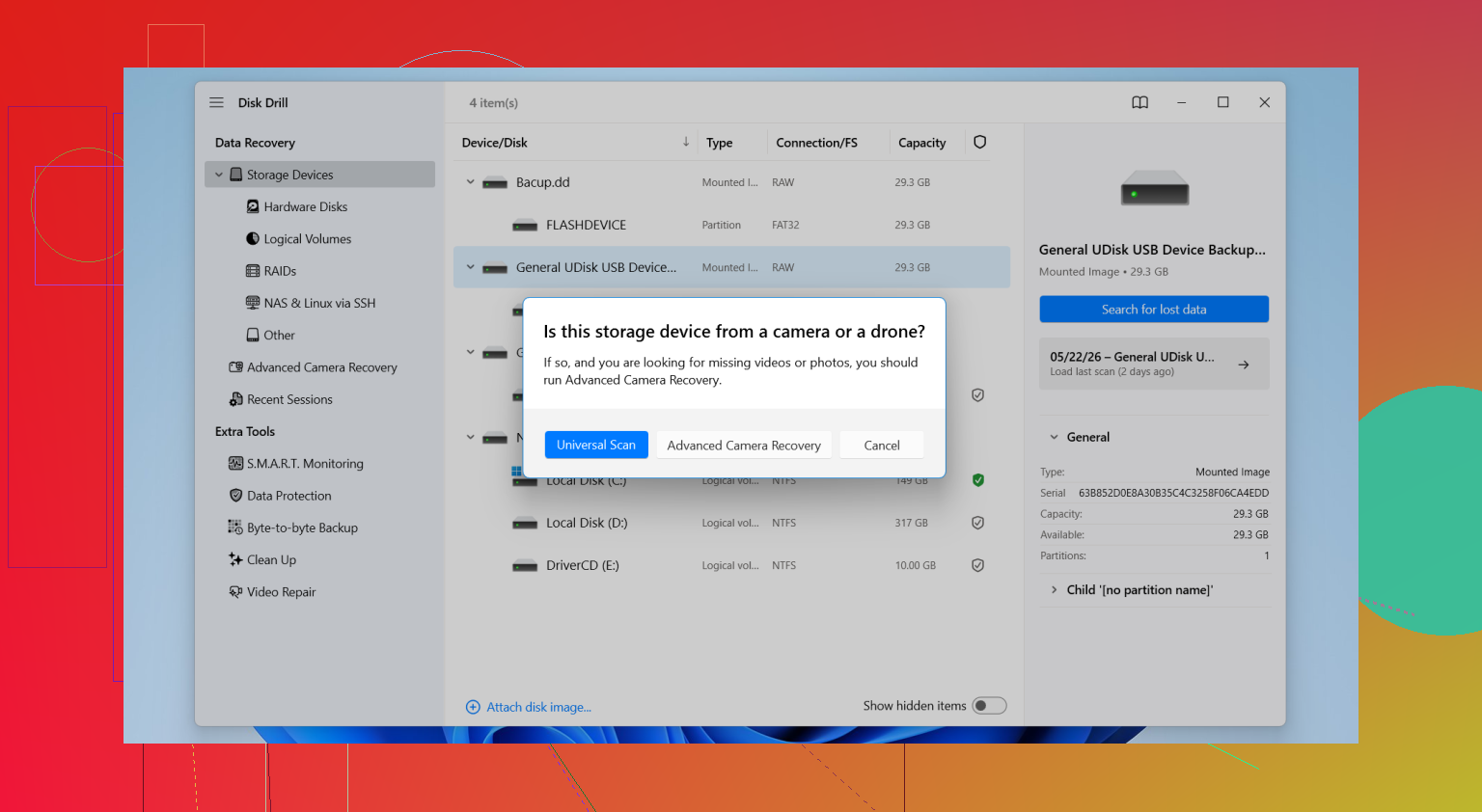
Voor herstelsoftware zou ik kiezen voor Disk Drill. Ik heb in de loop der tijd een hoop van dit soort tools geprobeerd, en deze doet het meestal goed met SD-kaarten zonder dat het proces een gedoe wordt. Het werkt prima voor de gebruikelijke situatie met verwijderde bestanden, maar het helpt ook wanneer de kaart is geformatteerd, als RAW verschijnt, partitieproblemen heeft, of leeg lijkt terwijl de gebruikte ruimte iets anders aangeeft.
Hier is de basisvolgorde die ik zou volgen.
- Stop de SD-kaart met een kaartlezer in je computer.
- Open Disk Drill en zoek de kaart in de apparatenlijst.
- Start de scan.
- Laat de volledige scan afronden. Stop niet te vroeg, tenzij je al hebt gevonden wat je nodig hebt.
- Controleer de sectie Afbeeldingen of filter op bestandstype.
- Bekijk een voorbeeld van de bestanden voordat je ze herstelt.
- Sla herstelde bestanden ergens anders op, niet terug op dezelfde SD-kaart.
Dat laatste punt is belangrijker dan mensen denken. Als je bestanden terugzet op dezelfde kaart, loop je het risico andere herstelbare gegevens te overschrijven. Sla ze op je computer op, een externe SSD, wat je maar hebt, maar niet op de bronkaart.
Als je fotografeert met een echte camera en niet alleen met een telefoon, is ondersteuning voor bestandsindelingen belangrijk. Heel belangrijk. SD-kaarten uit DSLR’s en systeemcamera’s bevatten vaak RAW-formaten en grote videobestanden. Disk Drill ondersteunt JPG, PNG, CR2, CR3, NEF, ARW, RAF, DNG en nog een lange lijst daarbuiten. Sommige goedkopere tools doen het prima met JPG’s en storten dan in zodra je er camera-RAW-bestanden aan voert. Dat heb ik meer dan eens gezien. Irritant.
De voorbeeldfunctie helpt ook. Ik zie liever eerst of een foto opent voordat ik tijd verspil aan het herstellen van 4.000 mysterieuze bestanden met namen als FILE2381. Als de voorbeeldweergave werkt, zijn je kansen meestal beter. Als dat niet zo is, kan het bestand beschadigd zijn of slechts gedeeltelijk herstelbaar.
Als de kaart kuren heeft, midden in een scan de verbinding verbreekt, of beschadigd lijkt, zou ik voorzichtiger zijn. In dat geval is het veiliger om eerst een byte-voor-byte-back-upimage te maken. Dan heb je een volledige kopie van de kaart om mee te werken, zodat je niet telkens opnieuw op het oorspronkelijke medium blijft hameren tijdens herstelpogingen.
Voordat je diep in herstelsoftware duikt, zou ik ook de saaie plekken controleren die mensen vaak vergeten:
- Google Photos- of iCloud-synchronisatie
- Oude back-ups op een externe schijf
- De interne opslag van de camera, als jouw model die heeft
- Geïmporteerde fotomappen op je computer
- Time Machine of Windows Bestandsgeschiedenis
Ik heb mensen een uur lang een kaart zien scannen om er daarna achter te komen dat Lightroom de hele shoot vorige maand al had geïmporteerd. De moeite waard om eerst te controleren.
Als niets hiervan werkt en de SD-kaart fysieke schade heeft, is een professionele herstelservice de volgende stap. Dat wordt snel duur. In de meeste gevallen is software het eerste wat mensen proberen. Als de kaart gebarsten is, in meerdere kaartlezers onleesbaar blijft, of warm wordt en de verbinding verliest, zou ik stoppen met ermee rommelen en in plaats daarvan een lab overwegen.
Ja. Er is een betrouwbare manier, maar die hangt van één ding af. Of de ontbrekende fotogegevens overschreven zijn.
Ik ben het met @mikeappsreviewer eens dat je moet stoppen met het gebruik van de SD-kaart. Ik ben het er niet helemaal mee eens om te lang te wachten voordat je een image maakt. Als de kaart überhaupt nog leesbaar is, zou ik die eerst klonen en daarna elke scan op de image uitvoeren. Dat verlaagt het risico snel. Bij instabiele kaarten raken mensen door herhaalde scans juist meer gegevens kwijt. Ik heb het meegemaakt, het is waardeloos.
Mijn volgorde zou zijn:
- Vergrendel de SD-kaart, als die een schakelaar heeft.
- Gebruik een goede USB-kaartlezer, niet de camerakabel.
- Maak een volledige image van de kaart.
- Scan de image met herstelsoftware.
- Herstel bestanden naar je computer, niet naar de kaart.
Qua software is Disk Drill een goede keuze voor fotoherstel van SD-kaartmedia. Het werkt goed met verwijderde JPG’s en veel RAW-formaten. Als sommige bestanden wel herstellen maar niet openen, let dan op de bestandsgrootte. Een bestand van 0 KB of een heel klein bestand betekent meestal dat de mapinformatie bewaard is gebleven, maar de afbeeldingsgegevens niet. Een bestand op volledige grootte dat niet opent, wijst eerder op corruptie, en een reparatietool kan dan na het herstel helpen.
Controleer ook of je camera dubbele kopieën heeft weggeschreven, zoals RAW plus JPEG. Mensen vergeten dit voortdurend.
Als de kaart de verbinding verbreekt, om formatteren vraagt of in meerdere kaartlezers fouten geeft, stop er dan mee. Dat is het punt waarop doe-het-zelf overgaat in gegevensverlies.
Voor een korte uitleg is deze video prima: Tips voor fotoherstel van SD-kaarten voor verwijderde en beschadigde afbeeldingen.
Kort gezegd: ja, herstel werkt vaak. Geen enkele software herstelt overschreven gegevens. Dat is de harde grens.
Ja, maar ik zou nog één ding toevoegen aan wat @mikeappsreviewer en @viaggiatoresolare zeiden: beoordeel herstel niet alleen op bestandsnamen. Mensen zien rommelige namen of ontbrekende mappen en denken dat het is mislukt. Niet waar. Veel prima herstelresultaten komen terug via signatuurscan, dus de mapstructuur is verloren, maar de daadwerkelijke JPG/RAW is er nog steeds.
Als sommige herstelde bestanden niet openen, probeer dan een andere viewer voordat je ze als verloren beschouwt. Windows Foto’s is soms vreemd kieskeurig. IrfanView, XnView, Lightroom of de software van de camerafabrikant kunnen bestanden openen die de standaardapp weigert. Dit vaker dan eens gezien.
Ook, als de camerafout vóór het verwijderen gebeurde, kunnen sommige foto’s gefragmenteerd zijn. Dan wordt herstel rommelig. Verwijderde foto’s zijn één ding. Een beschadigd bestandssysteem plus onderbroken schrijfacties van de camera is iets anders. Disk Drill is nog steeds een solide optie voor SD-kaart fotoherstel, vooral voor JPG- en RAW-formaten, maar verwacht geen 100 procent als de kaart al kuren had.
Nog iets praktisch: maak de contacten van de kaart schoon en probeer een andere kaartlezer. De helft van de corruptie blijkt eerlijk gezegd gewoon door goedkope waardeloze kaartlezers te komen.
Als je meer voorbeelden wilt van mensen die te maken hebben met verwijderde JPG’s en CR3-bestanden van SD-kaarten, is deze thread nuttig:
hoe verwijderde foto’s en CR3-bestanden van een SD-kaart te herstellen
Kort antwoord: ja, betrouwbaar genoeg als de data niet is overschreven. Maar betrouwbaar betekent niet magisch. Zodra bytes zijn overschreven, is het voorbij.
Betrouwbaar genoeg, ja, maar ik zou nog één extra controle aanraden die @viaggiatoresolare, @sterrenkijker en @mikeappsreviewer alleen indirect hebben aangestipt: controleer of de kaart exFAT gebruikt en of de camera een schrijffout of onderbreking heeft gehad. Op exFAT-kaarten is een geval van een verwijderd bestand vaak herstelbaar. Een geval waarbij de camera vastliep tijdens het schrijven is minder voorspelbaar, omdat je kunt eindigen met half weggeschreven RAW-bestanden die herstelapps wel vinden, maar niet volledig kunnen reconstrueren.
Mijn mening:
- Als bestanden ontbreken na eenvoudige verwijdering, is softwarematig herstel het vaak waard.
- Als bestanden bestaan maar niet openen, is dat niet altijd een herstelprobleem. Soms is het gedeeltelijke corruptie, slechte headers of niet-ondersteunde preview-apps.
Ik ben het niet helemaal eens met het idee dat succes bij preview alles zegt. Preview is nuttig, zeker, maar sommige RAW-bestanden worden prima hersteld en geven toch geen goede preview totdat ze worden geopend in Lightroom, Capture One of de eigen software van het cameramerk.
Disk Drill is hier een redelijke keuze, vooral als je iets eenvoudigs en degelijks wilt voor fotoformaten.
Voordelen van Disk Drill:
- Goede ondersteuning voor JPG en veel RAW-typen
- Overzichtelijke interface, eenvoudiger dan sommige nerdy tools
- Kan kaartimages scannen, wat veiliger is op instabiele media
- Preview helpt om duidelijke rommel eruit te filteren
Nadelen van Disk Drill:
- Diepe scans kunnen veel duplicaten opleveren
- Mapnamen en originele structuur kunnen rommelig zijn
- Geen wondermiddel voor gefragmenteerde of overschreven bestanden
- Betaald herstel is het addertje onder het gras bij grotere herstelacties
Ik zou ook PhotoRec in gedachten houden als bestandsnamen je niet uitmaken, en R-Studio als je meer controle wilt, maar beide zijn minder gebruiksvriendelijk.
Groot punt dat mensen overslaan: vergelijk de groottes van herstelde bestanden met wat je camera normaal produceert. Als je Canon RAWs meestal 25 MB zijn en de herstelde exemplaren 3 MB, dan zegt dat heel snel veel. Het herstel is dan maar gedeeltelijk gelukt.
Dus ja, er is een betrouwbare route, maar betrouwbaar betekent beste kans, niet gegarandeerde uitkomst.