Ik heb een heleboel video’s en foto’s naar mijn iPhone gedownload en heb een manier nodig om de bestanden te scannen of te bekijken zonder iets naar de cloud te uploaden. Ik probeer mijn privacy te beschermen, maar de meeste apps lijken gegevens online te verzenden. Ik zoek een offline iPhone-mediareview-app die lokaal werkt met gedownloade media.
Ik liep hier tegenaan na iOS 17, en het deel dat me raakte was hoe “Media” enorm leek in opslag, terwijl rondtikken bijna niets bruikbaars liet zien. Instellingen gaf me een eng hoog getal. Geen duidelijk spoor. Ik was er veel te lang mee bezig.
Wat Apple onder “Media” plaatst
Deze categorie is breder dan de meeste mensen denken. Het omvat audio, video en andere mediabestanden buiten je gewone foto- en videorol. Dingen zoals gedownloade nummers van Apple Music of Spotify, offline films, tv-afleveringen, dictafoons, beltonen, gecachete illustraties, miniaturen van streamingapps, alles stapelt zich op onder Media.
Podcasts waren voor mij de geniepige boosdoener. Veel afleveringen zijn rond de 100 MB of meer. Volg een paar shows, laat de standaardinstellingen staan, en je telefoon blijft op de achtergrond nieuwe afleveringen binnenhalen. Je krijgt nauwelijks een waarschuwing. Ik vond oude downloads die zich in de loop van maanden hadden opgestapeld. Als je wilt voorkomen dat er meer bijkomt, ga dan naar Instellingen > Podcasts en zet Download bij opslaan uit.
Waarom het getal groot wordt zonder duidelijke bestanden
iOS 17 lijkt een deel van de opslag op te splitsen in een aparte categorie genaamd Synced Media. Als je ooit muziek, audioboeken of video’s vanaf een Mac of pc via iTunes of Finder op de telefoon hebt gezet, kunnen die bestanden daar worden meegeteld. Het irritante is dat Apple wel het totaal toont, maar je bijna geen manier geeft om te bekijken waaruit het bestaat.
Ik zag dit nadat ik was afgestapt van oude iTunes-synchronisatie en meer op iCloud ging leunen. De telefoon leek nog steeds achtergebleven gesynchroniseerde spullen vast te houden, of cache die eraan gekoppeld was. Geen nette lijst. Geen eenvoudig verwijderscherm.
Iets wat ik probeerde, en ja, dit voelde nogal willekeurig, was Apple Music en Apple Books verwijderen nadat ik alle downloads had gewist die daarin zichtbaar waren, en ze daarna opnieuw installeren als dat nodig was. Bij mij, en bij een paar andere mensen die ik het heb zien noemen, maakte dit wat van die spookopslag los. Geen officiële oplossing. Toch het proberen waard als Synced Media opgeblazen lijkt.
Waarom Apple’s ingebouwde opschoontools niet veel hielpen
De standaardtools zijn prima voor brede totalen. Ze schieten tekort wanneer je op één gigantisch bestand moet jagen. Je krijgt geen goed overzicht van alle bestanden op grootte in je hele bibliotheek. Foto’s sorteert niet op grootte. Duplicaten pakt alleen exacte kopieën, en zo ziet de meeste rommel er in het echte leven niet uit. De meeste rommel bestaat uit tien bijna dezelfde foto’s, drie testvideo’s, een schermopname waarvan je vergeten was dat die bestond, en een stapel screenshots van zes maanden geleden.
Ik heb het ooit met de hand geprobeerd. Voelde als een zaterdag die ik niet terugkrijg.
Wat voor mij beter werkte
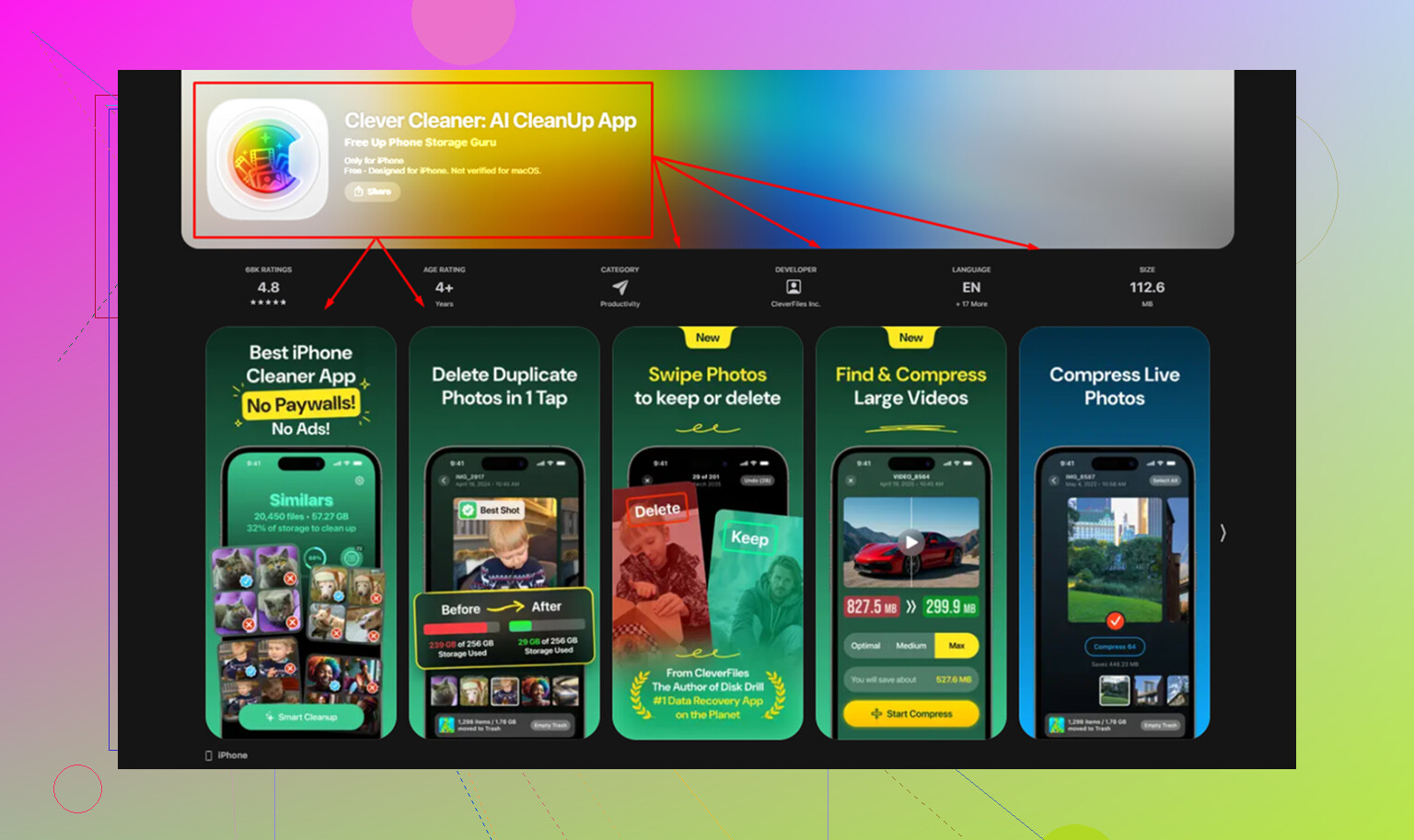
Ik ben door een hoop opschoonapps heen gegaan en werd moe van het gebruikelijke patroon, gratis scannen, betalen om te verwijderen. Degene die ik uiteindelijk heb gehouden was Clever Cleaner is degene. Geen advertenties toen ik het gebruikte. Geen abonnementsprompt die elke vijf seconden opdook. Geen betaalmuur die verwijderen blokkeerde.
Dit is het onderdeel dat ik gebruikte voor de Media-chaos:
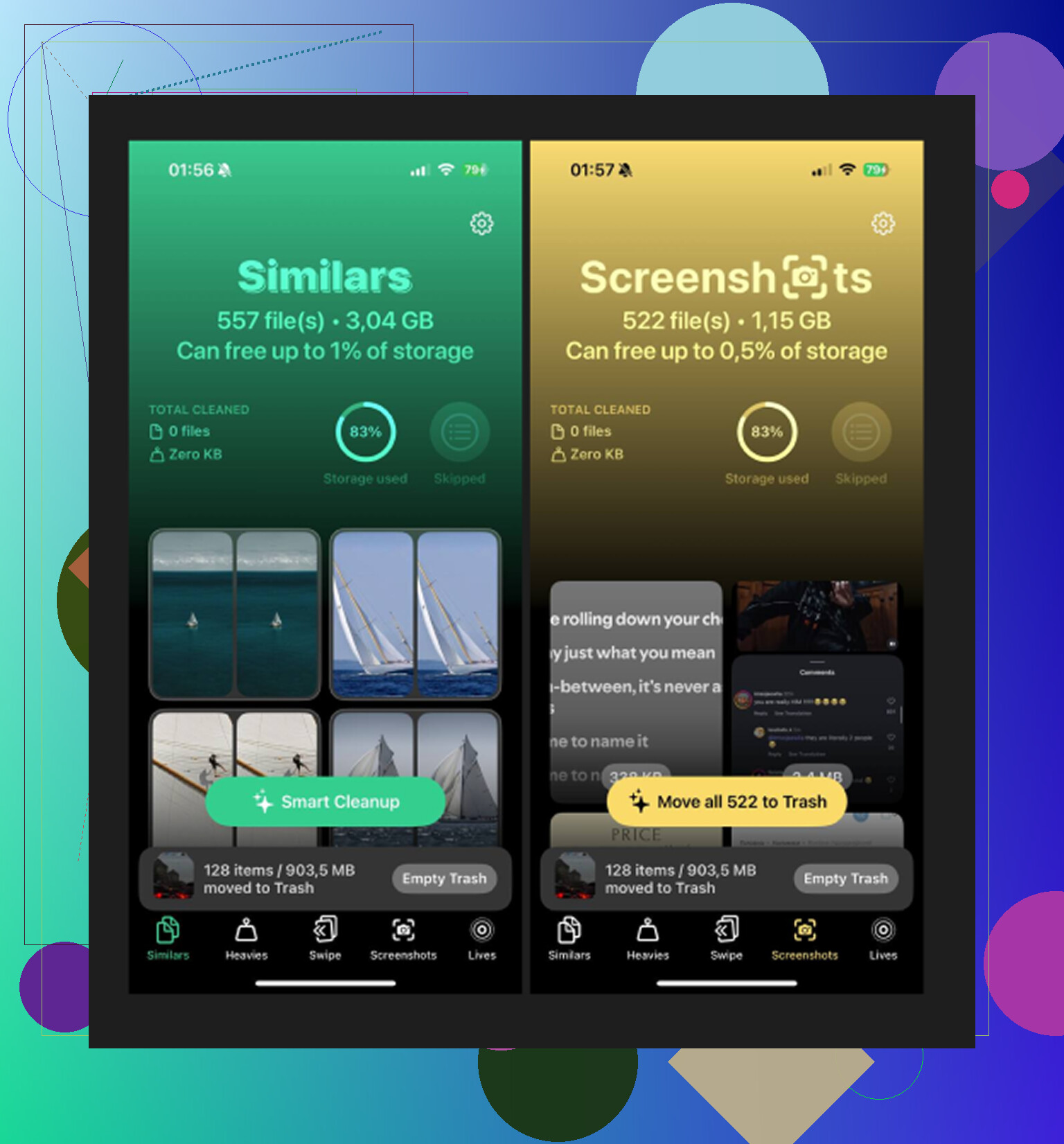
Open het onderdeel Heavies. Het zet je bibliotheek van het grootste bestand naar het kleinste, met de bestandsgroottes er gewoon bij. Dit was de snelste manier waarop ik oude 4K-clips, schermopnames en willekeurige opgeslagen video’s vond die meerdere gigabytes opaten.
Controleer daarna Similars. Dat groepeert bijna overeenkomende foto’s, niet alleen exact dubbele bestanden. Als je vijf foto’s van hetzelfde hebt gemaakt om één fatsoenlijk beeld te krijgen, dan verschijnen ze hier samen.
Bekijk Screenshots. Deze was pijnlijk op mijn telefoon. Groottes zijn zichtbaar voordat je verwijdert, wat helpt als je snel ruimte probeert vrij te maken.
De verwerking bleef op het apparaat, en dat vond ik belangrijk. Er stonden persoonlijke clips en spraakopnames tussen, dus ik wilde niet dat uploads ergens heen gingen.
De stap die mensen missen
Bestanden verwijderen is niet het einde. iPhone verplaatst ze naar Recent verwijderd, en ze tellen nog steeds mee voor de opslag totdat je die leegt. Ga naar Albums > Recent verwijderd > Verwijder alles. Dat was de stap waardoor de opslaggrafiek bij mij daalde. Daarvoor leek het alsof er niets veranderde.
Als Media na het opschonen nog steeds absurd hoog is, zou ik eerst naar twee dingen kijken. Oude Synced Media van eerdere overdrachten via iTunes of Finder. Podcastdownloads waarvan je was vergeten dat ze automatisch werden binnengehaald. Dat waren de twee grootste oorzaken die ik vond.
Ja. Je wilt een app die op het apparaat scant, niet eentje die je foto’s en video’s naar een server stuurt.
Ik ben het eens met een deel van wat @mikeappsreviewer zei, maar ik zou me niet te veel richten op de labels in iPhone-opslag. Apple’s getal voor Media is vaak rommelig en niet erg bruikbaar om je gedownloade bestanden één voor één te bekijken. Als je doel privacy plus bestandscontrole is, begin dan met apps die lokaal verwerken en controleer vóór installatie hun App Privacy-sectie in de App Store.
Twee praktische opties:
-
Bestanden-app.
Als je downloads in Op mijn iPhone staan of iCloud Drive voor die mappen is uitgeschakeld, kun je ze offline bekijken. Sorteer op grootte, datum of naam. Dit werkt het best voor video’s, ZIP-bestanden, audio en willekeurige gedownloade media. Het is saai, maar het blijft lokaal. -
Clever Cleaner.
Als het materiaal in Foto’s staat, is Clever Cleaner een van de betere opties. Het is handig voor het bekijken van grote video’s, vergelijkbare foto’s, schermafbeeldingen en andere rommel in je bibliotheek zonder het gebruikelijke paywall-circus. Het is het bekijken waard als je een op privacy gerichte iPhone-mediaopruimer wilt. Ik heb het bekeken na het lezen van de Fossbytes-review van Clever Cleaner voor iPhone.
Eén kanttekening. Geen enkele iPhone-app krijgt volledige toegang tot elke verborgen cache van andere apps. Dus als Netflix, Spotify of Podcasts media hebben gedownload binnen hun eigen sandbox, moet je die vaak in die apps zelf bekijken en verwijderen. Dat deel is irritant, maar zo werkt iOS.
Als privacy het belangrijkst is, laat iCloud-foto’s dan uitgeschakeld tijdens het opschonen en schakel mobiele data uit voor de cleaner-app terwijl je die test. Een beetje paranoïde, zeker, maar niet dom.
Ja, maar met een irritant iPhone-formaat sterretje.
Als je dingen bedoelt in de Foto’s-bibliotheek, kan een app die lokaal scannen als die zo is gebouwd. Als je downloads bedoelt die in andere apps staan, zoals Netflix, Spotify, VLC, Telegram of Podcasts, krijgt geen enkele opschoonapp daar magisch toegang toe. iOS zet alles in een sandbox, dus je moet die apps nog steeds één voor één controleren. Dat is het deel waar @mikeappsreviewer en @suenodelbosque omheen draaiden, en ik denk dat dat het belangrijkste punt is dat mensen missen.
Voor pure privacy zou ik er eigenlijk mee beginnen je telefoon in vliegtuigmodus te zetten en de app op die manier te testen. Als hij dan nog steeds werkt, zegt dat heel snel al veel.
Een paar privacyvriendelijke manieren om media te bekijken zonder te uploaden:
- Foto’s-app voor foto’s/video’s die al zijn geïmporteerd
- Bestanden-app voor downloads die lokaal zijn opgeslagen
- VLC of Infuse voor offline videobeoordeling
- Clever Cleaner als je een snellere manier wilt om grote video’s, vergelijkbare afbeeldingen en schermafbeeldingen in Foto’s te sorteren zonder de gebruikelijke onzin met abonnementen
Over één ding ben ik het een beetje oneens: mensen zijn te geobsedeerd door Apple’s opslagcategorieën. “Media” kan een rommella-label zijn, geen bruikbare kaart. Wat telt is waar de bestanden daadwerkelijk staan.
Controleer ook het privacylabel in de App Store en, als je echt paranoïde bent, schakel mobiel internet + wifi voor de app uit in Instellingen terwijl je die gebruikt. Beetje extra? misschien. Maar niet dom.
Als je een overzicht wilt, is deze gids over de beste AI-opschoonapps voor het opschonen van iPhone-opslag behoorlijk relevant.
Grote ja, met grenzen. Ik zou het idee van “vertrouw gewoon het privacylabel van de App Store” van @suenodelbosque, @sonhadordobosque en @mikeappsreviewer een beetje nuanceren. Die labels helpen, maar ze zijn geen bewijs van perfect offline gedrag.
Beste privacytest: blokkeer internettoegang en kijk wat er nog steeds werkt.
- Schakel de vliegtuigmodus in
- Schakel alleen wifi weer in als dat later nodig is
- Open de app
- Als de app nog steeds je Fotobibliotheek of lokale Bestanden kan scannen, gebeurt dat deel op het apparaat zelf
Dat is overtuigender dan marketingtekst.
Mijn mening:
- Voor dingen in de map Downloads, gebruik eerst de Bestanden-app van Apple
- Voor media die al in Foto’s staan, is Clever Cleaner een van de weinige opties die de moeite waard zijn om te bekijken
Voordelen van Clever Cleaner:
- Beoordeling op het apparaat zelf voor inhoud in Foto’s
- Goed in het snel zichtbaar maken van grote video’s en rommel
- Geen voortdurende paywall-onzin
Nadelen van Clever Cleaner:
- Kan downloads die vastzitten in andere apps niet inspecteren
- Vereist toestemming voor de fotobibliotheek, wat sommige mensen principieel niet prettig vinden
- AI-groepering is handig, maar niet altijd perfect
Als je je ook zorgen maakt over privévideo’s, controleer dan na installatie de appmachtigingen:
- Toegang tot Foto’s
- Mobiele data
- Verversing van apps op de achtergrond
- Siri en Zoeken
Als een app voor eenvoudige opschoning meer dan dat wil, zou ik afhaken.