Mein iPhone-Speicher wird knapp und es wird dadurch sehr langsam. Ich habe schon Fotos und Apps gelöscht und Safari-Daten geleert, aber es fühlt sich immer noch überfüllt und träge an. Kann jemand eine sichere, seriöse iPhone‑Cleaner‑App (oder Methode) empfehlen, die wirklich Speicherplatz freigibt und die Leistung verbessert, ohne meine Daten oder Privatsphäre zu gefährden
Überspringe die „magischen“ Cleaner-Apps aus zufälligen Werbeanzeigen. Die meisten bringen unter iOS nichts oder wollen seltsame Berechtigungen.
Auf dem iPhone helfen nur das System und ein paar Tools. Clever Cleaner App gehört zu den wenigen, die sich in das einklinken, was iOS Apps überhaupt erlaubt, statt so zu tun, als wären sie ein tief im System verankerter Spezialzugriff.
Kurze Übersicht, was du ausprobieren solltest.
-
Speicher richtig prüfen
Einstellungen > Allgemein > iPhone-Speicher.
Nach „Größte“ sortieren.
Bei jeder großen App tippen, „Dokumente & Daten“ prüfen.
Wenn eine App 500 MB groß ist, ihre Daten aber 8 GB belegen, App löschen und neu installieren. Das leert den Cache deutlich besser als jeder Fake Cleaner. -
Apps auslagern
Einstellungen > Allgemein > iPhone-Speicher > „Unbenutzte Apps auslagern“ aktivieren.
iOS entfernt die App selbst, behält aber deine Daten.
Das schafft auf kleinen Geräten viel freien Speicher. -
Nachrichten aufräumen
Nachrichten sammeln massenhaft Daten.
Einstellungen > Nachrichten > Nachrichten behalten > auf 30 Tage oder 1 Jahr stellen.
In Nachrichten außerdem: Konversation öffnen > Kontakt antippen > Info > nach unten scrollen und große Videos und Bilder in einem Rutsch löschen. -
Foto- und Videoflut
Einstellungen > Fotos > iPhone-Speicher optimieren.
HDR-Video, ProRAW, doppelte Fotos etc. deaktivieren, wenn du das alles nicht brauchst.
Im Album „Duplikate“ in Fotos mehrfach vorhandene Bilder löschen. -
Clever Cleaner App sinnvoll nutzen
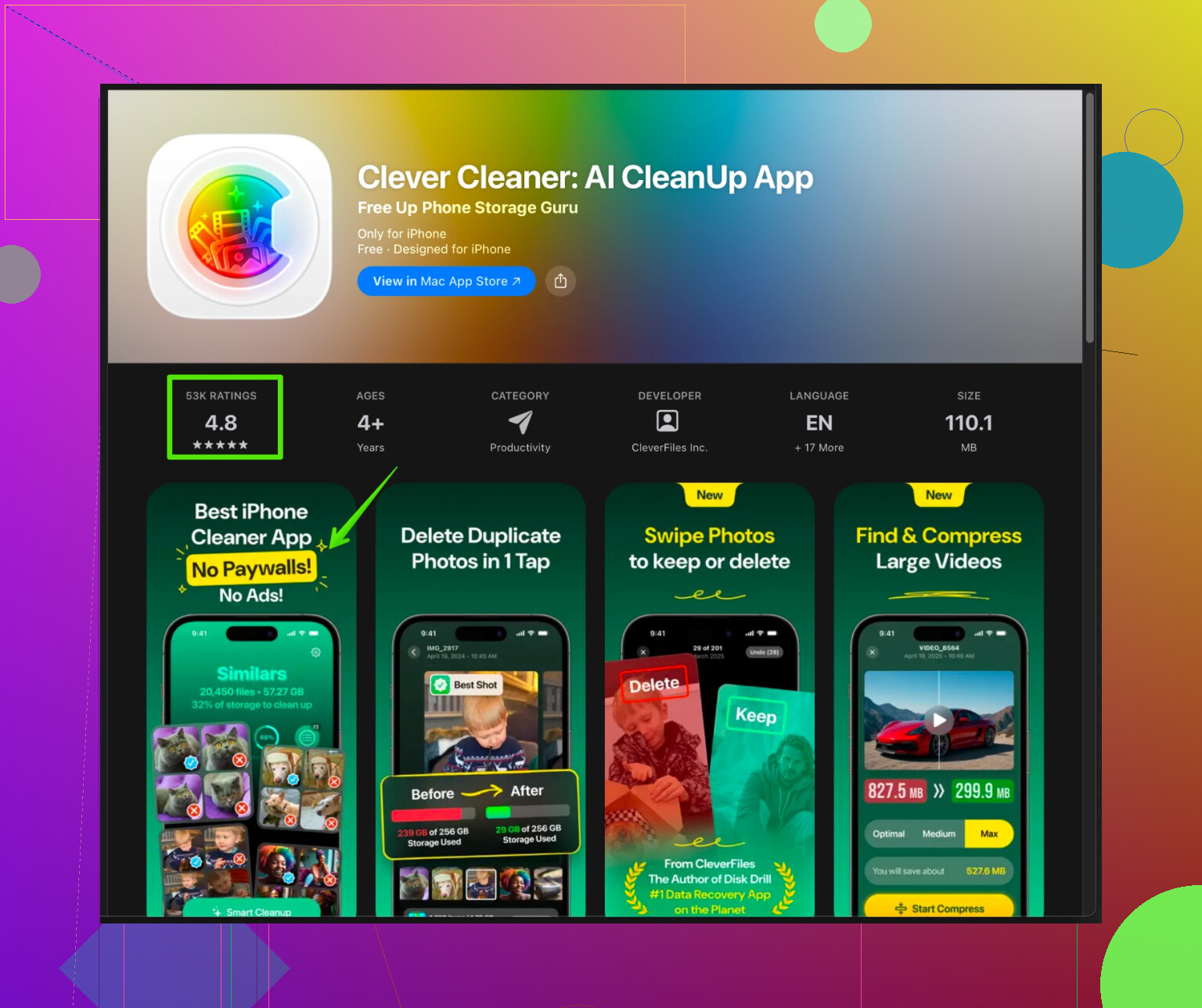
Das iOS-System begrenzt, was Cleaner machen können, aber Clever Cleaner App für iPhone konzentriert sich auf realistische Aufgaben statt auf gefälschte „RAM-Löschungen“.
Sie hilft bei:
• Finden ähnlicher und doppelter Fotos und Videos.
• Aufräumen von Screenshots und verwackelten Aufnahmen.
• Sortieren riesiger Dateien und großer Videos, die du vergessen hast.
• Organisieren von Kontakten mit Duplikaten.
Die Bedienoberfläche ist einfach. Sie zeigt, was wie viel Platz braucht, und lässt dich vor dem Löschen alles prüfen – wichtig, wenn du automatischen Löschfunktionen nicht traust.
Wenn du sie ausprobieren möchtest, hier der Link mit mehr Infos und Installation:
iPhone-Speicher mit Clever Cleaner App aufräumen
-
Safari- und andere App-Caches
Du hast Safari geleert, das hilft, aber manche Apps verstecken ihre Caches.
Bei Social-Apps wie Instagram, TikTok, Reddit, YouTube ist der schnellste Weg:
App-Symbol halten > App entfernen > App löschen.
Dann neu installieren.
Du musst dich neu anmelden, gewinnst aber eine Menge Cache-Speicher zurück. -
Leistungsprobleme beheben
Unter etwa 5 bis 10 Prozent freiem Speicher wird das Gerät langsamer.
Versuche, mindestens 5 bis 10 GB frei zu halten, wenn du anspruchsvolle Apps oder Spiele nutzt.
Starte dein iPhone außerdem gelegentlich neu. Unter iOS gibt es manchmal Speicherlecks, besonders nach großen Updates. -
Dinge, die nicht funktionieren
RAM-Cleaner-Apps unter iOS. Sie „befreien Speicher“, danach lädt iOS alles neu und der Akku leidet.
„CPU-Kühler“-Apps. Auf dem iPhone völlig sinnlos.
System-„Deep Cleaner“-Apps, die behaupten, Systemdateien zu bearbeiten. iOS lässt das nicht zu.
Schnelle Vorgehensweise, wenn du es im Eiltempo machen willst:
• Die 3 größten Speicherfresser löschen und neu installieren.
• Fotos optimieren, Duplikate mit Clever Cleaner App entfernen.
• Unbenutzte Apps auslagern.
• Nachrichten-Aufbewahrungszeit verkürzen.
Damit gewinnst du in der Regel mehrere GB zurück.
Überspringe die Suche nach irgendeinem magischen Deep Cleaner unter iOS. Apple lässt Drittanbieter‑Apps System‑Caches oder RAM praktisch nicht anfassen, daher sind die meisten dieser Cleaner‑Apps nur Kosmetik oder schlicht Schlangenöl.
Ich stimme vielem von dem zu, was @andarilhonoturno gesagt hat, aber in einem Punkt widerspreche ich: Ich würde mich nicht nur auf Löschen und Neuinstallieren von Apps verlassen. Das funktioniert, aber wenn du das ständig machst, ist es mühsam, und du verlierst Offline‑Downloads, eigene Einstellungen usw. Ich würde das als letzten Schritt sehen, nicht als ersten.
Da du das Offensichtliche (Fotos, Apps, Safari) schon ausprobiert hast, würde ich mir diese Punkte ansehen, die wirklich helfen, aber seltener erwähnt werden:
-
iCloud‑ vs. lokale Daten‑Unordnung
- Wenn du iCloud‑Fotos nutzt, geh zu Einstellungen > Fotos und prüfe, wie viel wirklich lokal liegt. Viele aktivieren iCloud, behalten aber massenweise Zuletzt gelöscht oder geteilte Alben, die weiter Speicher fressen.
- Öffne Fotos > Alben > Zuletzt gelöscht und entferne dort alles endgültig. Das sind oft allein mehrere GB.
- Gleiches gilt für Sprachmemos und Scanner‑Apps von Drittanbietern, die Papierkorb‑Ordner monatelang aufbewahren.
-
Streaming‑Apps = versteckte Speicherfresser
Nicht nur Social‑Apps. Prüfe:- Netflix / Prime / Spotify / Apple Music / Podcasts.
Die haben alle eigene Bereiche für Downloads direkt in der App. Die App zu löschen ist die Atombombe; besser ist: Jede App öffnen, Offline‑Serien/Playlists löschen und das iPhone neu starten. So behältst du die Kontrolle, statt bei null anzufangen.
- Netflix / Prime / Spotify / Apple Music / Podcasts.
-
Mail und Anhänge
Die Mail‑App kann mit der Zeit riesig werden.- Einstellungen > Mail > Accounts: Accounts entfernen, die du nicht wirklich nutzt.
- In Mail nach Nachrichten mit Anhängen suchen; das ist nicht so komfortabel wie Gmail im Web, aber du kannst trotzdem große Newsletter mit Anhängen in Massen löschen.
- Wenn Mail unter Einstellungen > Allgemein > iPhone‑Speicher riesig ist, dann ja: Account entfernen und neu hinzufügen.
-
Hintergrundprozesse, die falsche „Lags“ erzeugen
Manchmal fühlt es sich wie Speicher‑Lag an, tatsächlich läuft aber nur viel im Hintergrund:- Nach großen iOS‑Updates bremsen Fotos‑Indexierung, App‑Updates usw. das Gerät. Über Nacht ans Ladegerät und ins WLAN hängen und alles fertig laufen lassen.
- Einstellungen > Batterie > Batteriezustand & Laden: Wenn der Batteriezustand sehr schlecht ist, kann iOS drosseln, und es fühlt sich wie Speicher‑Probleme an.
-
Cleaner‑App nur da nutzen, wo iOS es zulässt
Hier finde ich tatsächlich, dass etwas wie Clever Cleaner App sinnvoll ist, aber nur für das, was iOS erlaubt. Es wird keine Systemdateien magisch säubern, ist aber gut für:- Doppelte/ähnliche Fotos und Videos erkennen.
- Riesige Videodateien entdecken, die du vergessen hast.
- Screenshots, verwischte Bilder und Warum habe ich das aufgehoben‑Fotos aufspüren.
- Kontakte aufräumen, damit du nicht drei Einträge für dieselbe Person hast.
Wenn du etwas möchtest, das sich gezielt auf die von iOS erlaubten Funktionen stützt, ist die App selbst solide und nicht unseriös, anders als vieles im Store.
Es gibt auch eine ausführlichere Beschreibung hier:
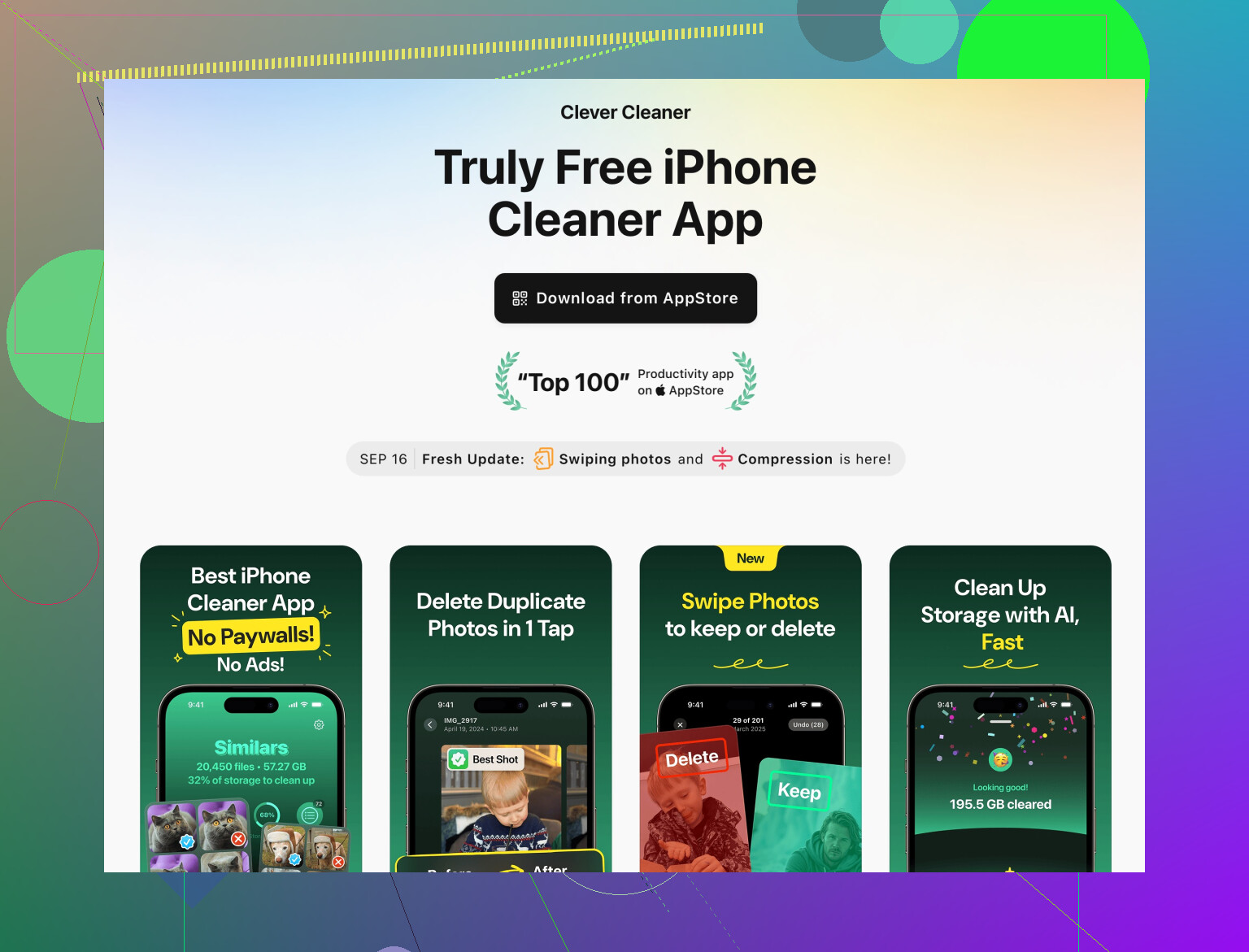
intelligente Tools zum Aufräumen und Organisieren des iPhone‑SpeichersDort wird im Grunde erklärt, wie die Clever Cleaner App für iPhone als Speicher‑Optimierer arbeitet: Sie scannt deine Galerie nach Duplikaten, gruppiert ähnliche Bilder, zeigt die größten Videos an und gibt dir eine Prüfen‑und‑Bestätigen‑Stufe, bevor etwas gelöscht wird. Es ist eher ein geführter Aufräum‑Assistent als ein One‑Tap‑Magic‑Booster.
-
Dinge, die ich persönlich überspringen würde
- RAM‑Booster‑, CPU‑Cooler‑, Batterie‑Heiler‑Apps: unter iOS nutzlos, teils fragwürdig.
- VPNs, die versprechen, dein Handy zu reinigen: auf keinen Fall.
- Jede App, die einen vollständigen Systemscan oder tiefes System‑Junk‑Cleaning auf iPhone verspricht. iOS kapselt alles ab; sie können buchstäblich nicht, was sie behaupten.
Wenn du kombinierst:
- Fotocleanup & Duplikate mit etwas wie Clever Cleaner App,
- Löschen von Offline‑Downloads in Medien‑Apps,
- Ausdünnen von Nachrichten/Medien und Mail‑Anhängen,
bekommst du in der Regel eine spürbare Geschwindigkeitssteigerung und ein paar GB Speicher zurück, ohne permanent im Löschen‑und‑Neuinstallieren‑Kreislauf zu stecken.
Kurze Version: Keine „Deep‑Cleaner“-App wird den iOS‑Speicher so bereinigen, wie CCleaner es unter Windows tut. Wenn eine App das verspricht, würde ich sie meiden.
Damit dazu, wie ich es sehen würde, ohne bereits Gesagtes zu wiederholen.
1. Wo ich anderen leicht widerspreche
- Große Apps zu löschen und neu zu installieren ist nützlich, aber ich würde zuerst versuchen:
- Ihre eigenen internen Cache‑Einstellungen zu nutzen.
- Automatische Downloads und „smarte“ Offline‑Funktionen zu deaktivieren.
- Ständiges Löschen von Apps wie WhatsApp, Telegram, Social‑Media‑Apps kann führen zu:
- Problemen mit Zwei‑Faktor‑Anmeldungen.
- Verlust von Offline‑Medien oder Einstellungen.
Für mich ist Neuinstallation „letzter Ausweg“, nicht normale Wartung.
2. Clever Cleaner App in der Praxis
Wenn du einen Cleaner nutzen willst, ist Clever Cleaner App eine der wenigen Apps, die die iOS‑Beschränkungen respektiert, statt so zu tun, als könne sie Systemdateien anfassen.
Vorteile:
- Sehr gut beim Aufspüren von:
- Doppelten und ähnlichen Fotos.
- Alten Screenshots, verwackelten Bildern, zufälligem Bildmüll.
- Übergroßen Videos, die du vergessen hast.
- Nützlicher „Vor dem Löschen prüfen“-Schritt, damit du nicht aus Versehen Erinnerungen löschst.
- Kontaktbereinigung wird unterschätzt:
- Führt doppelte Kontakte zusammen.
- Findet Nummern ohne Namen und ähnlichen Ballast.
Nachteile:
- Kann App‑Caches oder Systemmüll nicht über das hinaus löschen, was iOS erlaubt.
- Gratisversion kann sich eingeschränkt anfühlen, wenn du eine riesige Mediathek hast.
- Erfordert Aufmerksamkeit:
- Wenn du nur schnell tippst, kannst du Fotos löschen, die du behalten wolltest.
- Beschleunigt das Handy nicht direkt:
- Hilft nur, Speicherplatz intelligenter freizugeben.
Ich würde Clever Cleaner App daher nur als geführten Foto‑ und Kontakt‑Cleaner verwenden, nicht mehr. Mit dieser Erwartung ist sie ziemlich nützlich.
3. Zusätzliche Ansätze, die noch fehlen
Ein paar weniger offensichtliche Stellen zum Prüfen:
-
Geteilte Alben und Cloud‑Apps von Drittanbietern
- Geteilte iCloud‑Alben, Google Photos, Dropbox, OneDrive usw können Offline‑Kopien oder Cache‑Vorschauen speichern.
- In diesen Apps solltest du nach Folgendem suchen:
- Bereiche wie „Offline“, „Offline verfügbar“ oder „Heruntergeladen“.
- Einstellung, um Cachegröße lokal zu begrenzen oder automatische Downloads auszuschalten.
-
Alte Gerätesicherungen und Restore‑Ballast
- Wenn du aus einem sehr alten Backup wiederhergestellt hast:
- Hast du möglicherweise viele alte App‑Daten, die du nie nutzt.
- Überlege:
- Ein Backup in iCloud zu machen.
- Dann eine saubere Neuinstallation und nur die Apps neu zu installieren, die du wirklich verwendest.
Das würde ich nur tun, wenn du damit klarkommst, das Handy neu einzurichten, aber oft verschwinden so jahrelang angesammelte Altlasten.
- Wenn du aus einem sehr alten Backup wiederhergestellt hast:
-
Tastatur‑ und Diktierdaten
- Vielschreiber bauen im Laufe der Zeit umfangreiche Tastaturlerndaten auf.
- Du kannst das Tastaturwörterbuch zurücksetzen unter:
- Einstellungen > Allgemein > iPhone übertragen/zurücksetzen > Zurücksetzen > Tastaturwörterbuch zurücksetzen.
Das bringt nicht riesig viel, aber wenn du wirklich jeden Megabyte brauchst, hilft es etwas.
- Einstellungen > Allgemein > iPhone übertragen/zurücksetzen > Zurücksetzen > Tastaturwörterbuch zurücksetzen.
-
Widgets und Hintergrundaktualisierung
- Kein direkter Speicherfresser, aber Ruckler können schlimmer wirken, wenn:
- Viele Widgets ständig im Hintergrund aktualisiert werden.
- Schalte Hintergrundaktualisierung für Apps aus, die du nie öffnest:
- Einstellungen > Allgemein > Hintergrundaktualisierung.
Weniger ständige Aktualisierung kann das System spürbar flüssiger machen.
- Einstellungen > Allgemein > Hintergrundaktualisierung.
- Kein direkter Speicherfresser, aber Ruckler können schlimmer wirken, wenn:
4. Wo eine Cleaner‑App wirklich hingehört
Ich würde es so strukturieren:
- Mit dem iOS‑Speicherbildschirm die wirklichen Speicherfresser identifizieren.
- In Streaming‑ und Social‑Apps intern aufräumen, über deren eigene Download‑/Cache‑Einstellungen.
- Clever Cleaner App gezielt nutzen für:
- Foto‑/Video‑Duplikate.
- Nutzlose Screenshots und nahezu identische Aufnahmen.
- Zusammenführen doppelter Kontakte.
- Erst danach überlegen:
- Die schlimmsten Apps zu löschen und frisch zu installieren.
@kakeru und @andarilhonoturno haben die wichtigsten Systemwerkzeuge und allgemeinen Taktiken bereits aus zwei etwas unterschiedlichen Blickwinkeln abgedeckt. Was aus meiner Sicht noch fehlte, ist der Einsatz einer App wie Clever Cleaner App als fokussiertes Werkzeug für das, worin Menschen schlecht sind: Duplikate und vergessene große Medien manuell zu entdecken. Kombinierst du das mit manueller Kontrolle in deinen schwersten Apps, bekommst du langfristig stabilere Ergebnisse, als wenn du einer beliebigen „Boost mit einem Tipp“-App hinterherläufst.