iPhoneのストレージがもうすぐいっぱいになりそうで、写真アプリが大量のキャッシュデータを使用しているようです。空き容量を増やしたいのですが、写真のキャッシュを消去すると、デバイスやiCloudから写真が削除されるのではないかと心配です。写真を一枚も失わずに行う最も安全な方法は何ですか?
iPhoneの写真アプリには「キャッシュを消去」というオプションはありません。これは正常です。個々のアプリのキャッシュを消去することが一般的なトラブルシューティング手順であるAndroidとは異なり、iOSでは一時ファイルが自動的に処理されます。
写真アプリのストレージとして表示されるデータの大部分は、ビデオ、写真、Live Photos、スクリーンショット、編集データ、サムネイルなど、実際のライブラリです。これらのコンテンツに一切触れずに、大量の空き容量を確保できるような隠しキャッシュはありません。
現実的な解決策は、最も容量を占めているファイルから整理することです。
- 長時間のビデオや古いビデオを確認します。
- 重複している写真や、ほぼ同一の写真を削除します。
- 不要になったスクリーンショットを削除します。
- モーションエフェクトが不要なら、Live Photosを整理します。
- その後、最近削除した項目アルバムを空にします。
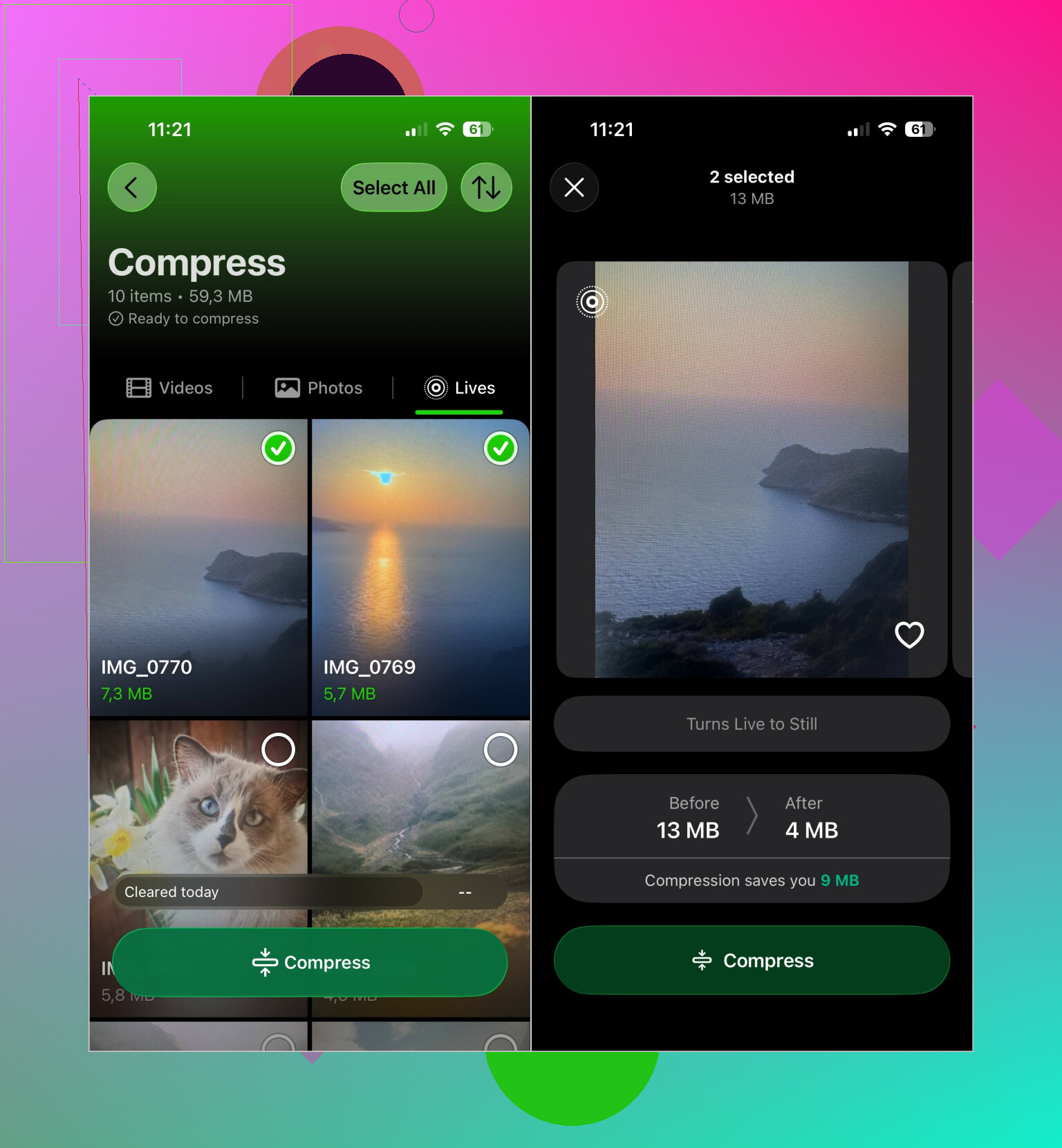
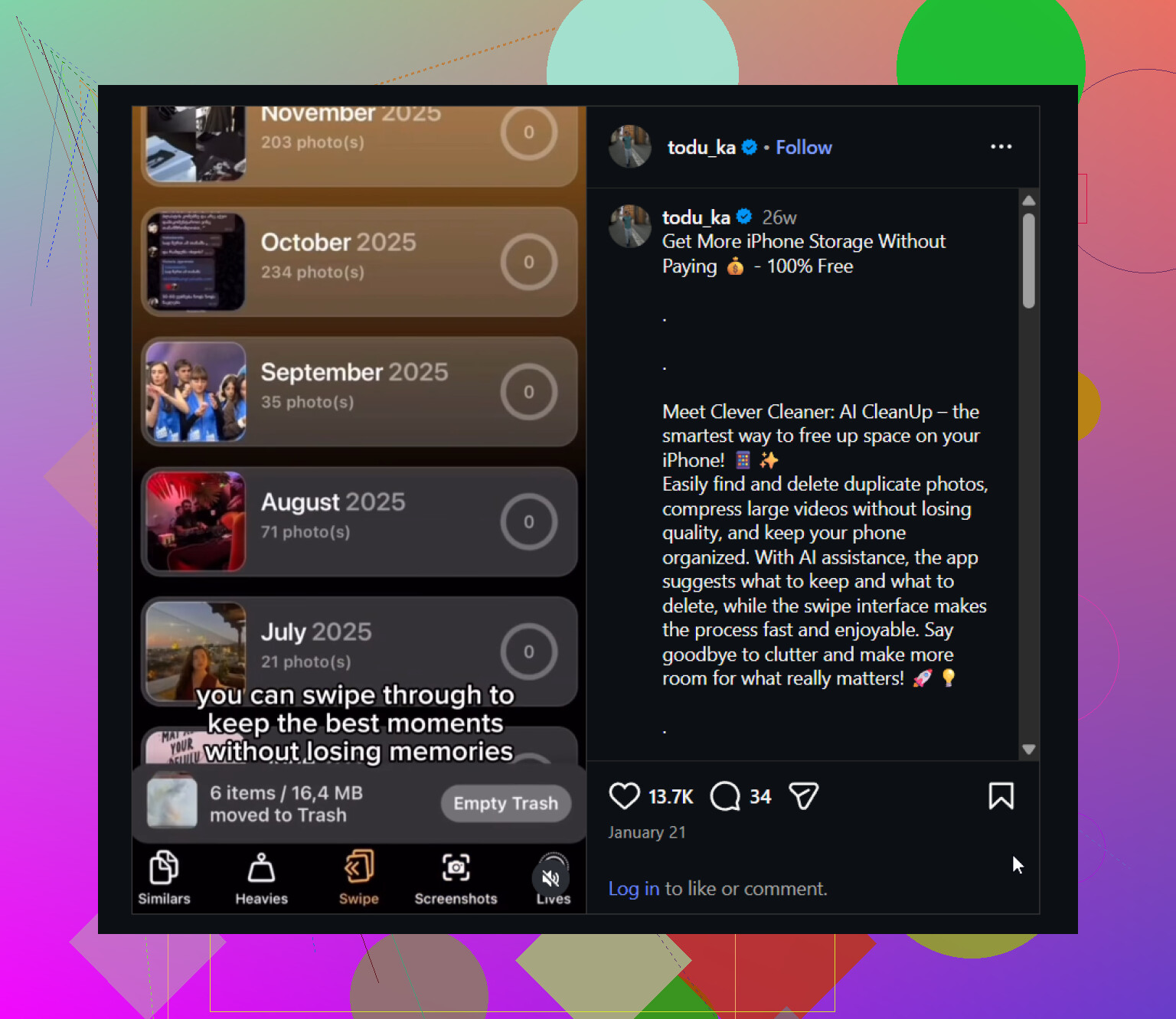
これらはすべて手動で行えますが、ライブラリが大きいと手間がかかります。私は作業を効率化するためにClever Cleanerを使ったことがあります。類似写真や重複写真、重複ビデオ、スクリーンショット、Live Photos、その他の容量が大きい項目をグループ化できます。自動的に削除されるものはないため、何かを削除する前に提案内容を確認できます。
スマートクリーンアップは、類似写真を検出し、対象となるメディアを圧縮することで、複数のカテゴリーを一度に処理します。より細かく管理したい場合は、カテゴリーごとに個別に確認したり、圧縮ツールを使って写真を削除せずにファイルサイズを縮小したり、スワイプモードでライブラリを少しずつ整理したりできます。アプリは無料で利用でき、広告もなく、使い始めるためにサブスクリプションへ加入する必要もありません。一部のクリーンアップツールでは、新規ユーザー向けに比較的余裕のある1日あたりの利用上限が設けられています。
メッセージの添付ファイルも確認してください。メッセージで送受信した写真やビデオは、写真ライブラリに入っていなくても、意外に多くの容量を占めていることがあります。それらを削除すると、ギャラリーだけを整理するよりも多くのストレージを確保できる場合があります。
つまり、iPhoneで「写真のキャッシュを消去する」と言われた場合、通常は写真ライブラリ自体を整理することを意味します。これにより、残しておきたいファイルを保持しながら、写真アプリのストレージ使用量を実際に減らせます。
iCloud写真が有効になっている場合、写真を削除すると、iCloudと同期されているすべてのデバイスからも削除されます。代わりに、「設定」>「アプリ」>「写真」>「iPhoneのストレージを最適化」を使用すると、フル解像度のオリジナルをiCloudに保存したまま、ローカルストレージの使用量を減らせます。
何かを削除する前に、同期されているiCloud写真ライブラリ以外の場所にも、かけがえのない写真が保存されていることを確認してください。iCloud写真は同期サービスであり、独立したバックアップではないため、削除内容がそのライブラリにサインインしているすべてのデバイスに反映される可能性があります。
@espritlibre さんが紹介した「iPhoneのストレージを最適化」設定は、ローカルストレージの使用量を減らすための最も安全な標準機能ですが、ストレージ使用量がすぐに減るとは限りません。通常、iOSは空き容量が必要になった際に、フル解像度のローカルコピーを徐々に削除します。多くの場合、iPhoneが充電中でWi-Fiに接続されているときに行われます。
今すぐ空き容量が必要な場合は、写真ライブラリで試行錯誤するよりも、ダウンロード済みの映画、オフラインの音楽、容量の大きいアプリ、または「メッセージ」の添付ファイルを削除する方が安全です。iPhoneを再起動すると一時的なシステムデータが一部消去される可能性はありますが、すべてのローカルファイルを確実に維持したまま大幅な空き容量を確保できる「写真」のキャッシュ消去ボタンはありません。
クリーンアップ直後に表示される「写真」のストレージ容量を鵜呑みにしないでください。iOSで再計算されるまで数時間かかることがあります。キャッシュを安全に消去するボタンはないため、「iPhoneのストレージを最適化」を使用し、効果がなかったと判断する前に、iPhoneをWi-Fiに接続した状態で充電しておいてください。
写真を削除しても、実際にはすぐに空き容量が増えるわけではなく、ここで戸惑う人が大勢います。削除したものはすべて「最近削除した項目」に移動し、30日間そこに残るため、その間ずっとストレージ容量を消費し続けます。つまり、数GB分を削除して容量を確認しても、数値がまったく変わらないことがあります。これはキャッシュの不具合ではなく、セーフティネットが正常に機能しているだけです。今すぐ空き容量を増やしたいなら、そのアルバムを手動で空にしてください。
@espritlibre と @silentgurux が言うように、「iPhoneのストレージを最適化」を有効にするのが安全な初期設定ですが、このスレッドで言われているほどの効果は期待しないほうがよいでしょう。これは主にフル解像度のオリジナルを圧縮されたローカルコピーに置き換えるものなので、ライブラリが巨大で高解像度の静止画が大量にある場合には役立ちます。最近撮影した4K動画がストレージを圧迫している場合、それらはiCloudへのアップロードが完了するまで容量の大きいままiPhoneに残ります。Wi-Fiが遅いと、アップロードにはかなり時間がかかることがあります。「ストレージを最適化」を使っても、未アップロードの動画でいっぱいになったiPhoneが魔法のように改善するわけではありません。
実際のところキャッシュを消去するボタンは存在しない、という指摘は正しいので、探すのはやめましょう。一般に「写真のキャッシュ」と呼ばれているものは、基本的にサムネイルとライブラリ自体であり、いずれにしてもiOSがサムネイルを自動的に再構築します。
Clever Cleanerは、@3l3ctr1c_vector が説明したような面倒な仕分け、特にほぼ同一の写真をまとめたり、手作業でスクロールするよりも素早く容量の大きい動画を見つけたりする用途には適しています。ただし、これは容量を食っているファイルを見つけるための手段であって、iCloud同期の仕組みを変えるものではありません。何が削除候補として表示されても、削除自体は通常のシステムを通じて行われます。したがって、同じiCloud同期に関する注意点が当てはまり、「最近削除した項目」に30日間残る点も変わりません。
リスクを最小限に抑えながら実際の空き容量を素早く増やしたいなら、私なら次の順番で進めます。まず「最近削除した項目」を空にし、次に「メッセージ」の古い添付ファイルと、ダウンロード済みの動画やポッドキャストのファイルを削除し、最後に写真ライブラリを整理します。多くの人は写真から手を付けますが、空き容量が増えるまで最も時間がかかるのも写真です。