私のiPhoneのストレージがほとんど残っておらず、動作もとても遅くなっています。たくさんのアプリや写真を削除しましたが、あまり空き容量が増えず、大事なデータを失ってしまわないか心配です。iPhoneのストレージを安全に整理する方法を、隠しファイルやキャッシュ、大きなバックアップの削除も含めて、何も問題を起こさずにできるやり方を教えてもらえませんか。
最初に、万が一に備えてすぐバックアップを取っておくと、データ消失の心配をせずに作業できます。
- iPhone をバックアップする
- 設定 > 自分の名前 > iCloud > iCloudバックアップ > 今すぐバックアップを作成
または - パソコンに接続し、Finder / iTunes で暗号化バックアップを作成
これが終わったら、計画的に掃除していきます。
- 何が容量を食っているか確認する
- 設定 > 一般 > iPhoneストレージ
- 読み込みが終わるまで待つ
- 容量の大きい順の一覧を見る。上位3〜5個のアプリに注目する。写真、メッセージ、WhatsApp、TikTok、Instagram、ゲームなどが上位に来やすい。
- 安全な写真の整理
- 写真アプリで、スクリーンショット、ピンボケ写真、明らかな重複などの不要な写真を削除
- 次に、アルバム > 最近削除した項目 を開き、「すべて削除」をタップ。ここを消さないと30日間は実際の空き容量が増えない
- iCloud写真を使う場合
設定 > 写真 > iCloud写真をオンにする
iPhoneのストレージを最適化 をオンにする
これでフル画質はiCloudに保存され、iPhone内には容量の小さいコピーが残る。
- メッセージとチャットアプリ
メッセージは長期間でかなり肥大化する。
- 設定 > メッセージ > メッセージの保存期間 > 1年 または 30日に設定
これで古いスレッドが削除されるので、切り替える前に必要なやり取りがないか確認する。 - メッセージアプリで、会話を開き > 連絡先をタップ > 詳細
写真やビデオの項目をスクロールして、昔の大きなファイルを削除する。 - WhatsAppの場合
設定 > ストレージとデータ > ストレージの管理
サイズ順に並べて、大きなチャット、動画、転送された不要なファイルを整理する。
- アプリを削除せず「取り除く」
- 設定 > 一般 > iPhoneストレージ
あまり使わない大きいアプリをタップ
Appを取り除く を使う
これでアプリ本体は削除されるが、書類とデータは残るため、進行状況やファイルは失われない。ホーム画面のアイコンから再インストールできる。
- ブラウザと配信アプリのキャッシュを消す
Safari
- 設定 > Safari > 履歴とWebサイトデータを消去
他のブラウザも設定内にデータを消去するボタンがある。
Netflix、Spotify、YouTube などの配信アプリはオフラインファイルやキャッシュを大量に保存する。
各アプリを開き
ダウンロード、オフライン、ストレージ といった項目を探し、不要なものを削除する。
- システムデータや「その他」
ここは溜まりやすく厄介な部分。次のような対処が有効なことが多い:
- iPhoneを再起動する
- 大きなiOSアップデートファイルを削除する
設定 > 一般 > iPhoneストレージ
iOSアップデートのファイルを探して削除 - 数GB程度の空き容量を確保しておかないと、動作が重いままになりやすい。
-
ジャンクや重複を探す補助アプリを使う
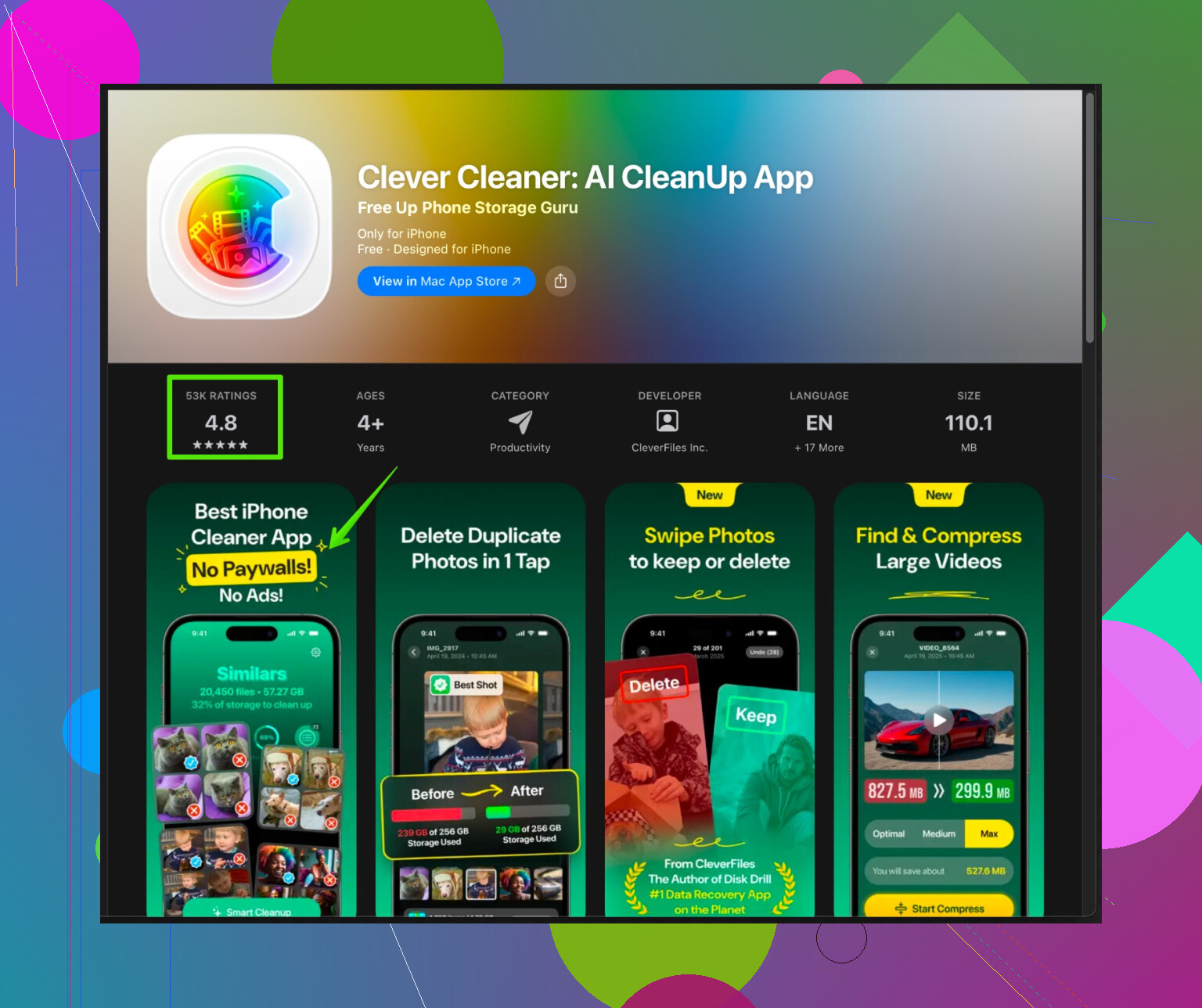
スクリーンショットや重複写真、古い連絡先などが大量にある場合は、Clever Cleaner App のようなアプリを使うと素早く整理できる。
iPhone内の重複・類似写真、大きな動画、不要なスクリーンショット、乱れた連絡先などをスキャンし、一括で削除候補を提案してくれるので、自分で内容を確認しながら整理できる。
こちらからチェックできる
iPhone向けのスマートなストレージ整理
最初は慎重に使うこと。各カテゴリを確認して、本当に不要なものだけ削除するようにする。 -
最後の手段としての完全リセット
すべて整理してもストレージ表示がおかしい場合で、完全なバックアップがあるなら
- 設定 > 一般 > iPhoneを転送またはリセット > すべてのコンテンツと設定を消去
その後、バックアップから復元する
これで「その他」データが減り、動作が軽くなることが多いが、復元と待ち時間を受け入れられる場合にだけ行う。
この順番で進めると
- バックアップ
- iPhoneストレージの全体把握
- 写真
- メッセージとチャット
- 大きなアプリの取り除き
- キャッシュ削除
の流れで、空き容量の増加と動作の改善を実感しやすくなる。
率直に言うと、「大量のアプリや写真」を削除したのに容量がほとんど減っていないなら、原因はあなたが「これだ」と思っているものではない可能性が高いです。iOS は「その他/システムデータ」やキャッシュ、見えない一時ファイルの扱いがかなり独特です。
@sognonotturno さんが(バックアップ、iPhoneストレージ画面、写真、メッセージ、Appの取り除き など)基本的な手順はしっかり書いてくれているので、そこは繰り返さず、多くの人が勘違いしやすい点や、一覧に分かりにくく出てくる部分に絞って説明します。
1. 実は「消えていない」ものを確認する
多くの人がやりがちなのは:
- ホーム画面からアプリを削除する
- 「すべての写真」から写真を削除する
- すぐに空き容量がドンと増えるはず、と思う
しかし実際には:
- 写真は「最近削除した項目」に30日間残る(これはすでに指摘されていました)
- アプリは、再インストールやバックアップからの復元でデータだけ残っていることがある
- iOS の容量表示はすぐに更新されず、反映まで時間がかかることがある
追加でやってほしいのは:
- 大量に整理したあとに iPhoneを2回再起動する
ちょっとバカらしく聞こえますが、再起動後にストレージ計算がやっと正しくやり直されて、空きが反映されるケースがかなりあります。
2. 見落としやすい「隠れ大食い」を狙う
表からは分かりにくいのに、容量を食う代表例です。
A. メールアプリ(Apple純正メールを使っている場合)
何年も同じiPhoneでメールを使っているなら要注意です。
- 設定 > メール > アカウント
- 各アカウントをタップ > (あれば)詳細
- 同期期間を短くするのも一手ですが、効果が大きいのは:
- 一度そのメールアカウント自体を削除して、iPhoneを再起動し、再度アカウントを追加し直す
これで、古いメール本文や添付ファイルのキャッシュが大量に捨てられることがあります。
「iPhoneストレージ」画面に全部頼ればいい、という意見には少しだけ異論があります。特にメールは一覧で数字がはっきり出ないわりに、裏でかなり膨らんでいることが多いです。
B. クラウド連携型の大きなアプリ
例えば:
- Dropbox
- Google Drive
- OneDrive
- Notion / Evernote
などのアプリは、クラウド同期しているのにローカルにキャッシュをため込みます。
これらのアプリ内で:
- 設定メニューを開く
- 「オフライン」「ダウンロード」「キャッシュ」「オフライン利用可」などの項目を探す
- オフラインフォルダの解除やキャッシュ削除を行う
ここで消すのはあくまで「端末内のコピー」だけで、クラウド上の元データは消えません。
3. iCloud の勘違い:「オンにしたら本体から消える」は基本的に誤解
「iCloudをオンにしたから、本体からは消えているはず」と思いがちですが、標準の設定ではそういう動きではありません。
iCloud Drive を使っているなら、次を確認してください:
- ファイルアプリ > ブラウズ > 「このiPhone内」 と「iCloud Drive」
「このiPhone内」 にあるものは、名前のとおり本体ストレージを占有しています。ここから:
- 昔のPDF
- 使っていないプロジェクトフォルダ
- オフライン保存した動画や音声
などを移動・削除します。
iCloud Drive 側に移せば、開くまでは端末に完全には保存されません。
4. iCloud 上の古いバックアップやメディア
複数のAppleデバイスを使っている人がよくハマるポイントです。
- 設定 > 一番上の自分の名前 > iCloud > ストレージを管理 > バックアップ
- もう使っていない 古いiPhoneのバックアップ を削除
さらに同じ画面で:
- 「メッセージ」「写真」「WhatsApp」など、iCloudにデータを同期しているアプリを確認
これは直接本体ストレージを減らすわけではありませんが、iCloudがパンパンだとバックアップや同期に失敗しやすく、結果としてiPhoneの動作がおかしくなったり、余計にストレージ周りで混乱しがちです。
5. 「消去して復元すれば全部解決」は危険もある
@sognonotturno さんが触れていた「すべてのコンテンツと設定を消去→復元」は、たしかにシステムデータを小さくできることが多いです。ただし注意点として:
- すでに「太りきった」バックアップから復元すると、そのゴミをまたそっくり呼び戻す可能性がある
- 一番スリムになるのは「新しいiPhoneとして設定」(バックアップから復元しない)ですが、アプリの入れ直しや設定のやり直しが必要で、アプリ内データが戻らないリスクもある
なので「すべてのコンテンツと設定を消去」は最終手段と考えるのをおすすめします。もし実行するなら:
- パソコンに暗号化バックアップを作成する(パスワードやヘルスケアなども含めるため)
- そのバックアップから復元するか、「新しいiPhoneとして」やり直すかをよく考える
- 復元:手間は少ないが、容量削減効果は控えめなことがある
- 新規設定:手間は大きいが、ストレージと動作のスッキリ感は最大になりやすい
6. ストリーミング&編集系アプリの「変な貯め方」
動画・音楽・編集系アプリは特に要注意です。
- 動画編集アプリ(CapCut、iMovie、LumaFusion など)
- 写真アプリ内のクリップだけでなく、アプリ内のプロジェクトや書き出しファイルを削除する必要があります
- 音楽・ポッドキャストアプリ
- 視聴済みのエピソードを自動削除しない設定になっていると、どんどんたまります
- メディア保存機能のあるSNS/チャットアプリ
- Telegram や一部のRedditクライアントなどは、ローカルキャッシュが数GB単位になることがあります
@sognonotturno さんが「キャッシュの削除」には触れていましたが、重要なのは:
設定アプリだけでなく、各アプリを実際に開いて、そのアプリ内の「ストレージ」「ダウンロード」「オフライン」設定を確認することです。
7. データが消えるのが怖い場合、削除より先にやるべきこと
「大事なデータを失いたくない」とのことなので、何かを大きく消す前に、ここを優先してください。
- iCloud写真 をオンにして完全に同期させる、もしくは
- Finder / iTunes / Googleフォトなどを使って、写真・動画をパソコンや外付けドライブにエクスポートしておく
そのうえで:
- スクリーンショット:基本的に思い切って消して大丈夫
- 重複写真やピンボケ写真:優先的に削除
- 「とりあえず撮っただけ」の長い動画:パソコンやクラウドに退避させてから本体から削除
8. 専用クリーナーアプリを使う場合の注意点
「一つずつ整理するのはもう無理」という状態なら、ストレージクリーナー系アプリに手伝ってもらうのもありです。ただし中身を確認せずに丸投げするのは危険です。
Clever Cleaner App for iPhone は、こうした用途向けに作られています。
- 重複/類似写真のスキャン
- 容量を食う大きな動画の検出
- いらないスクリーンショットの発見
- ぐちゃぐちゃな連絡先の整理
最終的に「削除するかどうか」を決めるのはあなたなので、提案内容を見てから消してください。全部「おまかせ削除」してしまうと、重要なものまで消してしまって後悔する人が出ます。
詳しい説明は、iPhoneをクリーンアップして高速化するためのスマートツール で確認できます。ここで、どのようにストレージとパフォーマンスを最適化するのかが解説されています。
9. 空き容量を作ってもまだ動作が重い場合
5〜10GBほど空けてもなお動作が重いなら、原因はストレージ以外にあるかもしれません。
- バッテリーの状態を確認:設定 > バッテリー > バッテリーの状態と充電
- 最大容量がかなり低く、パフォーマンス管理が有効になっていると、空き容量があっても全体的に重く感じやすいです
- 不安定な初期メジャーアップデートではなく、安定したiOSバージョンかどうかを確認
- 不要なバックグラウンド動作をオフ:
- 設定 > 一般 > Appのバックグラウンド更新 > 不要なアプリをオフ
ストレージと速度には関連性はありますが、「空き容量がある=必ず速い」ではありません。古くなったバッテリーやハードウェアそのものが、遅さの主原因になっている場合もあります。
疲れてきた人向けの要約:
- 大量削除のあとに iPhone を2回再起動して、容量表示を更新させる。
- ストリーミング/チャット/編集系アプリを開き、アプリ内のキャッシュ/オフラインデータを消す。
- メールアプリとファイルアプリ(「このiPhone内」)のデータを見直す。
- 写真はまずしっかりバックアップしてから、スクショ・重複・不要な動画を思い切って削除。
- Clever Cleaner App のようなツールを使う場合も、何を消すかは必ず自分の目でチェックする。
- それでもダメなら、「消去と復元」はバックアップ内容をよく考えたうえでの最終手段。
基礎的なことは、バックアップや写真、メッセージ、アプリのオフロードなどについてはすでに@viajeroceleste と @sognonotturno が完璧に説明しているので飛ばします。ここでは「全部」片付けたはずなのに、ストレージ使用量が変わらないときに効く、もっと分かりにくいポイントを挙げます。
1. iOS がこっそりストレージを埋め直すのを止める
一度きれいにして空き容量が増えたのに、いつの間にかまたパンパンになる人は多いです。
次を確認してください:
- 設定 > App Store
- 自動動画再生や、事前に読み込まれるアプリ内コンテンツをオフにする
- 設定 > Podcast / 使っているポッドキャストアプリ
- 自動ダウンロードをオフ、または「再生済みエピソードを削除」に設定する
- SNSアプリ(Instagram、TikTok、Reddit など)
- 「高画質で動画をダウンロード」や「事前読み込み」系の設定を探してオフにする
こうしないと、普段の使い方だけで同じストレージのゴミをまた作ることになります。
2. アプリを消すだけでなく、バックグラウンド同期を抑える
大きなアプリをオフロード/削除するだけ、という点には少しだけ異論があります。一度は効きますが、常に同期しているとまたすぐ太ります。
同期量が多いアプリ(メモ、クラウドドライブ、SNSなど)では:
- 巨大なフォルダやスペースについて「オフラインコピーを保持」をオフにする
- ほとんど使わないサービスはログアウトして、キャッシュの蓄積を止める
- 一部のアプリでは「最近開いた項目」や「ローカルストレージ」を消すと、iPhoneストレージ画面に見えない一時データが消える
特に、巨大な共有フォルダを同期する仕事用アプリでは重要です。
3. 「システムデータ」の容量が異常に大きい
「システムデータ」がとんでもないサイズになっているなら、@sognonotturno が言うように初期化と復元が有効ですが、その前に軽めの対処を試せます:
- バックアップを取る
- VPNプロファイルや古い構成プロファイルを削除する
- 設定 > 一般 > VPNとデバイス管理
- 一時的にコンテンツブロッカーや広告ブロッカーをオフにする
- iPhoneをハード再起動する
プロファイルやブロッカーが巨大なログやキャッシュを作り、「システムデータ」を膨らませていることがあります。いきなり完全消去に行く前に、ここを片付けてみてください。
4. クリーナーアプリは「刃物」と思って慎重に使う
写真や連絡先が完全にカオスなら、専用ツールを使う価値はありますが、自動任せではなく自分でコントロールする前提です。
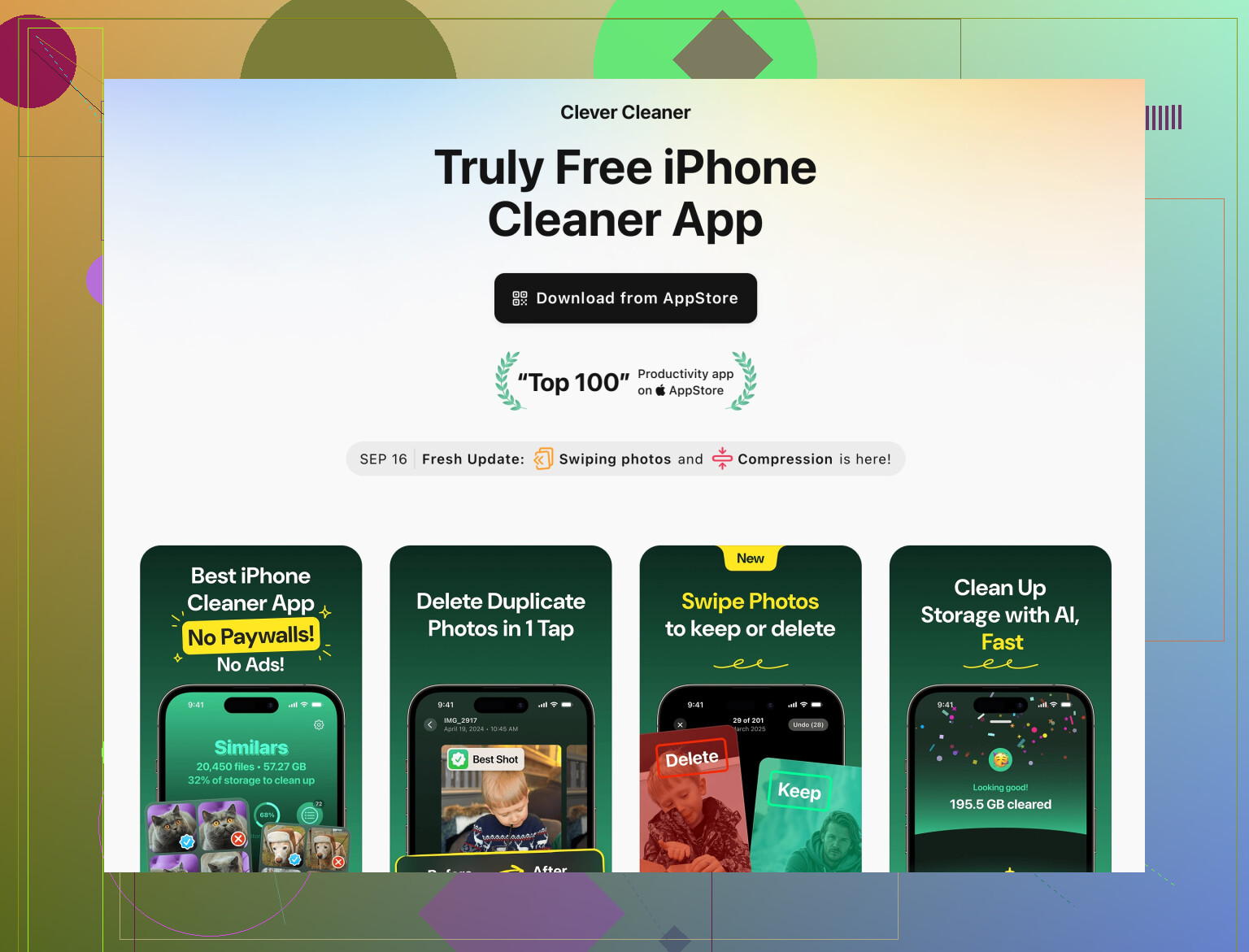
Clever Cleaner App はまさにこの状況向けです:
- 長所:
- 類似・重複写真をまとめてくれて、同じような自撮りを20枚手作業で見比べる必要がない
- サイズが大きい動画や、役に立たないスクリーンショットを素早く見つけられる
- 連絡先の重複や不完全な項目を整理できる
- iPhoneのアルバムを一つずつ潜らなくても、何が重いかをすぐ把握できる
- 短所:
- 「疲れたから全部削除」で一括削除すると、大事な思い出まで消してしまうリスクがある
- 最初のスキャンには時間がかかる。特にストレージがパンパンな端末では顕著
- どの写真に思い入れがあるかまでは判断できない
@viajeroceleste と @sognonotturno の提案と比べると、これは「手作業の仕分け」よりも「電動工具」に近いアプローチです。メインのバックアップと、写真アプリでの基本的な整理を一通り終えたあとで Clever Cleaner App を使い、提案内容を少しずつ確認しながら削除していくのがおすすめです。
このやり方の対抗案は、すでに挙げられているとおり、iPhone本体の「iPhoneストレージ」画面や純正の写真 / メッセージ整理だけで進める方法です。そちらは安全ですが時間がかかります。クリーナーアプリは速い分、こちらが注意深く判断する必要があります。
5. 「一度だけ片付ける」のか「今後起こらないよう予防する」のか決める
数か月おきに同じ状態に戻りたくないなら:
- メッセージの保存期間を「1年」または「30日」に設定し、可能なら WhatsApp / Telegram などでも同様にする
- 月に一度は Clever Cleaner App を開くか、スクリーンショットや重複写真を手動でざっと掃除する習慣をつける
- ポッドキャスト、Netflixのオフラインエピソード、Spotifyのオフラインプレイリストなどを、常に大量に端末に抱え込まない
一度の大掃除でも効果はありますが、制限と習慣を作ることで、同じ状態に逆戻りするのを防げます。