iPhoneのストレージがほとんどいっぱいで、動作がかなり重くなっています。写真やアプリの削除、Safariのデータ削除も試しましたが、まだごちゃごちゃしていて動きも遅いままです。データやプライバシーを危険にさらすことなく、実際に容量を空けて動作を改善できる、安全で信頼できるiPhoneクリーナーアプリ(または方法)をどなたか教えてもらえませんか
ランダムな広告に出てくる「魔法の」クリーナーアプリは避けてください。多くはiOSでは何もできないか、妙な権限を求めてきます。
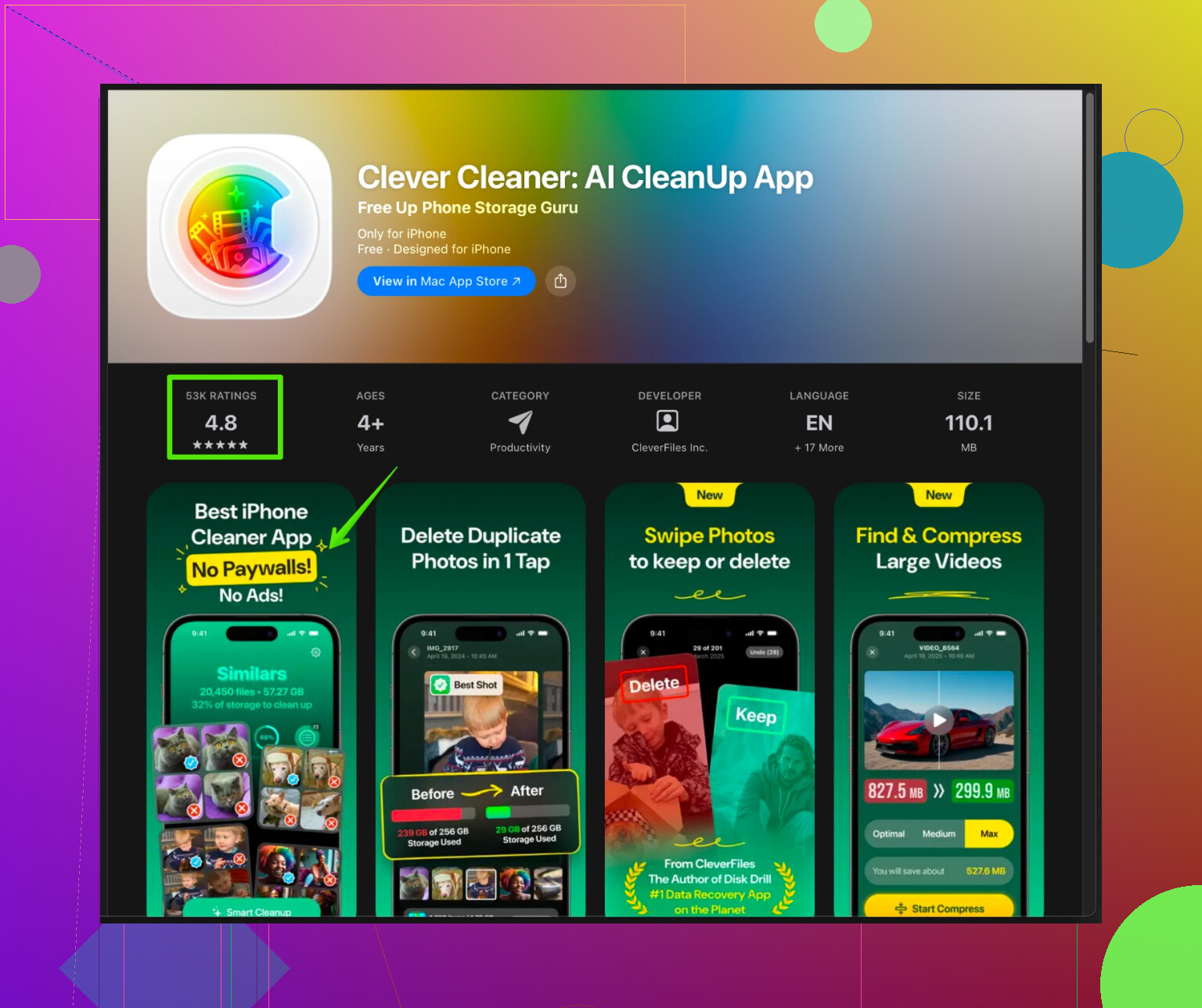
iPhoneでは、役に立つのはシステムと一部のツールだけです。その中で、Clever Cleaner App は、あたかも深いシステムツールのように装うのではなく、iOS がもともとアプリに許可している範囲にきちんと沿った動きをする数少ないアプリのひとつです。
試すべきことを手短にまとめます。
-
ストレージを正しく確認する
設定 > 一般 > iPhoneストレージ
「サイズの大きい順」に並べ替え
サイズの大きいアプリをタップして「書類とデータ」を確認
アプリ本体が500MBなのにデータが8GBなど極端に大きい場合は、一度削除して再インストールします。偽クリーナーよりもキャッシュがしっかり消えます。 -
アプリを自動で取り除く(オフロード)
設定 > 一般 > iPhoneストレージ > 「非使用のAppを取り除く」を有効化
iOSがアプリ本体だけ削除し、データは保持します。
容量が小さいiPhoneではかなり空きが増えます。 -
メッセージの整理
メッセージはゴミを大量に抱えがちです。
設定 > メッセージ > メッセージを残す期間 > 30日または1年に設定。
また、メッセージアプリで会話を開き、連絡先をタップ > 情報 > 下へスクロールして、大きな動画や画像をまとめて削除します。 -
写真と動画の肥大化対策
設定 > 写真 > iPhoneストレージを最適化 をオン。
HDRビデオ、ProRAW、重複写真などが不要ならオフにします。
写真アプリの「重複項目」アルバムで、同じような写真をまとめて削除します。 -
Clever Cleaner App を賢く使う
iOSの仕様上、クリーナーにできることは制限されていますが、Clever Cleaner App for iPhone は、実際に効果のある範囲に絞っていて、偽の「RAM解放」などはしません。
できること:
• 類似・重複する写真や動画の検出
• スクリーンショットやピンぼけ写真の整理
• 忘れていた巨大ファイルや大容量動画の洗い出し
• 重複した連絡先の整理
UIはシンプルで、どこがどれだけ容量を使っているかを見せたうえで削除前に確認させてくれるので、自動削除が不安な人にも向いています。
試したい場合は、詳細とインストールはこちらから:
Clever Cleaner AppでiPhoneストレージを整理
-
Safariやその他アプリのキャッシュ
Safariを消したのは有効ですが、一部のアプリはキャッシュを内部に隠します。
Instagram、TikTok、Reddit、YouTubeなどのSNS系は、次の方法が早いです。
アプリアイコンを長押し > Appを削除 > Appを削除
その後再インストール。
再ログインは必要ですが、キャッシュが大量に解放されます。 -
動作の重さを改善する
空き容量が全体の5〜10%を切ると動作が重くなります。
重いアプリやゲームを使うなら、少なくとも5〜10GBは空きを確保しておきましょう。
また、ときどき再起動するのも有効です。特に大きなアップデート後は、iOS側のメモリリークで重くなることがあります。 -
効果がないもの
iOS向けのRAMクリーナーアプリ。いったんメモリを解放しても、iOSがすぐに再読み込みしてバッテリーを余計に消費します。
「CPUクーラー」系アプリ。iPhoneではまったく意味がありません。
システムファイルにアクセスできると謳う「ディープクリーナー」アプリ。iOSはそのようなアクセスを許可していません。
手っ取り早く改善したいときの手順:
• ストレージを食っている上位3つのアプリを削除して再インストール
• 写真を最適化し、Clever Cleaner Appで重複を削除
• 使っていないアプリをオフロード
• メッセージの保存期間を短くする
これだけでも、数GB単位で空き容量が増えることが多いです。
iOS向けの魔法のような「ディープクリーナー」を探す必要はありません。Appleはサードパーティ製アプリに、システムキャッシュやRAMへ意味のある形でアクセスさせていないため、多くの「クリーナー」系アプリは見た目だけ、あるいは完全にインチキに近いものです。
@andarilhonoturno さんの意見にはかなり同意しますが、1点だけ異論があります。アプリを消して入れ直す方法「だけ」に頼るのはおすすめしません。確かに効果はありますが、それを頻繁に繰り返すのは面倒ですし、オフライン保存しているデータやカスタム設定などを失うこともあります。これは最初の手段ではなく、最後の手段として考えた方がよいです。
すでに写真・アプリ・Safariなどの基本的な対策は試しているとのことなので、あまり語られないけれど効果がある視点をいくつか挙げます。
-
iCloud とローカルのゴミを分けて考える
- iCloud写真を使っているなら、「設定>写真」でどれくらいが実際にローカルにあるかを確認してみてください。iCloudをオンにしたまま、「最近削除した項目」や共有アルバムに大量に残していて、そこでかなり容量を食っている人が多いです。
- 写真アプリで「アルバム>最近削除した項目」を開き、そこを完全削除します。ここだけで数GBたまっていることもよくあります。
- ボイスメモやサードパーティ製スキャナーアプリも同様で、長期間残り続けるゴミ箱フォルダを持っているものがあります。
-
ストリーミング系アプリ=隠れた大容量ホルダー
ソーシャル系だけではありません。例えば:- Netflix / Prime / Spotify / Apple Music / Podcasts
これらにはアプリ内にそれぞれ独自の「ダウンロード」セクションがあります。アプリ自体を消すのは最終手段で、その前に各アプリを開いて、オフラインの作品やプレイリストを整理・削除し、端末を再起動してみてください。ゼロからやり直すのではなく、自分でコントロールしながら軽くしていくイメージです。
- Netflix / Prime / Spotify / Apple Music / Podcasts
-
メールと添付ファイル
純正メールアプリは、長く使うほど巨大化しがちです。- 「設定>メール>アカウント」で、実際には使っていないアカウントを削除します。
- メールアプリ内で、添付ファイル付きの大きなニュースレターなどを検索してまとめて削除していきます(Gmailウェブほど便利ではありませんが、ある程度は絞り込めます)。
- 「設定>一般>iPhoneストレージ」でメールがかなりの容量を使っているなら、そのタイミングでアカウントを一度削除して追加し直すことも検討してください。
-
ストレージのせいに見える「なんちゃってラグ」
体感的にはストレージ由来の重さに思えても、実際はバックグラウンド処理が原因のことも多いです。- 大きなiOSアップデートの直後は、写真の再インデックスやアプリ更新などが裏で動いて端末が重くなりがちです。Wi‑Fiにつないで充電し、一晩放置して完了させてください。
- 「設定>バッテリー>バッテリーの状態と充電」でバッテリーの状態がかなり劣化している場合、iOSがパフォーマンスを抑えることがあり、その体感が「ストレージが苦しい感じ」に近くなります。
-
iOSが許している範囲だけクリーナーアプリを使う
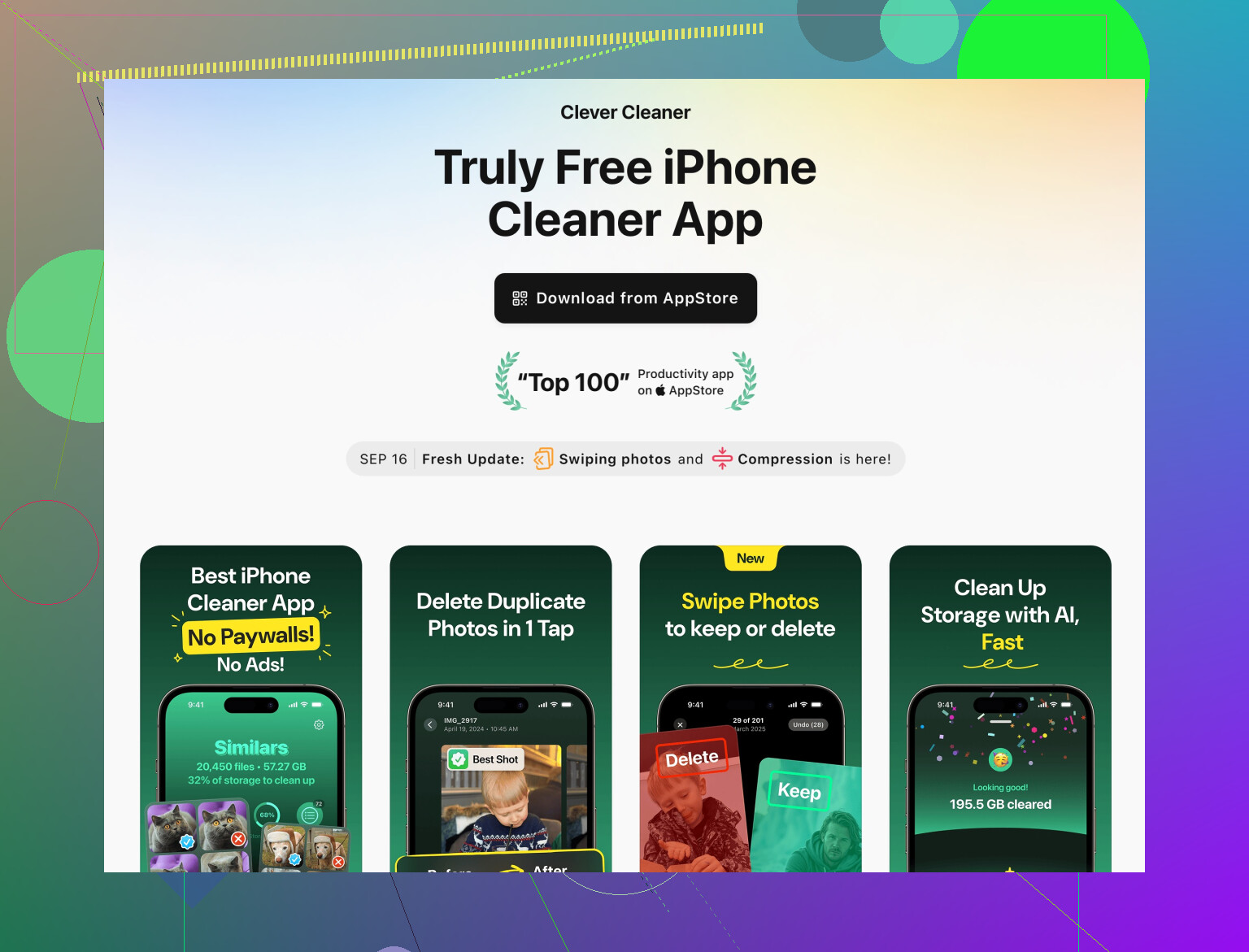
ここで、Clever Cleaner App のようなアプリには意味があると思います。ただし、iOSが許している領域に限ってです。「システムファイル」を魔法のように掃除することはできませんが、以下の用途には向いています。- 重複・類似した写真や動画の検出
- 自分でも忘れていた巨大な動画ファイルの発見
- スクリーンショットやピンボケ写真、「なぜ残してあるのかわからない」画像の洗い出し
- 同じ人の連絡先が何件もある状態の整理
iOSの制限範囲の中でできることにきちんと特化しているので、ストアにあふれている怪しいアプリと比べれば、かなり健全な部類です。
より詳しい説明はこちらにもあります。
iPhoneストレージを整理・最適化するスマートツールこのページでは、Clever Cleaner App for iPhone がどのようにストレージ最適化ツールとして動くかが説明されています。ギャラリーをスキャンして重複を探し、類似画像をグルーピングし、最も容量を食っている動画をリストアップし、削除の前に自分で確認できるステップを用意している、といった流れです。「ワンタップで全て解決」ではなく、ガイド付きで賢く片付けを進めるアシスタントに近いイメージです。
-
自分なら避けるもの
- 「RAMブースター」「CPUクーラー」「バッテリー修復」系アプリ:iOSでは無意味なうえ、挙動が怪しい物もあります。
- 「スマホをクリーンにする」とうたうVPN:論外です。
- iPhoneで「フルシステムスキャン」「深層システムジャンクの完全削除」をうたうアプリ全般。iOSはサンドボックス構造のため、そもそもそんなことはできません。
以下を組み合わせると、アプリの削除と再インストールを常用しなくても、かなりの軽量化と空き容量増加が見込めます。
- Clever Cleaner App のようなツールを使った写真・重複ファイルの整理
- メディア系アプリのオフラインダウンロードの整理・削除
- メッセージ(特にメディア付き)やメール添付ファイルの整理
短く言うと:Windows の CCleaner のように iOS のストレージを根本的に改善できる「ディープクリーナー」系アプリは存在せず、もしそう主張するアプリがあれば自分なら避けます。
とはいえ、すでに出ている話を繰り返さずに、自分ならこう考えるという整理をします。
1. 他の人と少しだけ意見が違う点
- 大きなアプリを削除して再インストールするのは有効ですが、その前にまずは次を試します:
- アプリ内のキャッシュ削除やストレージ管理機能を使う
- 自動ダウンロードや「スマート」オフライン機能をオフにする
- WhatsApp や Telegram、SNS などを頻繁に消して入れ直すと:
- 二要素認証ログインが面倒になる
- オフライン保存したメディアや設定を失うことがある
自分は再インストールを「最後の手段」であって、定期的なメンテとしては使いません。
2. Clever Cleaner App を実際に使うとどうか
クリーナーを使うなら、Clever Cleaner App はシステムファイルに触れるふりをせず、iOS の制約をきちんと守っている数少ないアプリのひとつです。
長所:
- 次のようなものをまとめてあぶり出すのがかなり得意:
- 重複・類似写真
- 古いスクリーンショット、ピンぼけ写真、よく分からない画像類
- 忘れていた大容量動画
- 削除前に内容を確認できるので、大事な思い出をうっかり消しにくい
- 連絡先の整理機能が意外と便利:
- 重複した連絡先の統合
- 名前のない電話番号などの整理
短所:
- iOS が許可している範囲を超えて、アプリキャッシュやシステムの「ゴミ」を消すことはできない
- 写真や動画が大量にあると、無料版では物足りなく感じることがある
- 使う側の注意力が必要:
- 何も考えずにタップしていると、本当は残したい写真まで消してしまう可能性がある
- 端末を直接「高速化」するわけではない:
- あくまでストレージを賢く空けるだけ
自分なら、Clever Cleaner App は写真と連絡先の整理用ツールとして割り切って使います。それさえ理解していれば、かなり有用です。
3. まだあまり触れられていないポイント
少し気づきにくいチェック箇所として:
-
共有アルバムとサードパーティクラウドアプリ
- 共有 iCloud アルバムや Google フォト、Dropbox、OneDrive などは、オフライン用コピーやキャッシュプレビューをローカルに持っていることがあります。
- それぞれのアプリ内で、次のような場所や設定を確認します:
- 「オフライン」「オフラインで利用可能」「ダウンロード済み」などのセクション
- ローカルキャッシュサイズの上限や自動ダウンロード設定
-
古い端末バックアップと復元による残骸
- 昔のバックアップから復元した場合:
- もう使っていない古いアプリデータが大量に残っていることがあります。
- 検討できる手順:
- まず iCloud にバックアップ
- その後、iPhone をクリーンインストールし、本当に使うアプリだけを入れ直す
端末の再セットアップに慣れている人向けですが、長年の古いデータをまとめて一掃できることがあります。
- 昔のバックアップから復元した場合:
-
キーボードと音声入力の学習データ
- たくさん文字入力する人ほど、キーボードの学習データが溜まります。
- 次の場所でキーボード辞書をリセットできます:
- 設定 > 一般 > 転送または iPhone をリセット > リセット > キーボードの変換学習をリセット
容量としてはそこまで大きくありませんが、最後の数メガバイトまで絞りたい場合には少し効きます。
- 設定 > 一般 > 転送または iPhone をリセット > リセット > キーボードの変換学習をリセット
-
ウィジェットとバックグラウンド更新
- 直接ストレージには関係しませんが、次のような状態だと動作の重さを感じやすくなります:
- 大量のウィジェットがバックグラウンドで更新されている
- ほとんど開かないアプリのバックグラウンド更新はオフにします:
- 設定 > 一般 > App のバックグラウンド更新
無駄な更新を減らすことで、全体的な動作は体感的に軽くなります。
- 設定 > 一般 > App のバックグラウンド更新
- 直接ストレージには関係しませんが、次のような状態だと動作の重さを感じやすくなります:
4. クリーナーアプリの立ち位置
自分なら次のような順番で考えます:
- iOS の「ストレージ」画面で、本当の容量食いを特定する
- 動画・音楽・SNS などのアプリ内で、ダウンロードやキャッシュ設定を使って掃除する
- Clever Cleaner App は、次の用途に限定して使う:
- 写真・動画の重複削除
- いらないスクリーンショットや似たような写真の整理
- 連絡先の重複整理
- そこまでやってもだめなときに初めて:
- 特にひどいアプリだけ削除して再インストールすることを検討する
@kakeru さんと @andarilhonoturno さんは、iOS 標準のツールと一般的な方針をそれぞれ違った角度から説明してくれています。自分が補いたいのは、「人間が手作業で見つけるのが苦手な重複データや忘れられた大容量メディア」に対して、Clever Cleaner App のようなツールをピンポイントで使う、という視点です。重いアプリは自分で管理しつつ、こうしたツールを組み合わせた方が、「ワンタップでブースト」系アプリを追いかけるより、長期的に安定した結果につながります。