いくつかのサイトで古い情報が表示されたままだったり、突然ログインできなくなったりするので、iPhoneのクッキーを削除しようとしています。できれば保存してあるパスワードや重要なサイトデータは消したくありません。iPhoneでクッキーを安全に削除するいちばん良い方法と、その前後にやっておくべきことがあれば教えてください。
短いまとめ版。すべてを削除せずにクッキーだけリフレッシュしたい場合の方法です。
iPhoneでの手順は次のとおりです。
-
Safariで問題のあるサイトだけを狙って消す
- 設定を開く。
- 下にスクロールして「Safari」をタップ。
3.「詳細」をタップ。
4.「Webサイトデータ」をタップ。 - 読み込みが終わるまで待つ。
- 検索ボックスで、情報が古い・ログインできないサイト名を入力。
- そのサイトを左にスワイプして「削除」をタップ。
- 不具合のある他のサイトでも同様に行う。
これで、そのドメインのクッキーとキャッシュだけ消え、他のサイトやパスワードは残ります。
-
保存済みパスワードを守る
設定アプリで、
「パスワード」に進み、
ログイン情報がちゃんと表示されるか確認する。
Safariのパスワードは、Webサイトデータを消しても残ります。クッキーではなくiCloudキーチェーンに保存されているためです。 -
それでもSafariで広めにリセットしたい場合
Safariの設定で、
「履歴とWebサイトデータを消去」を使う。
多くのサイトからログアウトされ、履歴も消える。
ただし、「パスワード」にある保存済みパスワードは残るので、各サイトに一度だけ再ログインすればよい。 -
iOS版Chromeの場合
- Chromeを開く。
- 右下の三点マークをタップ。
3.「履歴」をタップ。
4.「閲覧履歴データを消去」をタップ。
5.「Cookie、サイトデータ」「キャッシュされた画像とファイル」だけにチェックを入れる。
6.「保存したパスワード」はチェックを入れない。 - 期間を「過去7日」や「過去4週間」などにして、すべての期間を消さないようにするのもあり。
-
iOS版Firefoxの場合
- Firefoxを開く。
- 三本線アイコンをタップ。
3.「設定」をタップ。
4.「データ管理」をタップ。
5.「ログイン情報」はオフにする。
6.「Cookie」と「キャッシュ」はオンにする。
7.「プライベートデータを消去」をタップ。
-
しつこいログイントラブルへの対処
特定のサイトだけがおかしい場合、Safariで次を実行:- 問題のサイトを開く。
- アドレスバーの「AA」アイコンをタップ。
3.「Webサイトの設定」をタップ。
4.「すべてのWebサイトデータを削除」をタップ。
その後、ページを再読み込みして、もう一度サインインする。
7.「大事なサイトデータを失いたくない」ことについて
クッキーは、ログイン状態、設定、ショッピングカートの中身などを保持します。
パスワードは、キーチェーンやブラウザのパスワードマネージャーに別管理されています。
設定 > パスワード や Chromeのパスワードマネージャーにパスワードが保存されていれば、クッキーだけを狙って消してもパスワードは消えません。
-
iPhone全体が重い・ごちゃついていると感じる場合
キャッシュのゴミ、重複ファイル、ストレージの散らかりが多いと感じるなら、専用ツールが役立ちます。
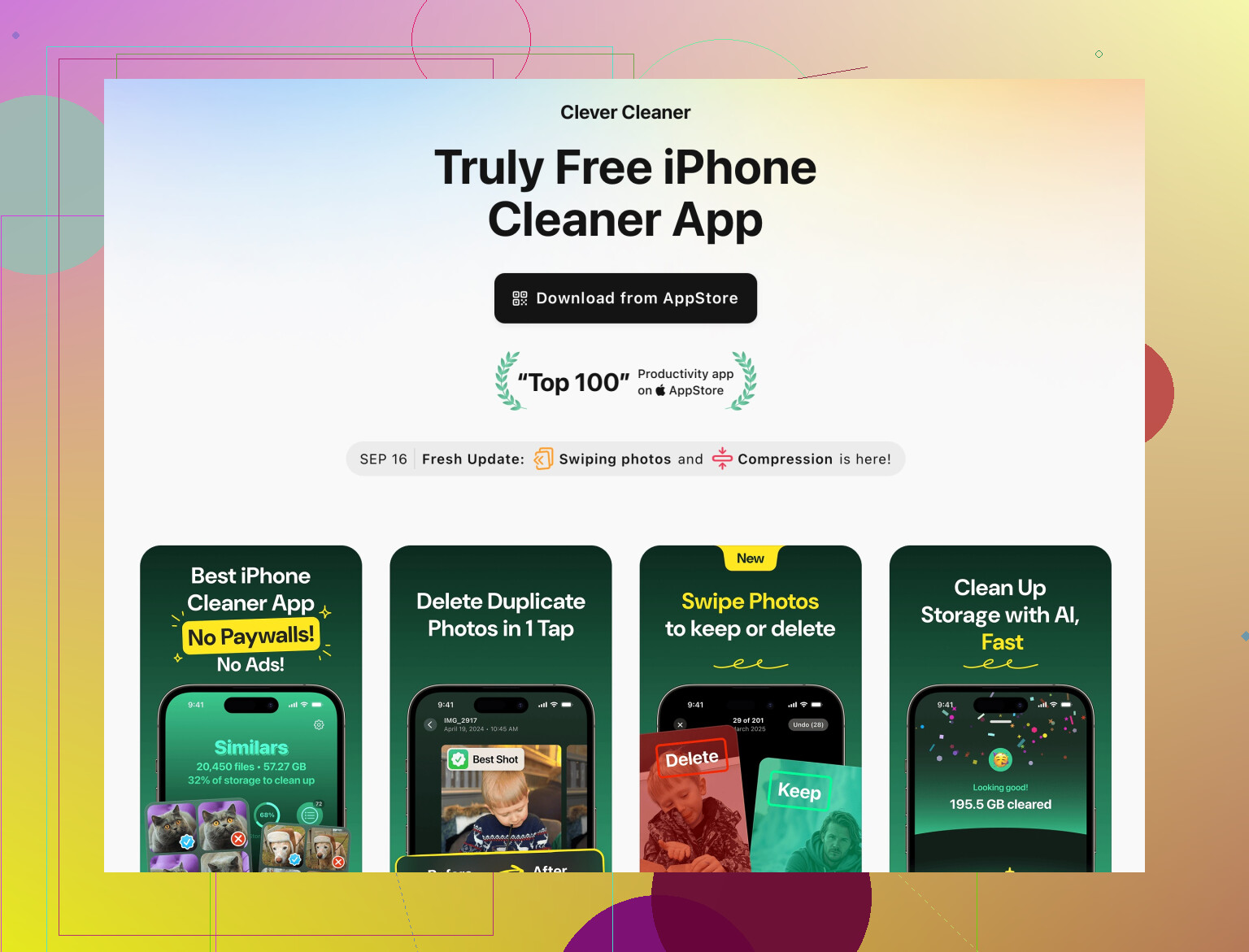
Clever Cleaner App for iPhone は、重複写真、ピンぼけ写真、大きな動画、一時ファイルなど不要なデータを中心に整理し、ブラウザやアプリを軽くしつつストレージをスッキリ保つことに特化したアプリです。
こちらから確認できます:
iPhoneストレージをクリーンアップして不要ファイルを削除これはブラウザのクッキー管理の代わりではなく、より広い範囲の掃除を任せることで、設定をいちいち掘り下げる手間を減らすための補助ツールです。
万全を期すなら、何かを削除する前に、重要なパスワードをスクリーンショットしておくか、設定 > パスワード に入ってちゃんと保存されているか確認してから操作してください。
Safariは多くの人がいちばん不安に感じる部分なので、@viaggiatoresolare がすでに説明している内容に、タップやクリックの手順を繰り返さない程度に補足します。
1. 触る前に:本当に危険なのが何かを確認する
- 設定 → パスワード に進み、重要なログイン情報がそこにあるか確認してください。
もしあれば、それらはクッキーではなくiCloudキーチェーンに保存されています。クッキーを削除するとログアウトはされますが、その保存されたパスワードが消えることはありません。 - 1Password や Bitwarden などを使っている場合も同様で、クッキーとは別管理です。
ここに表示されないログインがある場合、そのセッションはクッキーだけに依存している可能性があります。そこで「全消し」をするとそれらは失われるので、もっとピンポイントに対応した方が安全です。
2. まずはブラウザ内のサイトごとのツールを使う
毎回いきなり「設定」から操作するより、ブラウザ内のサイト単位のツールを使う方が、特定のサイトだけをトラブルシュートするには速くて便利です。
Safariの場合:
- Safariを開き、問題のあるサイトにアクセスする
- アドレスバーの AA アイコンをタップ
- サイト別設定 をタップ
- そのサイトの Webサイトデータをすべて削除 をタップ
こうすると、そのドメインだけをリセットし、他の閲覧履歴やログイン状態は保たれます。「このサイトだけ情報が古い」「このサイトだけログインループになる」といったときに有効です。
Chrome / Firefoxアプリの場合:
- どちらもおおよそ次のようにできます:
- 該当サイトを開く
- 錠(鍵)アイコンやサイト情報メニューを開く
- 「Cookie」や「サイトの設定」に相当する項目を探して、そのサイトだけのデータを削除
バージョンにより細部は違いますが、ポイントは「ブラウザ全体ではなく、そのサイトだけのクッキーを消す」ことです。
3. 「全期間」ではなく期間指定の削除を使う
複数のサイトで不具合があるけれど、最近になって起き始めた場合:
- iOS版 Chrome では、閲覧履歴データの削除 から「過去7日間」などの 期間指定 を選び、「全期間」は避ける
- そうすると影響範囲を絞りつつ、最近発生した不具合だけを解消でき、かなり昔から続いているログイン状態は残りやすくなります。
Safariの同様のメニューはかなり「全部か何もしないか」に近いので、履歴とWebサイトデータを消去 を使うのは、ピンポイントの対処でダメだったときの最終手段にするのが無難です。
4. 「パスワード以外で」失われるものに注意
パスワードは守られていても、クッキーを消すと次のようなものは失われます:
- ショッピングカートの中身
- サイトごとの言語設定、ダーク/ライトモードの設定
- 保存パスワードとうまく連携していないサービスのログイン状態
銀行や仕事用ポータルなど「絶対に入れなくなると困る」サイトについては、そのサイトのログイン情報が確実にわかっている、もしくはキーチェーンに入っていることを確認してから、そのサイトのデータを削除してください。
5. 「全部消し」に踏み切るタイミング
次のような状況なら、あえて大きくリセットしてしまった方が時間の節約になることがあります:
- 複数サイトで内容が古いまま更新されない
- いろいろなドメインで「セッションの有効期限切れ」や、頻繁な再ログイン要求が出る
その場合は:
- Safari:履歴とWebサイトデータを消去
- Chrome / Firefox:Cookie / サイトデータ + キャッシュ を削除し、パスワード / ログイン情報 の項目はチェックを外す
ログインし直しは必要になりますが、「なにもかも調子がおかしい」状態はだいたいこれで解決します。
6. 補足:動作の重さやストレージ整理について
ここは @viaggiatoresolare の「別のクリーンアップツールを使う」という意見に賛成ですが、重点を置くべきはクッキーよりストレージ全体です。
クッキー自体が大量に容量を食うことはあまりありません。実際にiPhoneを重くするのは、写真・動画・アプリのキャッシュなどで、結果的にSafariまで重く感じさせます。
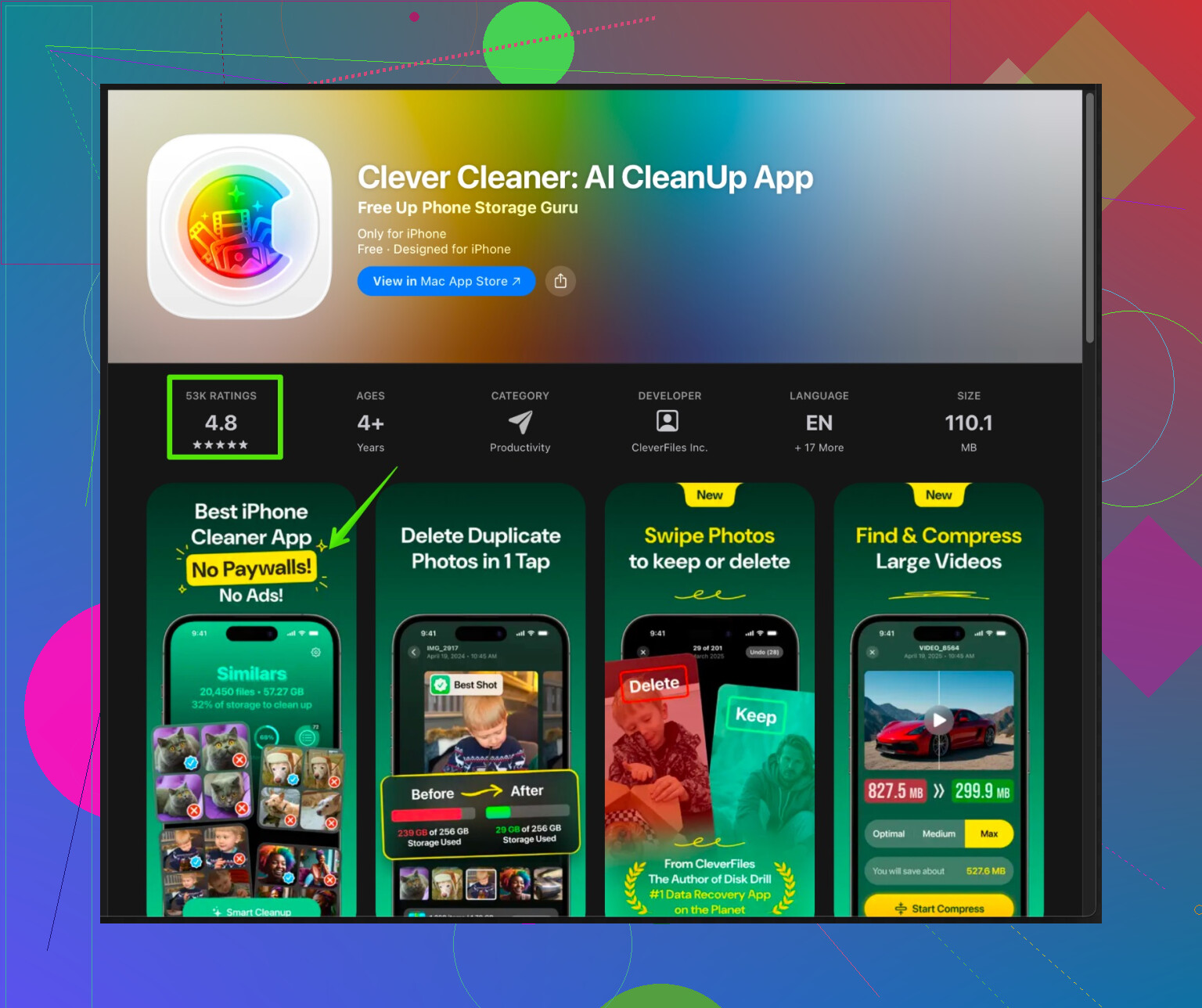
ストレージ不足になりがち、iPhone全体がごちゃついていると感じるなら、Clever Cleaner App のようなツールが役立ちます:
- 重複した写真やピンボケ写真を検出して削除
- 大きな動画や不要ファイルを特定
- ストレージを空けることで、iOSやブラウザのキャッシュがよりスムーズに動作
詳しくはこちらから確認できます:
iPhoneストレージを整理してパフォーマンスを向上
クッキー制御の代わりになるわけではありませんが、「スマホ全体が重く感じる」という、ついSafariのせいにしがちな問題を軽減してくれます。
まとめ:おすすめの手順
- 設定 → パスワード で、重要なログイン情報が保存されているか確認
- トラブルがあるサイトが1〜2つなら、SafariのAAメニューやサイトごとの設定から、そのサイトだけのデータを削除
- 問題が最近広がってきた感じなら、Chrome / Firefoxで期間指定の削除を試す
- Safariでの「全消し」は最後の手段として行い、再ログインが必要になるが、保存パスワード自体は残ると理解しておく
- SafariだけでなくiPhone全体が重いなら、Clever Cleanerのようなストレージクリーナーで、クッキー以外の不要データを整理する