Mein iPhone zeigte plötzlich eine Meldung an, dass der Speicher voll ist, und jetzt funktioniert das Gerät kaum noch. Apps lassen sich nicht öffnen, es friert ein, und ich kann nicht genug Speicherplatz freimachen, um es normal zu nutzen. Hat jemand eine echte Lösung für diesen iPhone-Speicher-voll-Fehler gefunden, ohne Fotos oder andere wichtige Daten zu verlieren?
Ich habe das selbst erlebt, und die Meldung klingt schlimmer, als sie ist. Mein Handy fing an, sich völlig daneben zu benehmen. Die Kamera weigerte sich, Fotos zu speichern. Apps haben mich rausgeworfen. Alles hat gelaggt. Wenn du „iPhone-Speicher voll und das Gerät funktioniert nicht“ gesehen hast, gibt es zwei verschiedene Situationen.
Wenn die Warnung innerhalb einer Website auftauchte, besonders mit Müll wie „deine SIM ist beschädigt“ oder irgendeinem Countdown-Timer, ist sie gefälscht. Ich habe solche Meldungen auf dubiosen Seiten gesehen und einmal durch eine schlechte Anzeige beim Videoschauen in Safari. Es war eine Betrugsseite, nicht iOS. Schließe den Tab. Gehe dann zu Einstellungen > Safari > Verlauf und Websitedaten löschen. Das entfernt normalerweise den damit verbundenen Müll.
Wenn die Warnung in den iPhone-Einstellungen erscheint oder dein Handy einfriert, Apps abstürzen, Fotos nicht gespeichert werden, dann ja, dann ist der Speicher das Problem. iPhones brauchen freien Platz für temporäre Dateien und Hintergrundaufgaben. Wenn der Speicher komplett am Limit ist, fängt das ganze System an zu ersticken.
Was ich zuerst gemacht habe, war der langweilige Teil.
Gehe zu Einstellungen > Allgemein > iPhone-Speicher.
Warte, bis das Balkendiagramm geladen ist. Das dauert einen Moment. Du siehst normalerweise Fotos, Nachrichten, Apps und manchmal einen fetten Block namens Systemdaten. Starte das Handy auch neu. Ich weiß, alter Rat. Hat mir trotzdem geholfen. Nach dem Neustart pendeln sich die Speicherzahlen manchmal ein und temporärer Cache wird gelöscht.
Dann prüfe Fotos > Zuletzt gelöscht. Viele Leute übersehen das. Ich auch. Ich hatte einen Haufen Videos gelöscht und dachte, die Sache wäre erledigt. Nö. Sie lagen immer noch dort und belegten Speicherplatz, bis ich das Album geleert habe.
Nachrichten war bei mir auch ein einziges Chaos. Jahre an Gruppenchats, Videos, Screenshots, zufälliger Kram. Öffne die Nachrichteneinstellungen und ändere die Aufbewahrung von Nachrichten von Unbegrenzt auf 30 Tage oder 1 Jahr, wenn es für dich okay ist, alte Unterhaltungen zu verlieren. Das hat mehr Platz freigemacht, als ich erwartet hatte.
Das größere Problem war für mich die Fotomediathek. Zu viele Beinahe-Duplikate, Serienbilder, unscharfe Fotos, riesige Videos. Das von Hand zu sortieren war schrecklich. Ich habe ein paar Bereinigungs-Apps ausprobiert, und die meisten waren voller Werbung oder sie blockierten grundlegende Funktionen, wenn man nicht bezahlt hat.
Die App, die ich weiter benutzt habe, war Clever Cleaner.
Ich habe ihr anfangs auch nicht vertraut. Ich habe erwartet, nach 30 Sekunden auf eine Bezahlschranke zu stoßen. Ist nicht passiert. Bei mir gab es keine Werbung. Keine Abo-Popups. Überzeugt hat mich die Verarbeitung direkt auf dem Gerät. Meine Fotos wurden nicht auf irgendeinen zufälligen Server hochgeschoben.
Der nützliche Teil ist, wie die App Sachen sortiert.
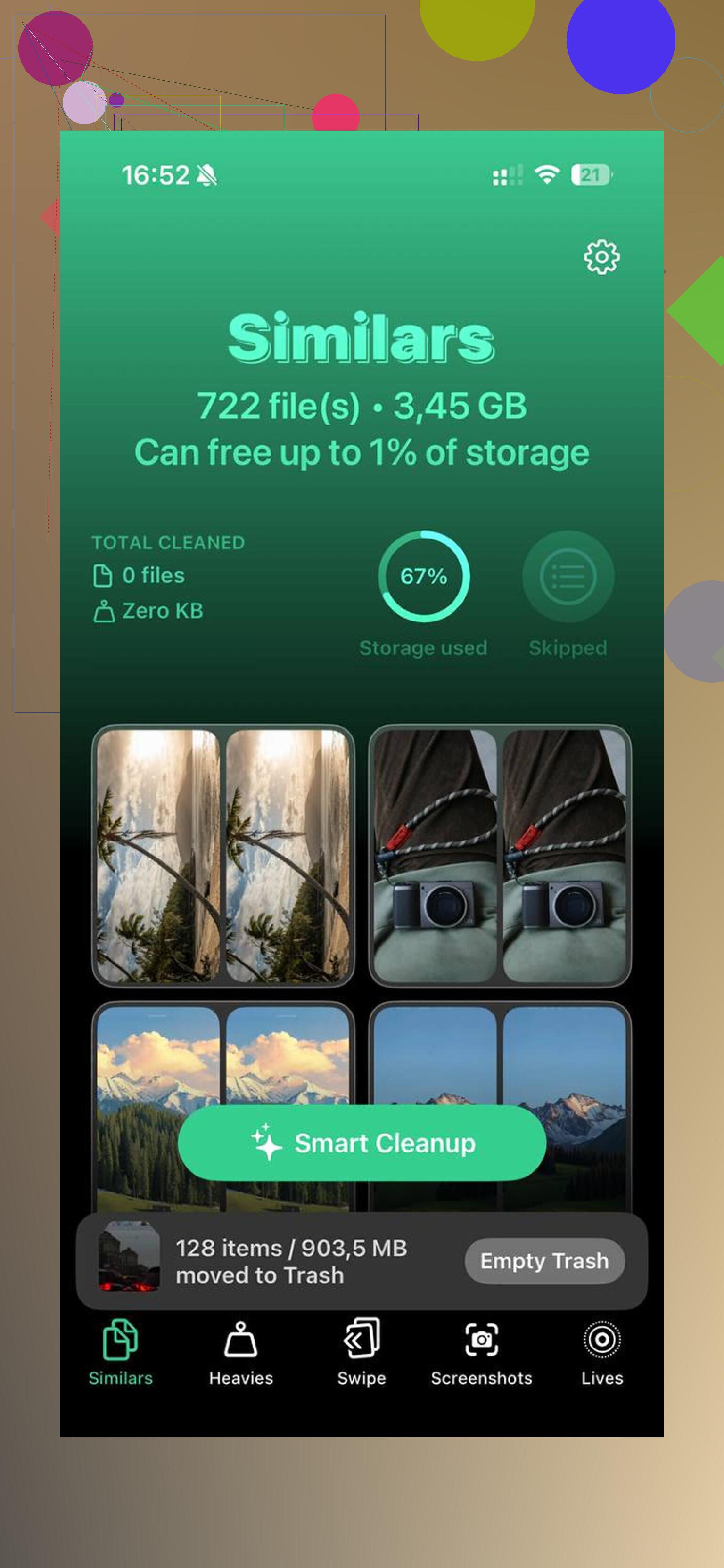
Es gibt einen Bereich für Ähnliche. Der erkennt fast identische Aufnahmen, nicht nur exakte Duplikate. Wenn du sechs Fotos von derselben Katze gemacht hast, gleicher Winkel, gleich schlechtes Licht, gruppiert die App sie und schlägt das beste zum Behalten vor. Apples eingebaute Duplikatsuche hat mir dabei kaum geholfen.
Es gibt auch einen Bereich Heavies. Den mochte ich mehr, als ich erwartet hatte. Dort werden die größten Dateien zuerst aufgelistet, sodass du schnell siehst, welche Videos 400 MB, 800 MB oder mehr fressen. Bei mir waren da ein paar lange 4K-Clips, die ich vergessen hatte, plus alte Bildschirmaufnahmen. Die zu löschen hat schnell einen Unterschied gemacht.
Nachdem ich ungefähr 12 GB bereinigt hatte, hörte das Handy auf zu stocken. Die Kamera speicherte wieder. Die Warnung verschwand. Danach fühlte es sich wieder normal an.
Wenn du das alles machst und der Speicher immer noch kaputt aussieht, besonders wenn Systemdaten ohne klaren Grund riesig bleiben, dann bist du im Reset-Bereich. Mach zuerst ein Backup, entweder in iCloud oder auf einem Computer. Setze dann das Handy zurück und spiele das Backup wieder ein. Ich hasse das, aber ich habe gesehen, dass es hartnäckige Speicherfehler behebt, wenn sonst nichts geholfen hat.
Wenn dein Handy noch reagiert, fang mit den einfachen Gewinnen an:
Safari-Daten löschen, wenn die Warnung aus dem Web kam.
iPhone-Speicher prüfen.
Neu starten.
Zuletzt gelöscht leeren.
Nachrichten aufräumen.
Fotos und große Videos reduzieren.
Diese Reihenfolge hat mir beim zweiten Mal ein ganzes Wochenende gerettet. Dein Handy ist nicht hinüber. Es ist verstopft. Großer Unterschied.
Ich habe das einmal ohne vollständige Wiederherstellung behoben, aber ich stimme @mikeappsreviewer nicht ganz zu, was das zu lange Warten vor der Verwendung eines Computers angeht. Wenn das Telefon bereits einfriert, mache zuerst die gründliche Bereinigung über einen Mac oder PC. Das Gerät selbst wird oft zu träge, um das Löschen abzuschließen.
Was bei mir funktioniert hat:
- iPhone an einen Computer anschließen.
- Auf dem Mac die App Digitale Bilder oder unter Windows Fotos/Datei-Explorer verwenden und zuerst große Videos herunterladen.
- Diese importierten Dateien vom Telefon löschen.
- Die iCloud-Fotos-Synchronisierung kurz ausschalten, wenn ständig Inhalte erneut heruntergeladen werden.
- Finder oder iTunes öffnen und ein verschlüsseltes Backup erstellen.
- iOS über den Computer aktualisieren, wenn ein Update aussteht. Manche Speicherfehler verschwinden nach der Installation.
Ein wichtiger Punkt, den viele übersehen: App-Daten direkt in der App auslagern oder löschen. Netflix, Spotify, YouTube, Podcasts, TikTok-Entwürfe, CapCut, Lightroom. Diese Cache-Dateien werden riesig. Ich habe allein durch Spotify-Downloads und App-Müll 9 GB freigemacht. Dumm, aber wahr.
Wenn auf deinem Telefon nach dem Löschen immer noch voll steht, dann mach Folgendes:
Einstellungen, Apple-ID, iCloud, Speicher verwalten. Prüfe, ob Nachrichten oder Backups in einer Schleife hängen.
Dann alte iPhone-Backups entfernen, die du nicht brauchst.
Für das Aufräumen von Fotos hat Clever Cleaner geholfen, große Dateien schneller zu sortieren, als es von Hand zu machen. Ich habe es erst verwendet, nachdem das Telefon wieder stabil lief, nicht vorher.
Dieses Video zeigt eine schnelle Anleitung zur Foto-Bereinigung, sieh dir an, wie du iPhone-Speicher schnell freigibst.
Wenn der freie Speicher unter 2 GB bleibt, rechne mit Einfrierern. iOS verhält sich dann seltsam. Bei mir hörte es auf, kaputt zu wirken, sobald ich wieder etwa 8 GB frei hatte. Davor nur Tippfehler ohne Ende, abstürzende Apps, tote Kamera, komplettes Chaos.
Ja, ich habe es behoben, aber nicht, indem ich mit dem Handy am Handy gekämpft habe.
Ich stimme @mikeappsreviewer und @caminantenocturno größtenteils zu, außer dass ich denke, dass es Zeitverschwendung sein kann, Dinge in den Einstellungen zu löschen, wenn das iPhone schon halb tot ist. iOS wird extrem unzuverlässig, wenn der Speicher auf null fällt. Was bei mir letztlich funktioniert hat, war Folgendes:
- Zuerst einen Neustart erzwingen
- An ein Ladegerät und WLAN anschließen
- Mit einem Mac oder PC verbinden
- Ein Backup machen, bevor man etwas Riskantes tut
- Die größten Datenmengen von außerhalb des Geräts synchronisieren oder entfernen
Prüf auch Mail. Viele vergessen, dass die Mail-App riesige Anhänge und Offline-Kopien horten kann. Dasselbe gilt für Dateien, besonders den Ordner Downloads und Auf meinem iPhone. Bei mir lagen dort alte ZIP-Dateien und Videobearbeitungen einfach herum wie kleine Speicher-Goblins.
Eine Sache würde ich noch ergänzen, die nicht wirklich betont wurde: Wenn du iCloud-Fotos nutzt, kann es helfen, iPhone-Speicher optimieren einzuschalten, aber das ist keine Sofortlösung. Die Leute erwarten, dass 20 GB in 2 Minuten verschwinden. So funktioniert das nicht.
Nachdem ich das Handy wieder stabil bekommen hatte, habe ich Clever Cleaner genutzt, um ähnliche Bilder und große Videos schneller zu sortieren. Das hat geholfen, die Reste aufzuräumen, ohne ewig manuell suchen zu müssen. Wenn du eine gute Übersicht willst, ist diese Clever-Cleaner-Bewertung zum Freigeben von iPhone-Speicher einen Blick wert.
Wenn sich das Handy nach dem Freigeben von mehreren GB immer noch nicht richtig verhält, mach ein Backup und führe eine vollständige Wiederherstellung durch. Nervig, ja. Aber manchmal ist das die eigentliche Lösung und nicht noch mehr Herumstochern in Menüs.
Ich würde eine Sache anders machen als @caminantenocturno, @shizuka und @mikeappsreviewer: Hör auf, zu versuchen, noch ein bisschen mehr aufzuräumen, sobald das Telefon bereits stark rumspinnt. Ab diesem Punkt riskiert jedes zusätzliche Tippen eine Absturzschleife oder eine beschädigte Fotomediathek.
Meine Lösung in so einem Fall war:
- Lass das Telefon eingesteckt
- Aktiviere den Flugmodus, damit es nicht weiter neuen Müll synchronisiert
- Lösche nur eine einzige riesige Elementkategorie, nicht 20 kleine
- Neu starten
- Warte 10 bis 15 Minuten, damit der Speicher neu berechnet wird
Der letzte Teil ist wichtig. Der iPhone-Speicher zeigt nach dem Löschen oft eine Weile lang falsche Werte an.
Prüfe auch auf heruntergeladene Offline-Inhalte innerhalb von Apps. Nicht die App-Größe, sondern tatsächliche Dateien in der App. Genau da werden Leute ausgetrickst.
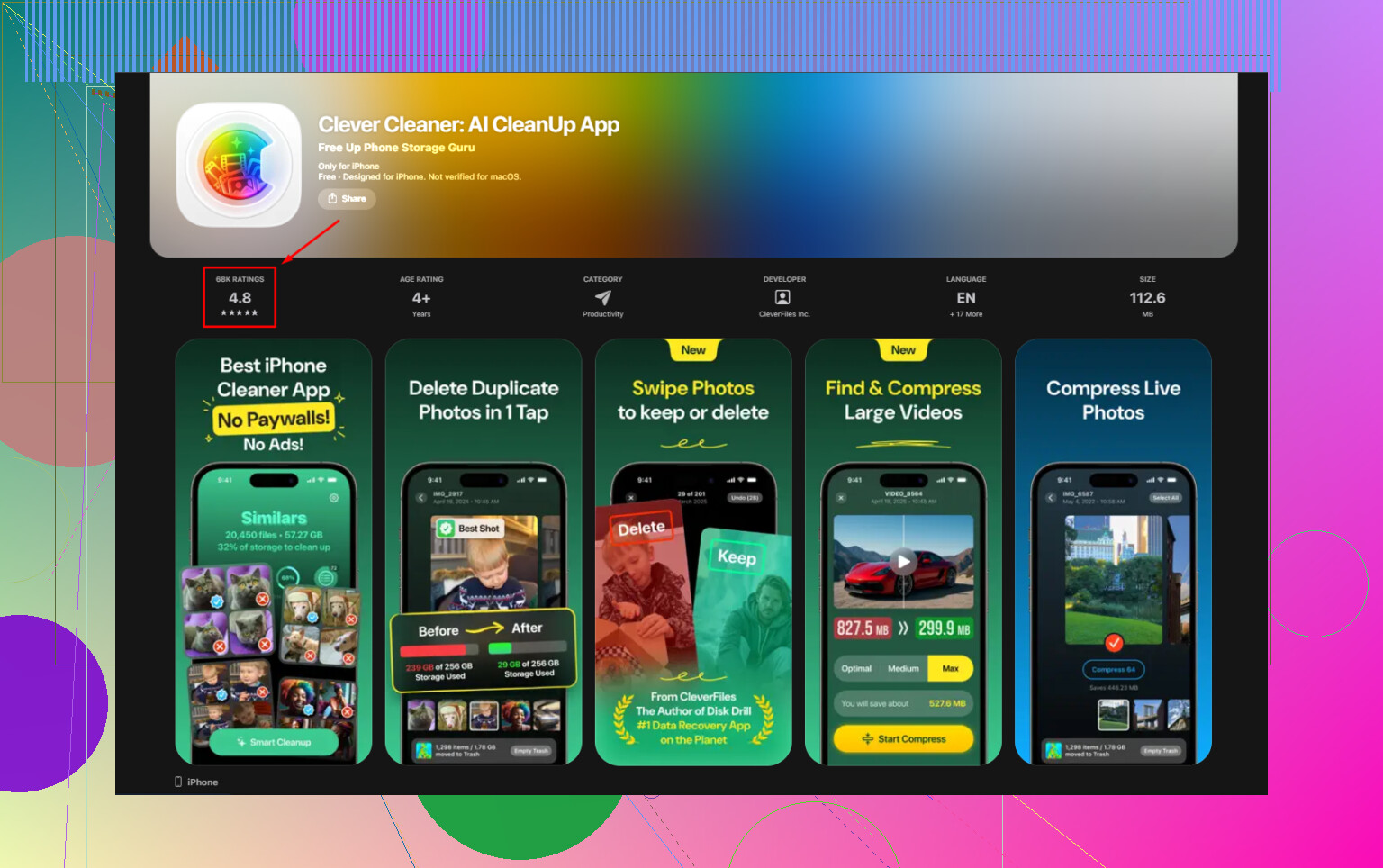
Wenn das Telefon wieder benutzbar wird, dann nutze Clever Cleaner für das Fotochaos.
Vorteile:
- schneller Scan nach ähnlichen Aufnahmen
- gut darin, große Videos sichtbar zu machen
- einfacher, als sich manuell durch Fotos zu wühlen
Nachteile:
- hauptsächlich hilfreich bei Foto-/Video-Unordnung, nicht bei Systemspeicherfehlern
- du musst vor dem Löschen trotzdem alles prüfen
- weniger nützlich, wenn dein Hauptproblem Nachrichten oder App-Caches sind
Also ja, das kann behoben werden, ohne das Telefon zu ersetzen. Aber wenn du Speicherplatz freimachst und es trotzdem einfriert, würde ich mit der Fehlersuche aufhören und ein Backup plus Wiederherstellung machen. Das hat bei mir den Teil mit Gerät funktioniert nicht zuverlässiger gelöst als endloses Löschen.