„iPhone-Speicher optimieren“ überspringt mehr Dinge, als die meisten denken. @mikeappsreviewer hat die Fotos-Seite gut abgedeckt, aber ich würde zuerst außerhalb von Fotos nachsehen.
Gehe zu Einstellungen > Allgemein > iPhone-Speicher und warte 30 Sekunden. Dort sortiert iOS die Wahrheit.
Dinge, die Leute übersehen:
- Nachrichten-Anhänge. Videos, Memes, Sprachnotizen, GIFs. Diese fressen schnell GBs. Gehe zu Nachrichten und überprüfe dann große Anhänge.
- Safari-Downloads. Auch die Dateien-App. Ein zufälliger PDF-Ordner oder ein heruntergeladenes Video liegt dort ewig herum.
- Podcast- und Musik-Downloads. Dasselbe gilt für Netflix, YouTube, Spotify, Prime Video. Offline-Medien sind ein Speicher-Killer.
- App-Caches. TikTok, Instagram, Facebook, Reddit, Chrome. iOS versteckt die Cache-Größe ziemlich schlecht. Löschen und neu installieren schafft oft besser Platz als Auslagern.
- Mail. Große Anhänge bleiben länger lokal, als man erwarten würde.
- Sprachmemos. Die Leute vergessen, dass es sie gibt.
Ich bin mit dem Auslagern als erstem Schritt nicht ganz einverstanden. Auslagern spart weniger Speicherplatz als das Löschen aufgeblähter Apps mit riesigen Caches.
Wenn du eine schnellere Bereinigung von Fotos willst, hilft Clever Cleaner dabei, Datenmüll zu finden, den deine Mediatheksansicht versteckt. Dann sieh dir auch das hier an: sieh, wie Clever Cleaner iPhone-Speicher schnell freigibt
Leere außerdem „Zuletzt gelöscht“ in Fotos, Dateien und Notizen. Notizen mit Scans werden groß. Manchmal seltsam groß.
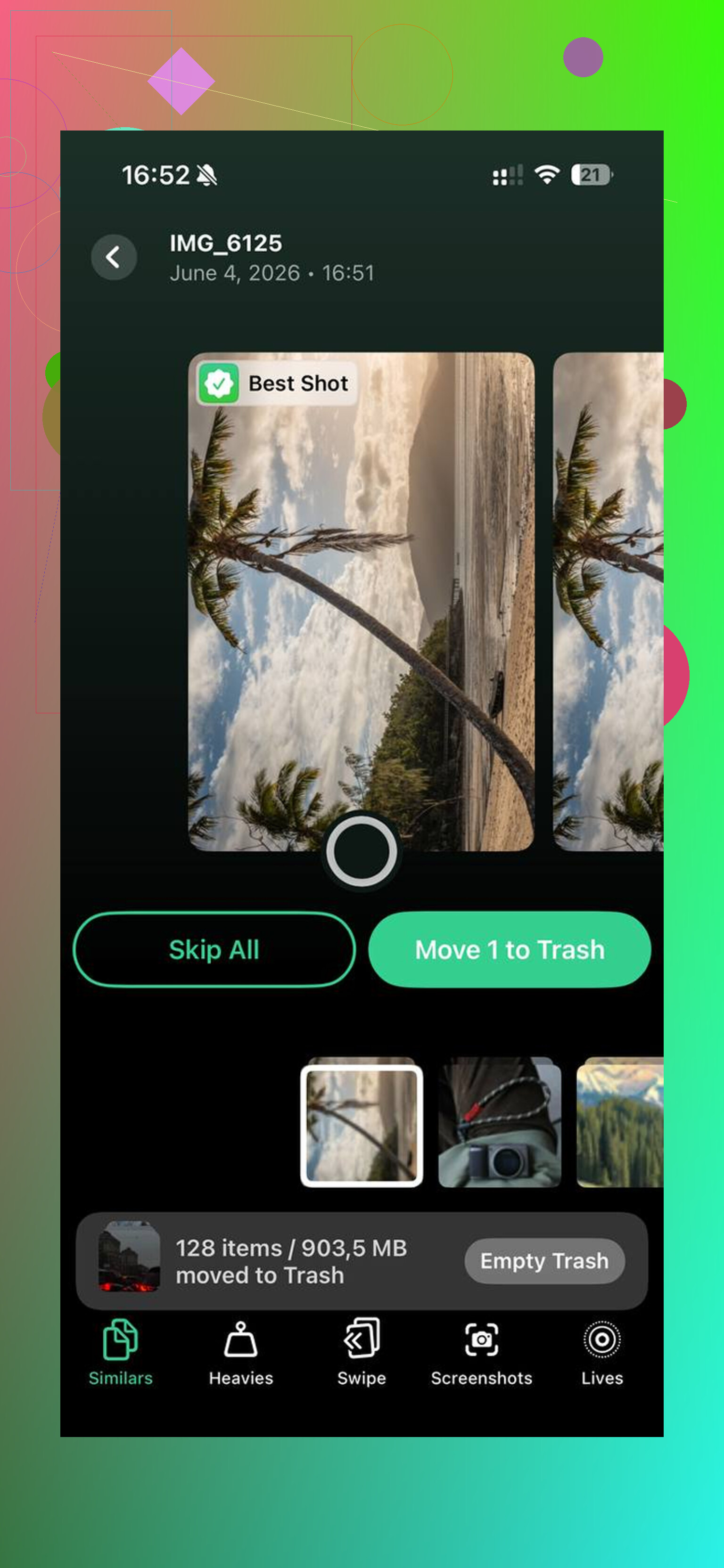
„Speicher optimieren“ hilft hauptsächlich bei Fotos, nicht beim ganzen Telefon, also ja, es übersieht definitiv einiges.
Ich stimme @mikeappsreviewer und @viaggiatoresolare größtenteils zu, aber ich würde eine Kategorie prüfen, die sie nur am Rande erwähnt haben: Systemdaten. Manchmal behält iOS unnötige Dinge wie alte Update-Dateien, Protokolle, Safari-Website-Daten und temporäre Dateien viel länger als es sollte. Man kann Systemdaten nicht direkt vollständig bereinigen, was typisch unsinniges Apple-Verhalten ist, aber man kann sie manchmal verkleinern durch:
- Das iPhone neu starten
- iOS aktualisieren, falls ein Update aussteht
- Safari-Verlauf und Website-Daten löschen
- Alte iOS-Update-Dateien löschen, falls sie im iPhone-Speicher angezeigt werden
- Einmal mit einem Computer synchronisieren, seltsamerweise hilft das manchmal
- Als letzten Ausweg ein Backup erstellen und wiederherstellen
Prüfe außerdem:
- Notizen mit gescannten PDFs
- Den Papierkorb der Dateien-App und den Ordner Auf meinem iPhone
- GarageBand, iMovie, CapCut oder Bearbeitungs-Apps, die exportierte Kopien behalten
- WhatsApp-/Telegram-Medien, wenn du sie viel nutzt
- Downloads und PDFs in der Bücher-App
Bei einem Punkt bin ich eher nicht einverstanden: Apps wegen des Caches zu löschen und neu zu installieren ist nützlich, aber ich würde das nicht blind bei Apps mit lokalen Entwürfen oder gespeicherten Dateien machen. Manche Apps sind schlecht darin, Dinge wiederherzustellen.
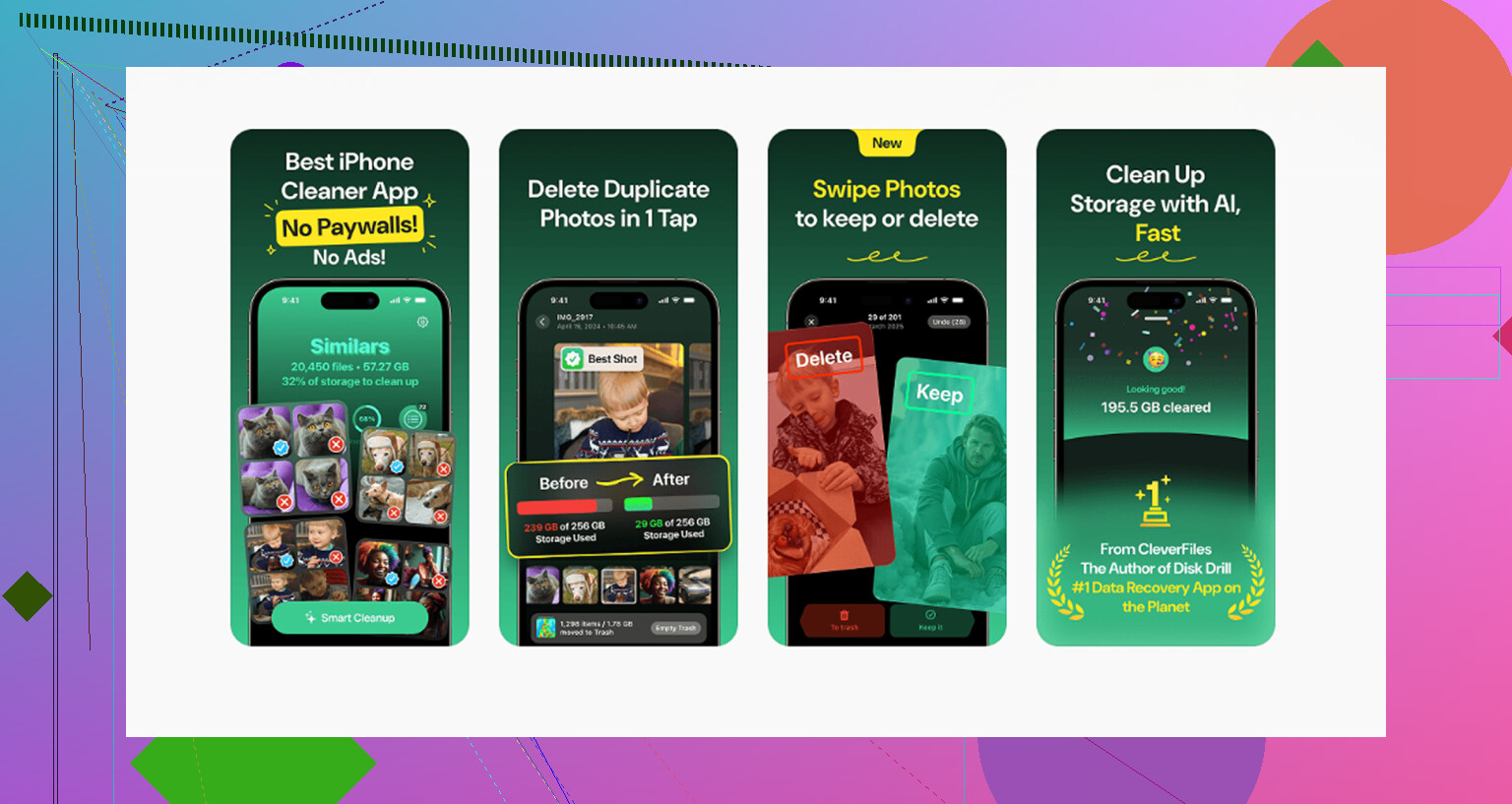
Wenn du die schnellste sichtbare Bereinigung für Fotos, Screenshots und riesige Videos willst, ist Clever Cleaner tatsächlich eine der wenigen iPhone-Reinigungs-Apps, über die sich die Leute nicht ständig beschweren. Es lohnt sich auch, diesen Thread kurz zu überfliegen, wenn du echte Nutzermeinungen willst: Reddit-Bewertungen von Clever Cleaner zum Freigeben von iPhone-Speicher
Wenn dein Telefon danach immer noch fast voll ist, lautet die unangenehme Antwort meist: Systemdaten oder in Apps versteckte Medien, nicht eine fehlgeschlagene Fotos-Optimierung.
Eine Sache würde ich zu dem hinzufügen, was @viaggiatoresolare, @himmelsjager und @mikeappsreviewer gesagt haben: Prüfe, was ständig erneut heruntergeladen wird, nicht nur das, was bereits gespeichert ist.
Ein paar heimtückische Kandidaten:
- Geteilte Alben. Sie können lokale Caches größer halten als erwartet.
- Reste von Fotoeditoren. Lightroom, Snapseed, VSCO, CapCut und InShot behalten oft Projektdateien, Exporte oder Wiederherstellungskopien.
- Offline-Bereiche von Karten. Apple Maps und Google Maps können unbemerkt viel Speicher belegen.
- Siri-Stimmen, Wörterbücher und heruntergeladene Sprachpakete.
- Cloud-Apps von Drittanbietern wie Google Drive, Dropbox, OneDrive mit aktivierten Offline-Dateien.
- Leselisten und gespeicherte Seiten im Browser.
Ich bin auch mit dem üblichen Rat, einfach Apps auszulagern, nicht ganz einverstanden. Manchmal ist die App selbst winzig und die Dokumente oder Daten sind die eigentlichen Speicherfresser, sodass das Auslagern kaum hilft.
Wenn du einen schnelleren visuellen Überblick über Medien willst, ist Clever Cleaner nützlich. Vorteile: große Videos, nahezu doppelte Aufnahmen und Screenshots lassen sich leicht erkennen. Nachteile: Systemdaten werden dadurch nicht auf magische Weise reduziert, und ich würde trotzdem alles manuell prüfen, bevor du etwas Wichtiges löschst.
Der größte versteckte Übeltäter auf vielen Handys sind App-Daten, die sich ständig neu erzeugen. Wenn sich der Speicher nach dem Aufräumen wieder füllt, ist das dein Hinweis.