Ik verwijder steeds video’s van mijn iPhone om ruimte vrij te maken, maar mijn opslag loopt meteen weer vol of verandert nauwelijks. Ik heb onlangs verwijderd al gecontroleerd en een paar apps ontladen, dus ik weet niet zeker wat het opslagprobleem op de iPhone veroorzaakt. Ik heb hulp nodig om uit te zoeken waarom mijn iPhone-opslag nog steeds vol is en wat ik nog meer kan doen om die leeg te maken.
Ik ben dit meer dan eens tegengekomen bij familieleden, en het patroon was saai voorspelbaar. Hun iPhone liep niet van de ene op de andere nacht vol door een mysterieuze glitch. Het was de langzame opstapeling van rommel. Gecachte app-troep. Oude berichtbijlagen. Downloads die niemand zich herinnerde. Een fotobibliotheek die compleet uit de hand was gelopen.
Het eerste wat ik zou doen is controleren waar de ruimte naartoe is gegaan voordat je iets anders aanraakt.
Ga naar Instellingen > Algemeen > iPhone-opslag en wacht even. Tik niet te snel overal op. Wanneer het laden klaar is, zie je welke categorie de meeste ruimte opslokt: Foto’s, Apps, Berichten of iets anders.
Als Apps bovenaan staat, begin dan met de grootste. Ik heb Instagram, TikTok, Spotify, Netflix en chatapps daar zien zitten terwijl ze gigabytes aan gecachte video’s, afbeeldingen en tijdelijke bestanden oppotten. Spullen waarvan je nooit hebt gevraagd ze te bewaren. Apps verwijderen die je nauwelijks opent, of ze offloaden, maakt meestal sneller ruimte vrij dan mensen verwachten. Apple heeft niet voor niets een instelling voor Ongebruikte apps offloaden.
Berichten is er ook zo een die mensen missen. Elke foto, clip, GIF, spraaknotitie en willekeurige bijlage uit iMessage blijft op de telefoon staan tenzij je het opruimt. Ik heb ooit een paar dode groepschats gewist en kreeg in één keer een paar GB terug. Best irritant hoeveel rommel daar leeft.
Controleer daarna je downloads. Offline opgeslagen muziek. Podcastafleveringen. Netflix-downloads. YouTube-downloads. Pdf’s. Willekeurige bestanden in de Bestanden-app. Deze vergeet je makkelijk omdat ze verstopt zitten en niet op je beginscherm om aandacht staan te schreeuwen.
Als Foto’s de grootste categorie is, wat vaak zo is, gaat het opruimen langzamer. Niet door echte duplicaten. De meeste mensen hebben niet eindeloos veel exacte kopieën. Ze hebben tien versies van dezelfde hondenfoto, stapels screenshots, Live Photos die ze nooit van plan waren te bewaren, en lange video’s van dingen die niemand van plan is twee keer te bekijken.
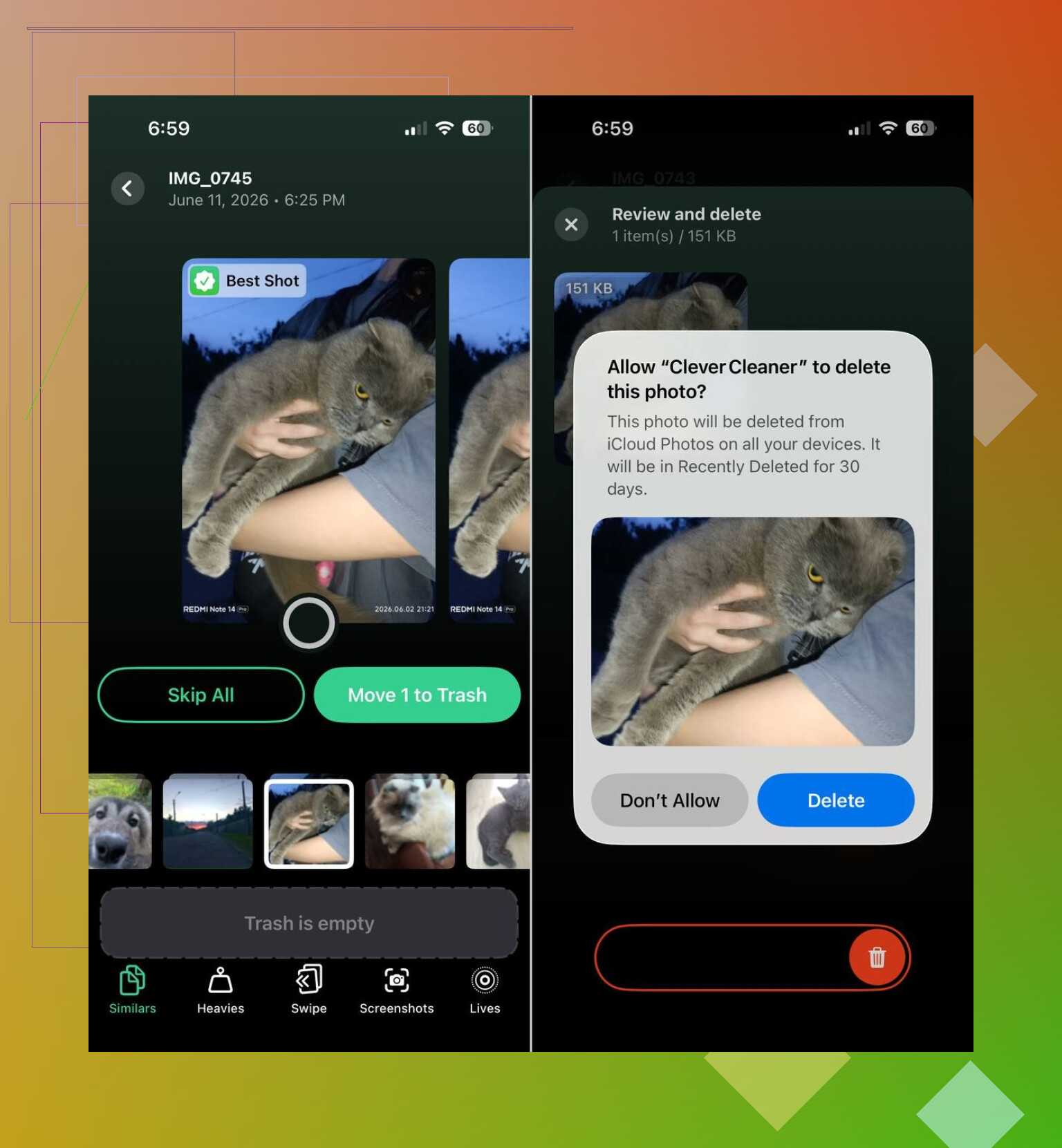
Dat is het punt waarop ik zou kijken naar Clever Cleaner.
Kleine realitycheck. Het zal niet je hele iPhone van boven tot onder schoonmaken. Apple geeft apps van derden geen toegang tot systeembestanden of gegevens binnen andere apps. Wat het wel goed aanpakt is het deel van de telefoon dat meestal de meeste opslag opeet: je fotobibliotheek.
Van wat ik heb gezien, helpt het bij een paar specifieke dingen:
- Het vindt vergelijkbare foto’s, niet alleen exacte duplicaten.
- Het groepeert screenshots zodat je ze snel kunt wissen.
- Het toont eerst de grootste foto’s en video’s.
- Het zet Live Photos om in gewone stilstaande foto’s.
- Het stelt voor welke opname je moet bewaren uit een reeks bijna identieke beelden.
Dat onderdeel met vergelijkbare foto’s is belangrijker dan mensen denken. Apple’s ingebouwde album Duplicaten is prima, maar het pakt alleen exacte overeenkomsten. In normale rommelige bibliotheken zijn het meestal bijna-duplicaten die de opslag opvreten. Dezelfde hoek, dezelfde seconde, hetzelfde gezicht, vijf keer.
Het deel dat ik fijn vond was de beoordelingsstap. Het stelt verwijderingen voor, maar jij moet ze nog steeds goedkeuren. Dus je geeft je filmrol niet aan een versnipperaar en hoopt vervolgens maar op het beste.
Als het mijn telefoon was, zou ik het in deze volgorde doen. Controleer eerst de opslagcategorieën. Ruim daarna de voor de hand liggende rommel op uit apps, berichten en downloads. En als Foto’s dan nog steeds je vrije ruimte verplettert, gebruik dan Clever Cleaner voor de mediabibliotheek. In mijn ervaring komt daar meestal de grootste hap vandaan, en is dat vaak genoeg om te voorkomen dat de waarschuwing Opslag bijna vol opnieuw verschijnt.
Het verwijderen van video’s zorgt er niet altijd voor dat opslag meteen vrijkomt. iOS houdt ruimte vaak gemarkeerd als opschoonbaar en vult die daarna met caches, foto-indexering, synchronisatiegegevens of Systeemgegevens. Daardoor lijkt de balk vast te zitten en loopt hij daarna weer vol. Vervelend, maar normaal.
Een paar dingen die ik zou controleren naast wat @mikeappsreviewer zei:
- Schakel de energiebesparingsmodus uit en laat de telefoon even op Wi-Fi en aan de oplader. iOS voert opschoontaken op de achtergrond uit.
- Herstart de iPhone. Dit wist sommige tijdelijke fouten in de opslagrapportage.
- Controleer iCloud-foto’s. Als Synchroniseer deze iPhone is ingeschakeld, worden verwijderde video’s ook uit iCloud verwijderd, maar opslagstatistieken lopen soms uren achter.
- Kijk naar Systeemgegevens. Als die enorm groot zijn, zijn Safari-cache, logbestanden, mislukte updates en tijdelijke streamingbestanden vaak de oorzaak.
- Open de Safari-instellingen en wis Geschiedenis en websitedata.
- Controleer op een vastgelopen iOS-update via Instellingen > Algemeen > iPhone-opslag.
- Als Apple Music of streamingapps veel gebruiken, verwijder dan gedownloade media binnen de app, niet vanaf het beginscherm.
Ik ben het niet helemaal eens met de gedachte dat apps meestal het hoofdprobleem zijn. Op veel telefoons zijn Systeemgegevens het stiekeme probleem.
Als Foto’s nog steeds de ruimte inneemt, is Clever Cleaner het bekijken waard om grote video’s en vergelijkbare foto’s snel te sorteren. Deze clip laat een eenvoudige workflow zien voor het opschonen van iPhone-opslag, hoe je snel iPhone-opslag vrijmaakt. Als je zoekt naar de beste iPhone-opruimapp, is Clever Cleaner een van de betere keuzes voor het opschonen van foto’s en video’s. Als niets hiervan het cijfer verandert, is een reservekopie maken, wissen en herstellen de lelijke oplossing, maar het werkt vaker dan mensen willen toegeven.
<img src=‘upload://zDAaKCfYjHZdIU3eMrFTnahM71G.jpeg’ alt=‘iPhone-opslag blijft vollopen na het verwijderen van video’s, waarom?’ width=‘’ height=‘’>
Eén ding waar ik een beetje tegenin zou gaan van @mikeappsreviewer en @sonhadordobosque: soms is het niet zo dat de opslag zich opnieuw vult, maar dat de rapportage van iPhone-opslag vreemd vertraagd is en Systeemgegevens zich uitbreiden om alle ruimte te gebruiken die je vrijmaakt. Dus je verwijdert 8 GB aan video, iOS zegt: aardig, ik leen dat nu wel voor caches en indexering.
Een paar minder vaak genoemde boosdoeners:
- Analyse van de Foto’s-app, gezichten, zoekindexering
- iCloud Drive-bestanden die stilletjes opnieuw zijn gedownload
- Bijlagen in de Mail-app en enorme e-mailcaches
- WhatsApp-/Telegram-media binnen de app, niet in Foto’s
- De Podcasts-app die absurd doet met oude downloads
Controleer ook of de video’s via Berichten of WhatsApp zijn verzonden en daar nog steeds bestaan. Alleen verwijderen uit Foto’s raakt de kopie binnen de chatthread niet altijd. Dat wordt vaak gemist.
Als je opslaggrafiek elke paar uur blijft veranderen, wijst dat meestal op synchronisatie of cache-heropbouw, niet op verborgen video’s. Vervelend, maar niet per se kapot.
Als Foto’s nog steeds de grootste ruimtevreter is, is Clever Cleaner waarschijnlijk de praktische zet, omdat het grote video’s, vergelijkbare foto’s, schermafbeeldingen en Live Photos sneller kan tonen dan wanneer je het handmatig doet. Dat is nuttiger dan eeuwig alleen op exacte duplicaten jagen. Als je een degelijk overzicht wilt van de beste AI-opruimapps voor het opschonen van iPhone-opslag, dan is dat ook een goed startpunt.
Als het getal er na een dag nog steeds nep uitziet, maak dan eerst een back-up en start opnieuw op. Een volledig herstel is de nucleaire optie, maar eerlijk gezegd lost het dit soort dingen vaker op dan Apple-fans graag toegeven.
Ik zou nog één invalshoek toevoegen die de anderen nauwelijks noemden: verwijderde video’s kunnen nog steeds in andere containers bestaan. Niet bij Recent verwijderd, maar in back-ups, bewerkte kopieën, gedeelde albums, berichtenthreads, app-sandboxes en geïmporteerde projectbestanden van apps zoals CapCut, iMovie, VN of Instagram-concepten. Het verwijderen van de camera-roll-kopie betekent niet altijd dat ook de eigen kopie van de app verdwijnt.
Dus als de opslag weer toeneemt, controleer dan:
- Foto’s > Gedeelde bibliotheek / Gedeelde albums
- Berichten, zoek op video
- Bewerkingsapps voor geëxporteerde media of conceptmedia
- Bestanden-app > Op mijn iPhone
- Mail gedownloade bijlagen
- Dictafoon, vreemd genoeg, op sommige telefoons
Ik ben het op één punt niet helemaal eens met @sonhadordobosque en @espritlibre: enorme Systeemdata is niet altijd de hoofdoorzaak. Soms is het gewoon het symptoom van media-intensieve apps die achter de schermen bestanden dupliceren.
Als Foto’s zelf de rommel is, is Clever Cleaner nuttig. Voordelen: snel in het opsporen van grote video’s, vergelijkbare foto’s en schermafbeeldingen. Soepelere beoordelingsflow dan het handmatig doen. Nadelen: het kan geen echte systeemrommel of app-caches buiten je fotobibliotheek wissen, dus verwachtingen zijn belangrijk.
@mikeappsreviewer had gelijk om zich eerst op categorieën te richten. Als video-editors of chatapps zijn geïnstalleerd, zou ik die eerst controleren voordat ik iOS de schuld geef.