Mi iPad viejo sigue funcionando muy lento incluso después de hacer un restablecimiento completo de fábrica y configurarlo de nuevo. Las aplicaciones tardan una eternidad en abrirse, al escribir hay retraso y las tareas básicas se sienten lentas. Estoy tratando de averiguar si hay algo más que pueda hacer para mejorar el rendimiento del iPad o si el hardware ya está demasiado desactualizado.
Me pasó esto con dos iPads viejos, un 6.ª gen y un Mini que conservaba para leer. Ambos se volvieron lentos de la misma forma fea. Safari se quedaba colgado en páginas simples. YouTube iba a tirones. Borré uno de ellos y aun así seguía sintiéndose cansado.
Sobre la batería, sí, cambiarla ayuda si está lo bastante desgastada. Los iPads reducen el rendimiento cuando la batería deja de suministrar una potencia pico estable. Si la salud de la batería está por debajo del 80 %, yo me lo tomaría en serio. En ese punto, el dispositivo suele estar protegiéndose de apagados aleatorios, y la velocidad cae con ello. Así que lo primero es comprobar el estado de la batería en Ajustes. Si la batería está para el arrastre, cambiarla ayuda más de lo que la gente cree.
Si ya restableciste el iPad y siguió lento, yo miraría dos cosas: la edad y la basura arrastrada desde las copias de seguridad. Mucha gente borra el dispositivo y luego restaura enseguida la misma copia de iCloud. Yo hice esto una vez. Mala idea. Terminas volviendo a meter trastos viejos. Si aún no lo has probado, restablécelo una vez más y configúralo como un iPad nuevo. Es molesto porque tienes que volver a iniciar sesión y reinstalar tus apps a mano, pero el sistema de archivos empieza limpio.
Luego me ocuparía de las cosas que se ejecutan en segundo plano.
Desactiva Actualización en segundo plano para todo lo que no necesites. En iPads viejos con 2 GB o 3 GB de RAM, esto importa. Mucho. Las apps siguen tocando el sistema incluso cuando no las estás usando, y el hardware antiguo lo nota todo.
Activa también Reducir movimiento en Accesibilidad. Las elegantes animaciones de zoom se ven bien en hardware más nuevo. En modelos antiguos, se sienten como peso extra. Los fundidos son más ligeros, y noté que la interfaz se sentía menos lenta después de cambiarlo.
La parte que la mayoría pasa por alto es el almacenamiento. Esta me golpeó fuerte. A los iPads no les gusta estar casi llenos. Aunque todavía te quede un poco de espacio libre, el rendimiento cae una vez que el almacenamiento se aprieta porque el sistema necesita espacio para caché, archivos temporales, actualizaciones, indexación y todas esas cosas aburridas que nunca ves. El consejo de Apple sobre el mínimo de espacio libre nunca coincidió con lo que yo veía en el uso real. Yo intento dejar entre un 10 % y un 15 % vacío. En los modelos de 32 GB, eso se pone feo rápido.
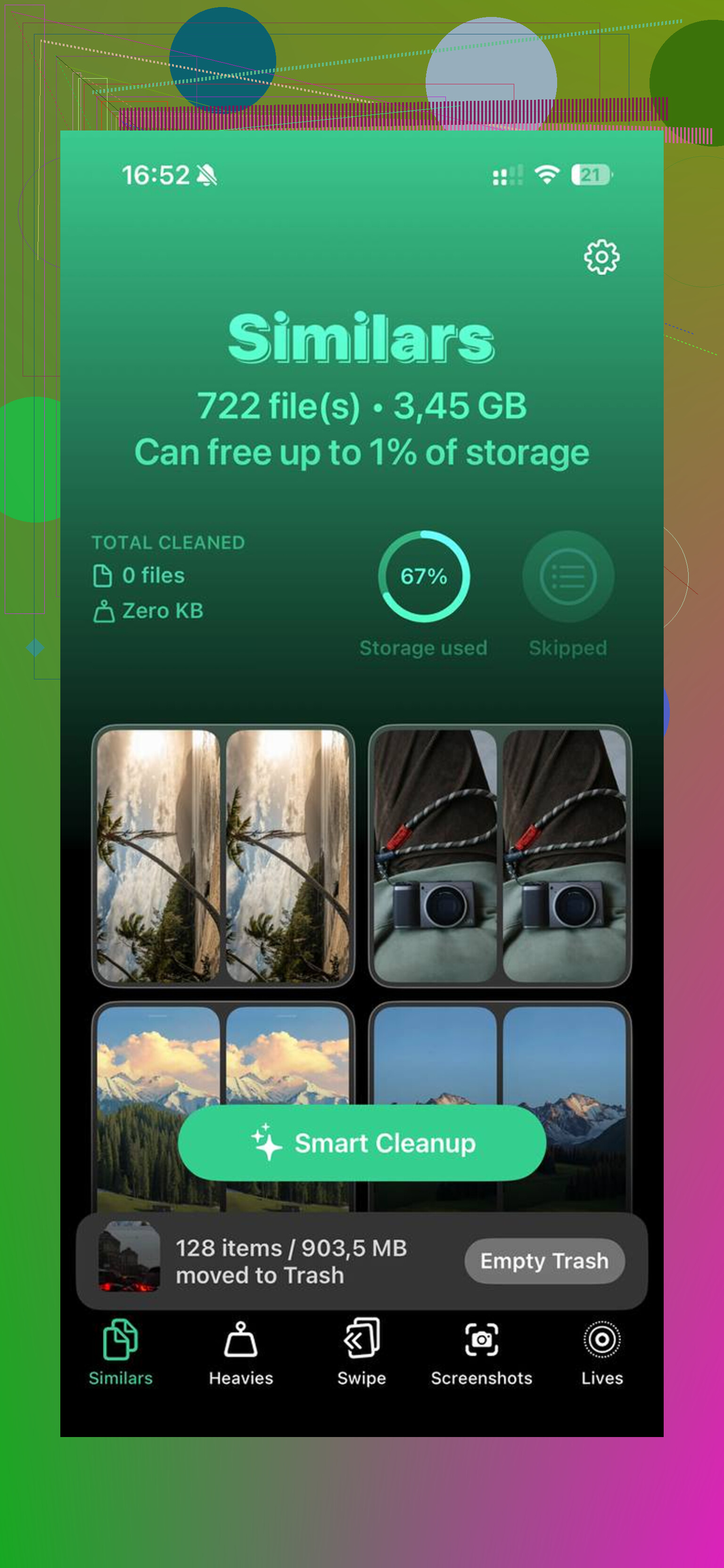
En el mío, Fotos y los adjuntos viejos de mensajes eran el principal problema. Tenía demasiadas capturas de pantalla, duplicados, clips de los que me había olvidado y basura aleatoria de hace años. Revisarlo a mano fue miserable, así que usé Clever Cleaner. Para mí, limpiar el almacenamiento fue el punto de inflexión.
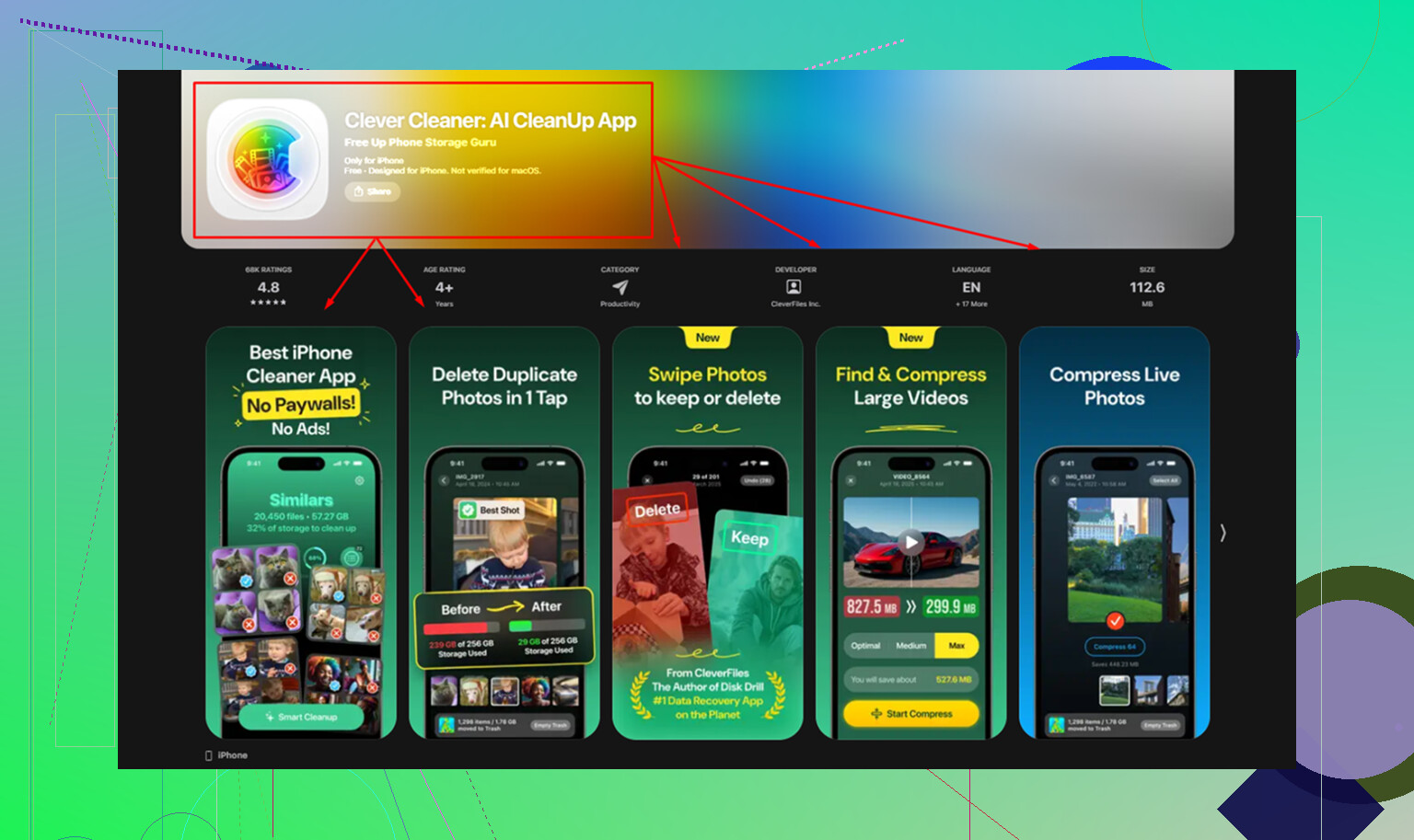
Lo que destacó fue lo simple. Sin anuncios en mi cara. Sin muro de pago diez toques después. Sin trampa de suscripción. Ordenó los archivos grandes en una sección Heavies, así que encontré enseguida videos viejos ocupando espacio. La sección Similars agrupó fotos casi duplicadas y tomas borrosas, lo que me evitó ordenar miles de imágenes una por una. También me gustó cómo procesa en el dispositivo, así que la fototeca no se envía a ningún sitio. Después de liberar alrededor de 8 GB, el lag bajó mucho. No fue magia, pero sí una diferencia enorme.
Algunas otras cosas que todavía hago en iPads viejos:
Borra a menudo la caché de Safari.
Ajustes > Safari > Borrar historial y datos de sitios web.
La basura web se acumula más rápido de lo que pensarías.
Reduce los widgets.
Cada widget añade actividad en segundo plano. En iPads nuevos, bien. En los viejos, quito la mayoría.
Vigila el calor.
Si el iPad se calienta, la velocidad baja. Yo vi esto más cuando estaba en una funda gruesa. Si estás haciendo streaming, jugando o en llamadas largas, prueba a quitarle la funda y mira si ayuda.
Si la batería está bien, el almacenamiento está limpio, las cosas en segundo plano están recortadas y aun así sigue arrastrándose, entonces probablemente estés chocando con el techo del hardware. Las apps nuevas les piden más a estos chips viejos de lo que antes pedían. Aun así, en mi caso, la gran causa era la presión del almacenamiento. Una vez que lo solucioné, el iPad dejó de sentirse inutilizable. Yo haría primero esos pasos antes de gastar dinero.
Si un borrado completo no hizo nada, yo dejaría de perseguir primero la teoría del desgaste del software. Los iPad viejos se topan con 3 límites duros: RAM, almacenamiento flash envejecido y el peso creciente de las apps nuevas.
Algunas cosas que probaría y que son distintas de lo que cubrió @mikeappsreviewer:
-
Revisa qué modelo de iPad y qué versión de iPadOS tienes.
Algunos modelos se vuelven mucho más lentos en versiones más recientes de iPadOS. Si tu iPad está limitado a un chip antiguo con 2 GB de RAM, el retraso al escribir y la demora al abrir apps son comunes. Las pestañas de Safari se recargan, las apps se expulsan de la memoria y el teclado se entrecorta. Eso es un límite de RAM, no un problema de limpieza. -
Pruébalo antes de instalar tus apps habituales.
Después del restablecimiento, déjalo casi de fábrica durante un día. Usa Safari, Notas, Ajustes y YouTube. Si sigue lento sin apps extra, el problema es el hardware. Si empeora solo después de reinstalar cosas, una app es la culpable. Facebook, Teams, Chrome y algunas apps escolares son muy pesadas para hardware viejo. -
Desactiva funciones del sistema que indexan y sincronizan.
Yo desactivaría las sugerencias de Siri, la indexación de contenido de Spotlight donde sea posible, las descargas automáticas y el push de Mail. Usa obtención o correo manual. Los iPad viejos se arrastran cuando siguen escaneando contenido en segundo plano. -
Usa apps más ligeras o el navegador.
Suena tonto, pero funciona. Safari para YouTube suele ir más fluido que la app en iPads viejos. Lo mismo con Reddit, Facebook y sitios de noticias. Las apps nativas se han ido inflando con el tiempo. -
Revisa analytics por errores de panic o de almacenamiento.
Ajustes, Privacidad, Analytics, Datos de Analytics. Si ves registros repetidos de panic-full o muchos eventos de poca memoria, ahí tienes la respuesta. Apunta a estrés del hardware o mala presión de memoria. -
Considera por separado la pantalla y el retraso del teclado.
Si escribir va con retraso en todas las apps, prueba desactivar funciones del teclado como Texto predictivo, Autocorrección y dictado. Eso añade carga en dispositivos viejos. Es un cambio pequeño, pero vi que ayudó en un iPad Air envejecido.
No estoy del todo de acuerdo con centrarse primero en la batería, a menos que el iPad se esté apagando, se descargue rápido o se caliente sin motivo. En los iPhone, la salud de la batería afecta más claramente al rendimiento. En iPads viejos, la lentitud suele venir de la RAM y del desgaste del chip de almacenamiento. Es otra historia.
Si tu almacenamiento volvió a llenarse después del restablecimiento, límpialo rápido. Clever Cleaner está bien para limpiar fotos. Su limpieza de fotos con un toque para el almacenamiento de iPhone y iPad es fácil de encontrar, y este short muestra bien la idea, mira cómo liberar rápido almacenamiento en iPhone y iPad.
Mi opinión directa: si es un iPad con 2 GB de RAM o un chip antiguo de la era A8/A9, ya estás cerca del final. Leer, ver video, tomar notas, bien. Navegación pesada, apps modernas, multitarea, no. Llega un punto en que la solución es bajar lo que le exiges, no intentar un restablecimiento más.
Si un restablecimiento de fábrica no lo solucionó, dejaría de tratarlo como desorden de software y empezaría a comprobar si hay fallos de hardware. Estoy de acuerdo con partes de lo que dijeron @mikeappsreviewer y @voyageurdubois, pero estoy un poco menos convencido de que la batería sea la principal culpable, a menos que estés viendo descarga, calor o apagados aleatorios. Los iPads viejos suelen sentirse mal por la RAM limitada, el almacenamiento desgastado y las apps modernas que engordan cada año. Esa combinación es brutal.
Algunas cosas que probaría y que en realidad no se cubrieron:
- Abre Ajustes y mira si el retraso también ocurre allí. Si Ajustes en sí mismo va a tirones, eso es una señal de alarma enorme. Significa que todo el sistema está sufriendo, no solo una app.
- Prueba sin conexión. En serio. Desactiva el Wi‑Fi y usa Notas, Fotos, Ajustes y el teclado. Si escribir sigue teniendo retraso sin actividad de red, eso apunta más al hardware que a la sincronización o indexación.
- Comprueba la capacidad de respuesta táctil frente al retraso del sistema. A veces la gente piensa que el iPad va lento cuando en realidad el digitalizador está perdiendo toques o la pantalla tiene demora. Es un problema distinto.
- Si tiene una funda inteligente, una funda con teclado o un cargador barato conectado, quita todo eso. He visto retrasos raros y pulsaciones fantasma por accesorios basura. Suena tonto, pero pasa.
- Déjalo en el cargador toda la noche después del restablecimiento sin instalar nada. A veces las tareas internas posteriores al restablecimiento tardan mucho más en almacenamientos viejos de lo que la gente espera.
Además, si es un modelo antiguo de 32 GB, puede que el almacenamiento flash simplemente esté fatigado. No lleno, solo desgastado. Un restablecimiento de fábrica no arregla un NAND envejecido. Por eso algunos iPads viejos se sienten lentos para siempre incluso cuando están limpios.
Para la limpieza, sí, Clever Cleaner sigue siendo útil si las fotos y los videos volvieron a llenar tu espacio. Y si quieres una referencia visual rápida sobre la limpieza de almacenamiento en iPhone y iPad, esto es más útil que los consejos vagos de siempre: mira una demostración rápida de limpieza de almacenamiento en iPhone y iPad
Versión directa: si va con retraso en una configuración recién hecha con casi ninguna app instalada, probablemente simplemente sea viejo. En ese punto, úsalo para leer, ver videos, recetas, quizá correo electrónico, y deja de esperar un rendimiento de apps de 2026 en hardware más o menos de 2018.
Si sigue yendo lento en una configuración totalmente nueva, probaría una cosa que ninguno de los otros realmente insistió: borrarlo desde una computadora y reinstalar iPadOS en modo Recovery/DFU, no solo Borrar todo el contenido. A veces una imagen del sistema instalada por aire se estropea y una reinstalación completa del firmware es la única prueba limpia.
Un par de comprobaciones más:
- Los hábitos de ahorro de batería pueden perjudicar. El modo de bajo consumo, los filtros de accesibilidad sobrecargados, el texto gigante y los efectos de transparencia, todo junto, pueden hacer que los iPad antiguos se sientan peor.
- Desactiva Fotos en iCloud temporalmente después de la configuración. La propia sincronización puede machacar dispositivos antiguos durante días.
- Revisa problemas de fecha y hora. Si la hora es incorrecta, las apps y la sincronización pueden funcionar de forma extrañamente lenta.
- Prueba con otro cargador/cable. Una alimentación deficiente puede causar calor y una limitación extraña del rendimiento mientras se carga.
No estoy del todo de acuerdo con @voyageurdubois y @viajeroceleste en que el almacenamiento sea siempre la respuesta principal. Si Ajustes y Notas van con retraso en un dispositivo vacío, normalmente no es desorden. Es la edad.
Si el almacenamiento se volvió a llenar, Clever Cleaner está bien para recortar fotos y videos.
Ventajas: simple, limpieza rápida de duplicados, ayuda a recuperar espacio rápido.
Desventajas: no solucionará una RAM débil ni una memoria flash desgastada, las mejoras de limpieza pueden ser temporales, no todo el mundo necesita otra utilidad.
@mikeappsreviewer tiene razón sobre probar antes de reinstalar tu pila habitual de apps. Si el iPad sigue arrastrándose de serie, básicamente ya estás en el límite del hardware.