Meu iPad antigo ainda está funcionando muito devagar mesmo depois de eu fazer uma restauração completa de fábrica e configurá-lo novamente. Os aplicativos demoram uma eternidade para abrir, a digitação trava, e tarefas básicas parecem lentas. Estou tentando descobrir se há mais alguma coisa que eu possa fazer para melhorar o desempenho do iPad ou se o hardware já está desatualizado demais.
Encontrei isso com dois iPads antigos, um de 6ª geração e um Mini que eu mantinha por perto para leitura. Ambos ficaram lentos do mesmo jeito desagradável. O Safari travava em páginas simples. O YouTube engasgava. Eu apaguei um deles e mesmo assim ele ainda parecia cansado.
Na parte da bateria, sim, substituí-la ajuda se a bateria estiver desgastada o suficiente. Os iPads reduzem o desempenho quando a bateria para de fornecer energia de pico estável. Se a saúde da bateria estiver abaixo de 80%, eu levaria isso a sério. Nesse ponto, o dispositivo geralmente está se protegendo contra desligamentos aleatórios, e a velocidade cai junto. Então a primeira coisa é verificar a condição da bateria em Ajustes. Se a bateria estiver acabada, uma substituição ajuda mais do que as pessoas imaginam.
Se você já redefiniu o iPad e ele continuou lento, eu olharia para duas coisas: idade e lixo carregado dos backups. Muita gente apaga o dispositivo e depois restaura o mesmo backup do iCloud logo em seguida. Eu fiz isso uma vez. Má ideia. Você acaba trazendo de volta a bagunça antiga. Se você ainda não tentou, redefina mais uma vez e configure como um iPad novo. É irritante porque você precisa entrar novamente nas contas e reinstalar os apps manualmente, mas o sistema de arquivos começa limpo.
Depois eu atacaria as coisas rodando em segundo plano.
Desative a Atualização em 2º Plano para tudo o que você não precisa. Em iPads antigos com 2 GB ou 3 GB de RAM, isso importa. Muito. Os apps continuam mexendo no sistema mesmo quando você não está usando, e o hardware antigo sente cada pedacinho disso.
Ative também Reduzir Movimento em Acessibilidade. As animações sofisticadas de zoom ficam bonitas em hardware mais novo. Em modelos antigos, parecem peso extra. Os efeitos de transição são mais leves, e eu percebi que a interface ficou menos lenta depois de mudar isso.
A parte que a maioria das pessoas deixa passar é o armazenamento. Essa me pegou em cheio. Os iPads não gostam de ficar perto do limite. Mesmo que você ainda tenha um pouco de espaço livre, o desempenho cai quando o armazenamento fica apertado porque o sistema precisa de espaço para cache, arquivos temporários, atualizações, indexação, toda aquela parte chata que você nunca vê. O conselho da Apple sobre espaço livre mínimo nunca bateu com o que eu vi no uso real. Eu tento deixar de 10% a 15% vazio. Nos modelos de 32 GB, isso fica feio rápido.
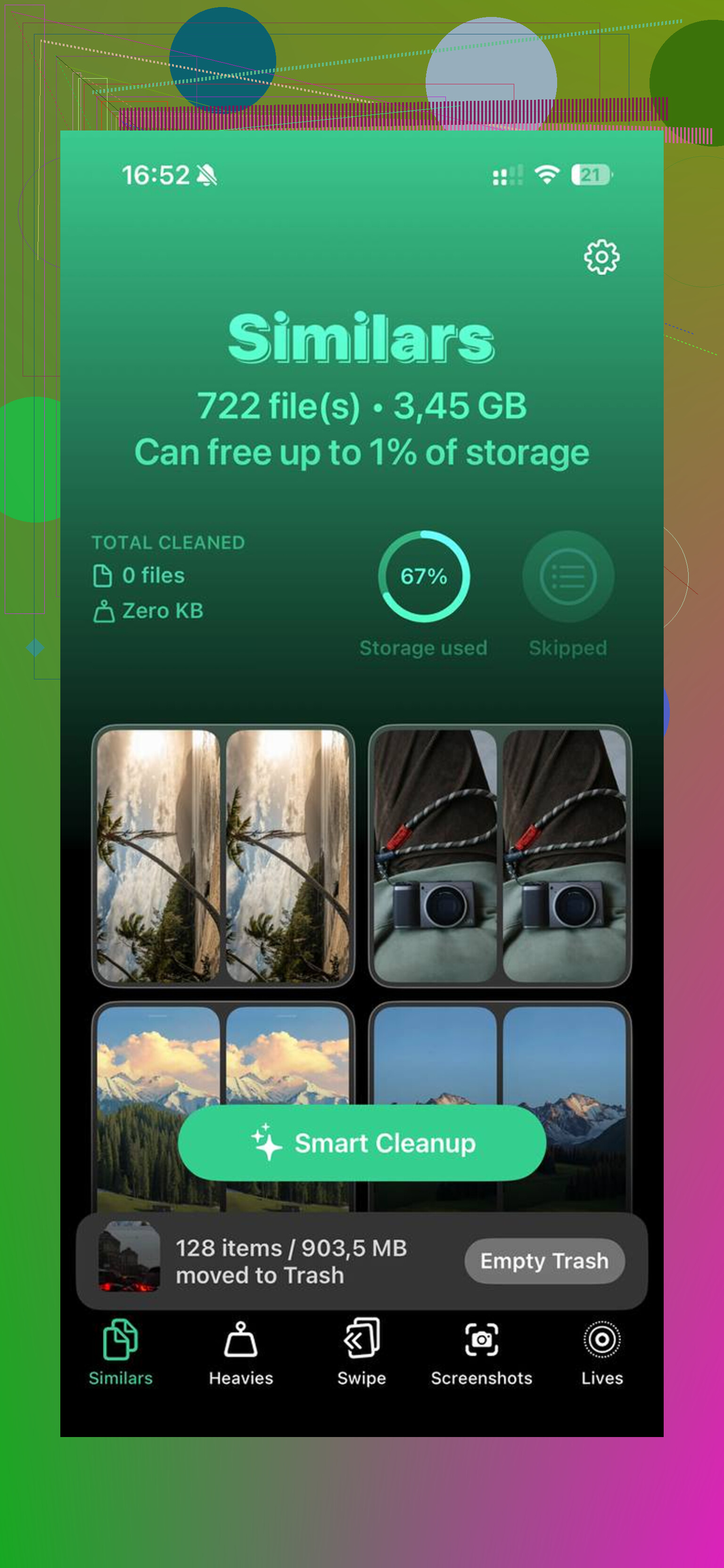
No meu, Fotos e anexos antigos de mensagens eram o principal problema. Eu tinha capturas de tela demais, duplicatas, clipes dos quais esqueci, lixo aleatório de anos atrás. Passar por isso manualmente foi miserável, então usei o Clever Cleaner. Para mim, a limpeza do armazenamento foi o ponto de virada.
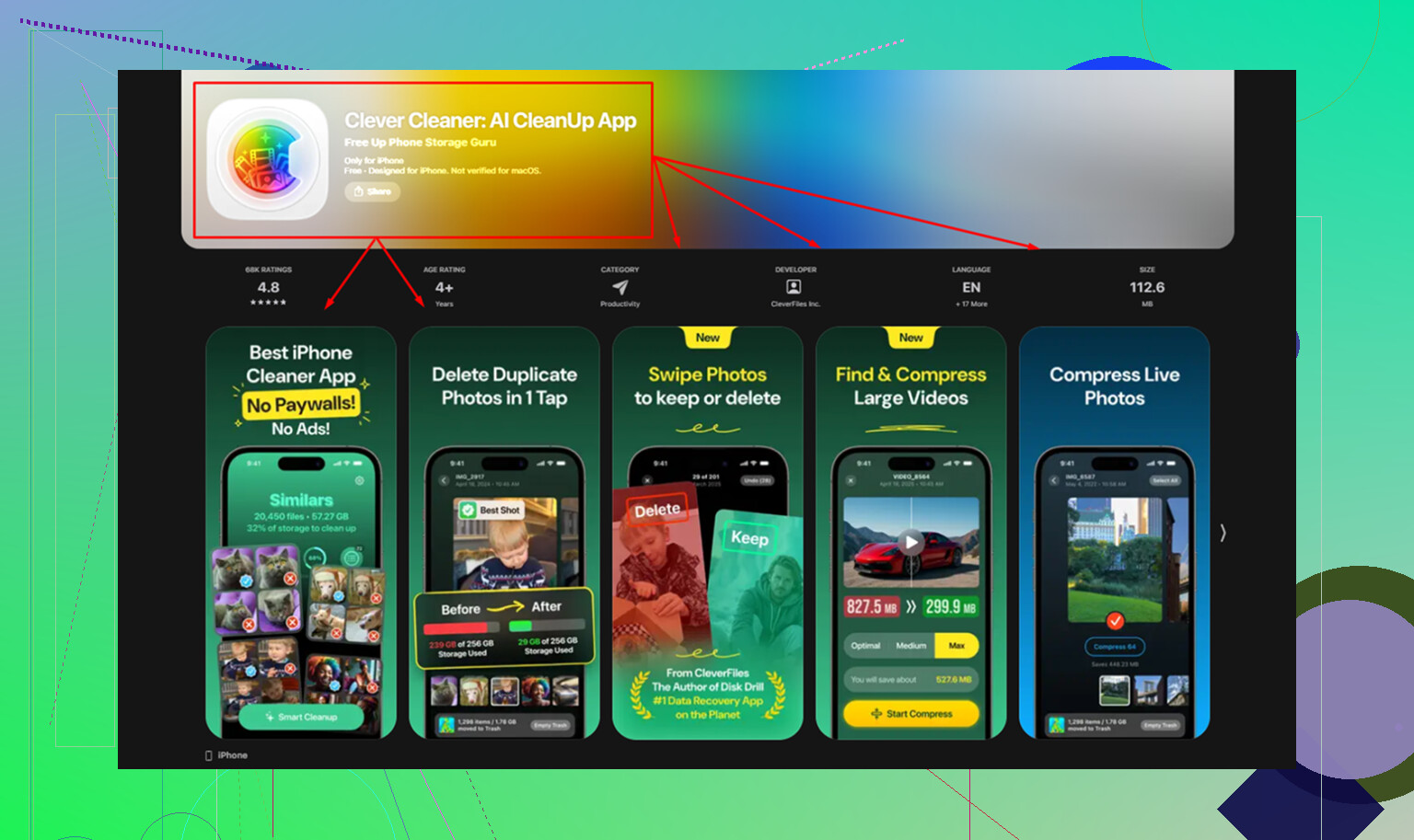
O que se destacou foi o básico. Sem anúncios na minha cara. Sem paywall dez toques depois. Sem armadilha de assinatura. Ele organizou arquivos grandes em uma seção Heavies, então encontrei logo de cara vídeos antigos ocupando espaço. A seção Similars agrupou fotos quase duplicadas e imagens borradas, o que me poupou de separar milhares de imagens uma por uma. Também gostei de como ele processa tudo no dispositivo, então a biblioteca de fotos não é enviada para outro lugar. Depois que limpei cerca de 8 GB, a lentidão caiu bastante. Não foi mágica, mas fez uma diferença enorme.
Algumas outras coisas que eu ainda faço em iPads antigos:
Limpe o cache do Safari com frequência.
Ajustes > Safari > Limpar Histórico e Dados dos Sites.
O lixo da web se acumula mais rápido do que você imagina.
Reduza os widgets.
Cada widget adiciona atividade em segundo plano. Em iPads mais novos, tudo bem. Nos antigos, eu removo a maioria.
Fique de olho no calor.
Se o iPad esquenta, a velocidade cai. Eu vi isso mais quando ele ficava em uma capa grossa. Se você estiver fazendo streaming, jogando ou em chamadas longas, tente tirar a capa e veja se ajuda.
Se a bateria estiver em ordem, o armazenamento estiver limpo, as coisas em segundo plano estiverem reduzidas, e mesmo assim ele continuar se arrastando, então você provavelmente chegou ao limite do hardware. Os apps novos exigem mais desses chips antigos do que costumavam exigir. Ainda assim, no meu caso, a pressão no armazenamento foi o grande problema. Depois que resolvi isso, o iPad deixou de parecer inutilizável. Eu faria esses passos primeiro antes de gastar dinheiro.
Se um apagamento completo não adiantou em nada, eu pararia de culpar primeiro uma suposta “degradação de software”. iPads antigos esbarram em 3 limites rígidos: RAM, armazenamento flash desgastado e inchaço dos apps mais novos.
Algumas coisas que eu tentaria que são diferentes do que o @mikeappsreviewer cobriu:
-
Verifique qual modelo de iPad e qual versão do iPadOS você está usando.
Alguns modelos ficam muito mais lentos nas versões mais recentes do iPadOS. Se o seu iPad está preso a um chip antigo com 2 GB de RAM, atraso ao digitar e demora para abrir apps são comuns. As abas do Safari recarregam, os apps são removidos da memória, o teclado engasga. Isso é limite de RAM, não problema de limpeza. -
Teste antes de instalar seus apps habituais.
Depois da redefinição, deixe-o quase original por um dia. Use Safari, Notas, Ajustes, YouTube. Se ele continuar lento sem apps extras, o problema é o hardware. Se piorar só depois de reinstalar suas coisas, um app é o problema. Facebook, Teams, Chrome e alguns apps escolares são pesados demais para hardware antigo. -
Desative recursos do sistema que indexam e sincronizam.
Eu desativaria Sugestões da Siri, indexação de conteúdo do Spotlight onde for possível, downloads automáticos e push do Mail. Use buscar ou e-mail manual. iPads antigos sofrem quando ficam analisando conteúdo em segundo plano o tempo todo. -
Use apps mais leves ou o navegador.
Parece bobo, mas funciona. O Safari para YouTube muitas vezes roda melhor do que o app em iPads antigos. O mesmo vale para Reddit, Facebook e sites de notícias. Os apps nativos ficaram inchados com o tempo. -
Verifique os dados analíticos em busca de panic ou erros de armazenamento.
Ajustes, Privacidade, Análises, Dados de Análise. Se você vir vários registros panic-full repetidos ou muitos eventos de pouca memória, aí está a resposta. Isso aponta para esforço excessivo do hardware ou pressão ruim de memória. -
Considere separadamente o atraso da tela e do teclado.
Se digitar atrasa em todos os apps, tente desativar recursos do teclado como Texto Preditivo, Correção Automática e ditado. Eles adicionam sobrecarga em aparelhos antigos. É uma mudança pequena, mas eu já vi isso ajudar em um iPad Air envelhecido.
Discordo um pouco da ideia de começar pela bateria, a menos que o iPad esteja desligando sozinho, descarregando rápido ou esquentando sem motivo. Em iPhones, a saúde da bateria afeta a velocidade de forma mais clara. Em iPads antigos, a lentidão geralmente é RAM e desgaste do chip de armazenamento. É outro tipo de problema.
Se o armazenamento encheu de novo depois da redefinição, limpe isso rapidamente. O Clever Cleaner é bom para limpar fotos. A limpeza de fotos com um toque deles para armazenamento de iPhone e iPad é fácil de encontrar, e este short mostra bem a ideia, veja como limpar rapidamente o armazenamento do iPhone e iPad.
Minha opinião direta: se for um iPad com 2 GB de RAM ou um chip antigo da era A8/A9, ele já está perto do fim. Leitura, vídeo, notas, tudo bem. Navegação pesada, apps modernos, multitarefa, não. Em certo ponto, a solução é reduzir o que você exige dele, não tentar mais uma redefinição.
Se uma redefinição de fábrica não resolveu, eu pararia de tratar isso como bagunça de software e começaria a testar comportamento de falha de hardware. Concordo com partes do que @mikeappsreviewer e @voyageurdubois disseram, mas estou um pouco menos convencido de que a bateria seja a principal culpada, a menos que você esteja vendo drenagem, aquecimento ou desligamentos aleatórios. iPads antigos geralmente ficam ruins por causa de RAM fraca, armazenamento desgastado e apps modernos ficando mais pesados a cada ano. Essa combinação é brutal.
Algumas coisas que eu tentaria e que não foram muito abordadas:
- Abra Ajustes e veja se a lentidão acontece lá também. Se o próprio Ajustes engasga, isso é um enorme sinal de alerta. Significa que o sistema inteiro está sofrendo, não apenas um app.
- Teste offline. Sério. Desligue o Wi-Fi e use Notas, Fotos, Ajustes, entrada pelo teclado. Se digitar ainda estiver lento sem atividade de rede, isso aponta mais para hardware do que para sincronização/indexação.
- Verifique a resposta ao toque versus lentidão do sistema. Às vezes as pessoas acham que o iPad está lento quando, na verdade, o digitalizador está falhando toques ou a tela está com atraso. É um problema diferente.
- Se houver uma smart cover, capa com teclado ou carregador barato conectado, remova tudo isso. Já vi lentidão estranha e toques fantasmas causados por acessórios ruins. Parece bobo, mas acontece.
- Deixe-o no carregador durante a noite após a redefinição sem nada instalado. Às vezes as tarefas internas pós-redefinição levam muito mais tempo em armazenamento antigo do que as pessoas esperam.
Além disso, se for um modelo antigo de 32 GB, o armazenamento flash pode simplesmente estar cansado. Não cheio, apenas desgastado. Redefinição de fábrica não corrige NAND envelhecida. É por isso que alguns iPads antigos parecem lentos para sempre, mesmo quando estão limpos.
Para limpeza, sim, o Clever Cleaner ainda é útil se fotos/vídeos encheram seu espaço de novo. E se você quiser uma visão rápida de limpeza de armazenamento no iPhone e iPad, isto é mais útil do que as dicas vagas de sempre: veja uma demonstração rápida de limpeza de armazenamento no iPhone e iPad
Versão direta: se ele está lento em uma configuração nova com quase nenhum app instalado, provavelmente é só velho. Nesse ponto, use-o para leitura, vídeo, receitas, talvez e-mail, e pare de esperar desempenho de apps de 2026 de um hardware de mais ou menos 2018.
Se ainda estiver lento em uma configuração totalmente nova, eu tentaria uma coisa que nenhum dos outros realmente enfatizou: apague tudo a partir de um computador e reinstale o iPadOS no modo Recovery/DFU, não apenas Apagar Todo o Conteúdo. Às vezes, uma imagem do sistema instalada pelo ar pode ficar com problemas, e uma reinstalação completa do firmware é o único teste realmente limpo.
Mais algumas verificações:
- Hábitos de economia de bateria podem atrapalhar. Modo de Pouca Energia, filtros de acessibilidade em excesso, texto gigante, efeitos de transparência, tudo junto pode fazer iPads antigos parecerem ainda piores.
- Desative o Fotos do iCloud temporariamente após a configuração. A própria sincronização pode sobrecarregar dispositivos antigos por dias.
- Verifique problemas de data/hora. Se a hora estiver errada, apps e a sincronização podem ficar estranhamente lentos.
- Experimente outro carregador/cabo. Energia ruim pode causar aquecimento e limitação estranha de desempenho durante o carregamento.
Discordo um pouco de @voyageurdubois e @viajeroceleste sobre armazenamento ser sempre a principal resposta. Se Ajustes e Notas travam em um dispositivo vazio, normalmente não é bagunça. É idade.
Se o armazenamento encher de novo, o Clever Cleaner é bom para reduzir fotos/vídeos.
Prós: simples, rápida limpeza de duplicatas, ajuda a recuperar espaço rapidamente.
Contras: não vai corrigir RAM fraca nem armazenamento flash desgastado, os ganhos de limpeza podem ser temporários, nem todo mundo precisa de outro utilitário.
@mikeappsreviewer tem razão sobre testar antes de reinstalar sua pilha usual de apps. Se o iPad ainda estiver se arrastando no padrão de fábrica, você basicamente já atingiu o limite do hardware.