Ich habe Fotos von meinem iPhone auf meinen Computer importiert und möchte sie jetzt von meinem Handy löschen, um Speicherplatz freizugeben. Bevor ich das tue, muss ich wissen, ob dabei auch Videos aus demselben Import entfernt werden. Ich versuche zu vermeiden, wichtige iPhone-Videos oder Medien, die ich noch nicht gesichert habe, versehentlich zu löschen.
Wenn du importierte Fotos massenhaft loswerden willst, und zwar endgültig, musst du das am richtigen Ort tun. Ich habe das auf die nervige Art gelernt, nachdem ich dachte, ein Import sei abgeschlossen, und dann sah, dass sich der Speicher kaum verändert hatte.
Videos werden ebenfalls entfernt
Ja. Diese Aufräummethoden löschen auch Videos. Auf meinem Handy waren Videos mit Abstand das größere Problem, Bildschirmaufnahmen, zufällige Clips, 4K-Sachen, die ich vergessen hatte. Wenn dein Speicher knapp ist, bringt das Löschen von Videos im selben Durchgang meist am schnellsten den größten freien Speicherplatz.
Warum das Kontrollkästchen zum Löschen nach dem Import verschwindet
In Fotos auf dem Mac und in der Apple-Geräte-App für Windows verschwindet die Option, Objekte nach dem Import zu löschen, sobald iCloud-Fotos aktiviert ist. Apple blendet sie aus, weil iCloud als das System betrachtet wird, das deine Mediathek verwaltet.
Die Umgehung ist einfach genug. Deaktiviere iCloud-Fotos kurz in Einstellungen > Fotos, bevor du das iPhone an deinen Computer anschließt. Dann erneut verbinden. Das Kontrollkästchen zum Löschen sollte wieder erscheinen.
Ich habe das beim ersten Mal übersehen und dachte, die App hätte einen Fehler. Hatte sie nicht. Apple hat die Option einfach verborgen.
Importierte Fotos mit einem Mac in großen Mengen vom iPhone löschen
Wenn Fotos sich seltsam verhält, verwende Digitale Bilder. Ich vertraue ihm für diese Aufgabe mehr.
- Schließe das iPhone per USB an
- Öffne Digitale Bilder im Ordner Programme
- Wähle dein iPhone in der Seitenleiste aus
- Drücke Command + A
- Klicke auf das Löschsymbol, den Kreis mit dem Schrägstrich
Digitale Bilder behandelt das Handy eher wie eine normale Kamera. Deshalb umgeht es einen Teil des Nur-Lesen-Unsinns, den Fotos zeigt, wenn iCloud beteiligt ist.
Importierte Fotos direkt auf dem iPhone in großen Mengen löschen
- Öffne Fotos
- Tippe auf Alben
- Scrolle nach unten zu Dienstprogramme
- Öffne Importe
- Tippe auf Auswählen
- Ziehe über die Miniaturansichten, um schnell einen großen Stapel zu markieren
- Lösche sie
Das ist nur der erste Teil.
Nach dem Löschen bleiben diese Dateien 30 Tage lang unter Zuletzt gelöscht und belegen weiterhin Speicherplatz. Gehe direkt zu Alben > Zuletzt gelöscht > Alle löschen. Wenn du das überspringst, sieht dein freier Speicher oft unverändert aus, und genau daran scheitern viele.
So überprüfst du, ob Speicherplatz freigegeben wurde
Öffne Einstellungen > Allgemein > iPhone-Speicher und prüfe den Bereich Fotos, nachdem du Zuletzt gelöscht geleert hast. Wenn die Zahl gesunken ist, sind die Dateien weg.
Wenn der Speicher immer noch falsch aussieht, starte das Handy einmal neu. Ich musste das nach einer großen Bereinigung machen, weil iOS eine Weile lang weiterhin die alte Zahl angezeigt hat.
Warum sich das Handy nach dem Bereinigen der Importe immer noch langsam anfühlt
Wenn der Speicher voll bleibt, fängt iOS an, sich holprig zu verhalten. Apps hängen. Die Kamera braucht eine Sekunde zu lang. Zufälliges Ruckeln taucht dort auf, wo es vorher nicht war. Importierte Fotos sind vielleicht nur ein Teil des Problems.
Was ich nach dem Bereinigen der Importe immer wieder gefunden habe, war übrig gebliebener Müll, fast doppelte Aufnahmen, Serienfotos, alte lange Videos, Bildschirmaufnahmen, die ich nie behalten wollte. Das sammelt sich unbemerkt an.
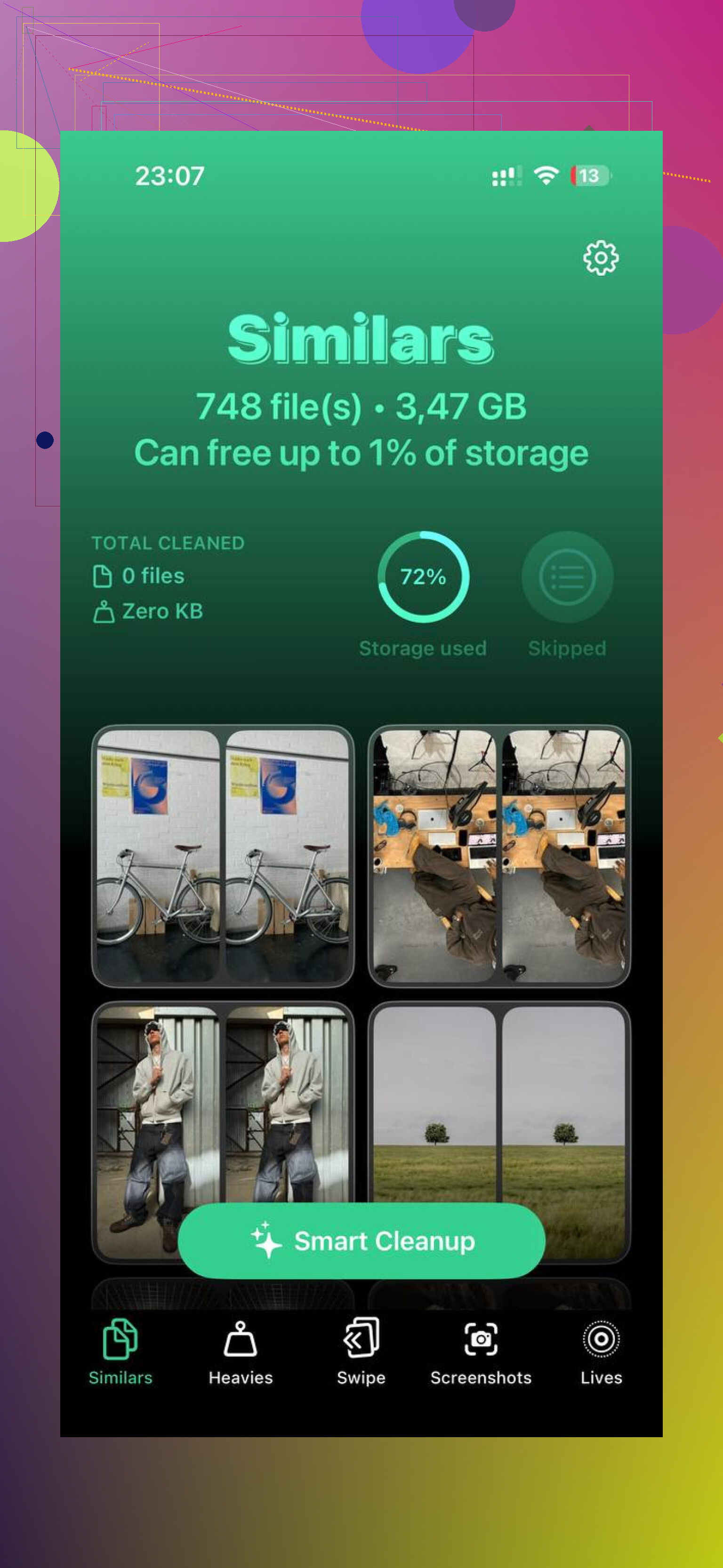
Ein Tool, das ich nach der manuellen Bereinigung verwendet habe, war Clever Cleaner. Am meisten geholfen hat mir der Tab Heavies, weil er die größten Dateien zuerst sortiert und die Größen anzeigt, sodass die schlimmsten Speicherfresser sofort auftauchen. Der Tab Similars hat fast identische Fotos gruppiert und die beste Aufnahme ausgewählt, was bei Serienfotos Zeit gespart hat. Die Dateigrößen werden vor dem Löschen angezeigt, und die Verarbeitung bleibt auf dem Gerät.
Nachdem ich dort etwa 20GB gelöscht hatte, zusätzlich zum Entfernen der importierten Sachen, hörte das Ruckeln, das ich gesehen hatte, praktisch auf und das Handy fühlte sich wieder normal an.
Ja. Wenn du die importierten Elemente von deinem iPhone löschst, werden auch Videos aus demselben Importsatz entfernt, wenn du sie auswählst. Das iPhone behandelt Fotos und Videos als separate Dateien, aber der Importstapel enthält oft beides. Prüfe also, was ausgewählt ist, bevor du auf Löschen tippst.
Einen Punkt würde ich zu dem hinzufügen, was @mikeappsreviewer gesagt hat. Ich würde mich nicht nur auf das Wort importiert verlassen. Ich habe erlebt, dass Leute Fotos auf einen PC verschoben haben, dachten, alles sei korrekt kopiert worden, dann die Originale gelöscht haben und später festgestellt haben, dass einige .MOV-Dateien fehlten oder nicht lesbar waren. Öffne zuerst den Zielordner auf deinem Computer. Zähle die Dateien. Spiele ein paar Videos ab. Große 4K-Clips schlagen häufiger fehl als Fotos, meiner Erfahrung nach.
Schnelle Methode, um auf Nummer sicher zu gehen:
- Sortiere den Ordner auf deinem Computer nach Dateityp.
- Prüfe, ob deine .JPG-, .HEIC-, .MOV- und .MP4-Dateien vorhanden sind.
- Spiele 2 oder 3 zufällige Videos vollständig ab.
- Lösche dann vom iPhone.
Wenn du schneller Speicherplatz freigeben willst, bringen Videos normalerweise am meisten. Ein 1-minütiges 4K60-iPhone-Video ist oft etwa 400MB groß. 100 Fotos können weniger Speicherplatz belegen als ein kurzer Clip. Deshalb bewegt sich der Speicher manchmal kaum, wenn du nur Bilder löschst.
Wenn dein Ziel nach dem Import außerdem das Aufräumen des Speichers ist, hilft Clever Cleaner dabei, riesige Videos, Duplikate und ähnliche Aufnahmen schneller zu finden, als es von Hand zu machen.
Für mehr Berichte von Apple-Nutzern zum Bereinigen des iPhone-Speichers ist dieser Thread nützlich:
wie Apple-Nutzer mit Clever Cleaner iPhone-Speicher freigeben
Ja, Videos können auch entfernt werden, aber nur, wenn die Videos Teil dessen sind, was du löschst.
Das ist der Teil, den viele übersehen. Importiert bedeutet nicht immer sicher zu löschen. Wenn du auf einen Computer importiert hast, weiß das iPhone nicht automatisch, dass du geprüft hast, ob jede Videodatei korrekt übertragen wurde. Wenn ein Foto nur halb kaputt kopiert wird, ist das ärgerlich. Wenn das bei einem Video passiert, ist es viel schlimmer. Ich stimme @mikeappsreviewer beim schnellen Massenlöschen tatsächlich ein wenig nicht zu. Schnell ist okay, aber erst prüfen.
Das würde ich tun:
- den Ordner auf deinem Computer öffnen
- sicherstellen, dass die Videodateien wirklich da sind
- ein paar davon abspielen, besonders die größeren
- dann vom iPhone löschen
Außerdem hat das Löschen vom iPhone keinen Einfluss auf die Kopien, die bereits auf deinem Computer sind. Es entfernt nur die Originale, die auf dem Telefon gespeichert sind.
Noch ein wichtiger Punkt: Wenn iCloud-Fotos aktiviert ist, kann das Löschen vom iPhone auch aus iCloud und von anderen synchronisierten Apple-Geräten löschen. Das ist die eigentliche Gefahr, nicht der Import selbst. @byteguru hatte recht, vorsichtig zu sein.
Wenn du nach dem Import aufräumst, ist Clever Cleaner nützlich, um riesige Videos und doppelte Aufnahmen zu finden, bevor du anfängst, alles zu löschen. Ich fand auch diese Bewertung von Clever Cleaner zum Freigeben von iPhone-Speicher ziemlich gut lesbar.
Kurz gesagt: Ja, Videos können ebenfalls entfernt werden, wenn du sie auch auswählst bzw. löschst, also prüfe doppelt, was zuerst kopiert wurde.
Kleine Korrektur zu dem, worum sich @byteguru, @cacadordeestrelas und @mikeappsreviewer drehen: Beim Importieren wird auf dem iPhone keine besondere Beziehung im Sinne von importierten Satz löschen erstellt. Fotos und Videos sind einfach separate Elemente in deiner Mediathek. Videos werden also nur entfernt, wenn diese Videodateien zu den Dingen gehören, die du löschst.
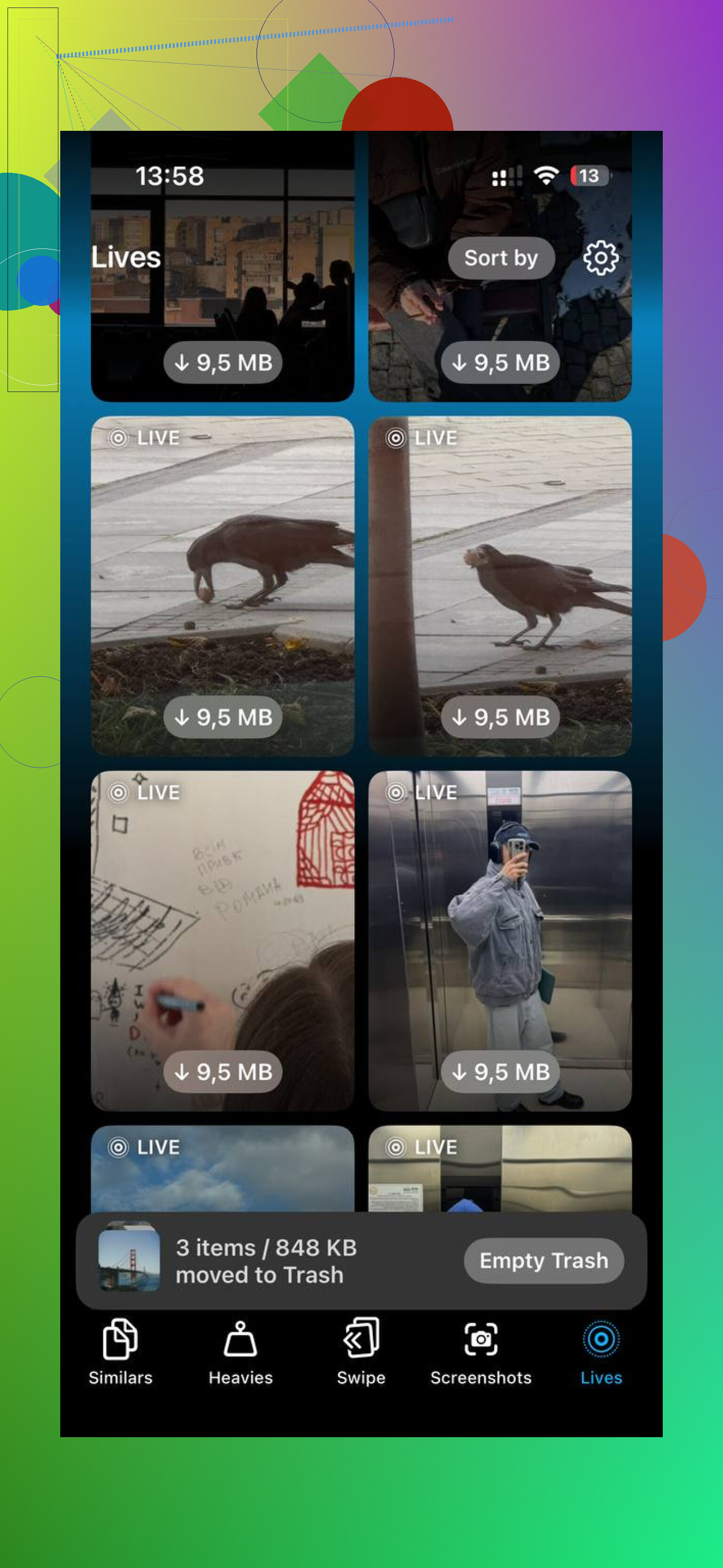
Der größere Haken sind Live Photos. Besonders auf einem Windows-PC kann es passieren, dass du am Ende ein Standbild plus eine separate kurze Videokomponente hast, und Leute denken, sie hätten das Foto kopiert, obwohl sie den Bewegungsteil nicht sauber mitkopiert haben. Deshalb würde ich gezielt nach Live Photos und Zeitlupenclips schauen, nicht nur nach zufälligen .MOV-Dateien.
Wenn du außerdem iCloud-Fotos verwendest, bedeutet Löschen auf dem iPhone tatsächlich Löschen aus der synchronisierten Mediathek und nicht nur das isolierte Freigeben von lokalem Speicher.
Wenn du den Speicherplatz vor dem Löschen prüfen willst, ist Clever Cleaner ganz ordentlich, um große Videos schnell aufzuspüren.
Vorteile:
- schnelle bereinigungsbasierte Bereinigung nach Größe
- einfache Duplikatsuche
- nützlich zum Finden großer vergessener Clips
Nachteile:
- ich würde keinem Cleaner als einzige Backup-Kontrolle vertrauen
- Duplikatvorschläge müssen trotzdem von Menschen geprüft werden
- weniger nützlich, wenn deine Mediathek bereits gut organisiert ist
Also ja, Videos können ebenfalls verschwinden, aber nur die, die du tatsächlich auswählst oder stapelweise löschst.