Lo spazio di archiviazione del mio iPhone è quasi pieno perché ho migliaia di screenshot salvati in Foto, e cancellarli uno per uno richiede troppo tempo. Sto cercando di trovare il modo più veloce per eliminare tutti gli screenshot in una sola volta su un iPhone senza rimuovere le foto che voglio davvero conservare. Esiste un metodo semplice nell’app Foto o un modo migliore per eliminare in blocco gli screenshot?
Eliminare gli screenshot dell’iPhone senza fare ancora più confusione
La mia prima mossa è stata l’app Foto. Ha richiesto meno impegno di quanto mi aspettassi, soprattutto perché l’iPhone raggruppa già gli screenshot in un album dedicato.
Il modo rapido integrato
- Apri Foto.
- Tocca Album, oppure Raccolte, a seconda della tua versione di iOS.
- Scorri fino a Tipi di file multimediali e apri Screenshot.
- Tocca Seleziona in alto a destra.
- Se vuoi eliminarli tutti, tocca Seleziona tutto. Se invece vuoi solo sfoltire il mucchio, trascina il dito sulle righe per selezionarne rapidamente molti.
- Tocca l’icona del cestino.
- Conferma.
C’è una cosa che mi ha confuso la prima volta. Eliminarli da qui non libera subito spazio di archiviazione.
Quegli screenshot vengono spostati in Eliminati di recente, verso il fondo in Album o Utility. Restano lì per 30 giorni, a meno che tu non li rimuova manualmente. Se ti serve spazio subito, apri Eliminati di recente, tocca Seleziona, poi Elimina tutto.
Se salti questa parte, il numero dello spazio occupato quasi non cambia, e sembra che il telefono ti stia mentendo.
Quando gli screenshot sono solo una parte del problema
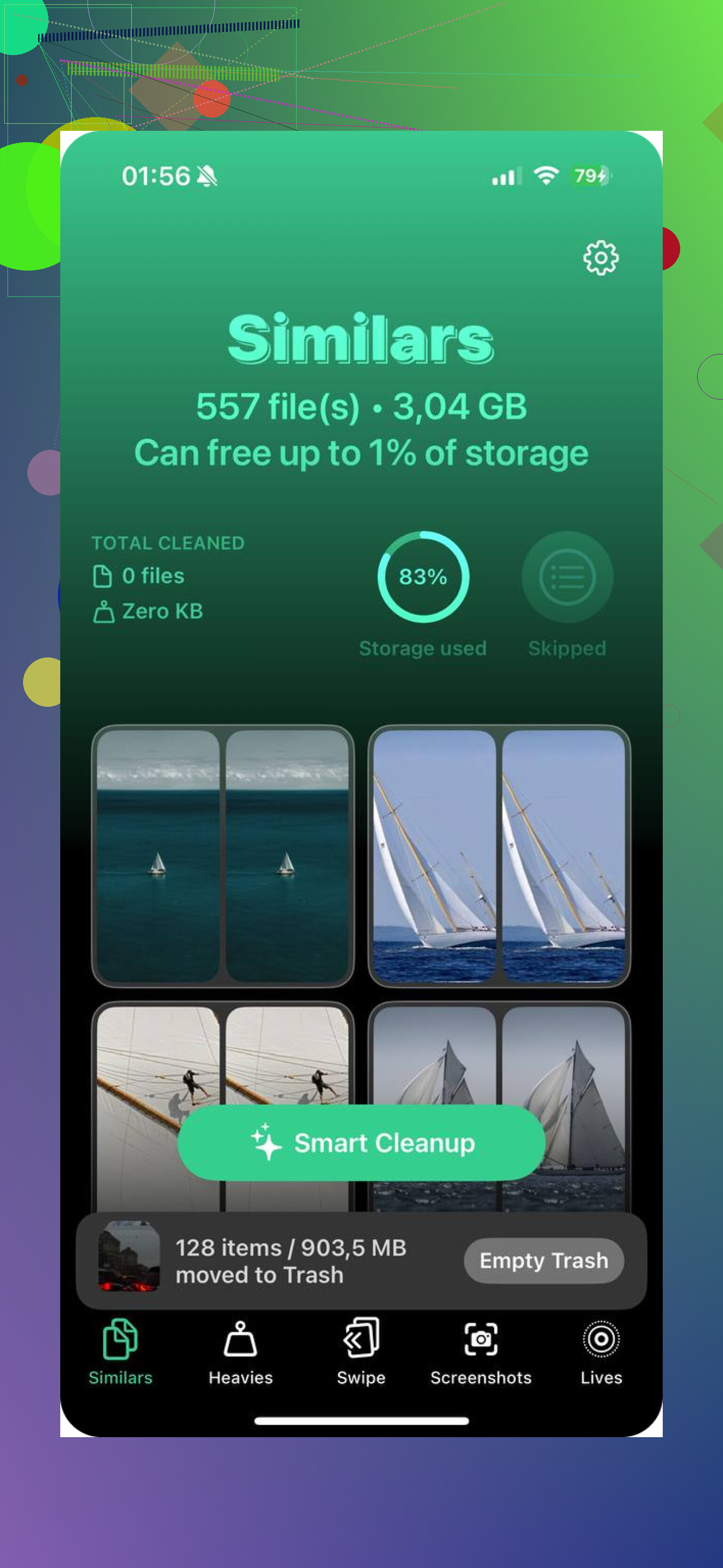
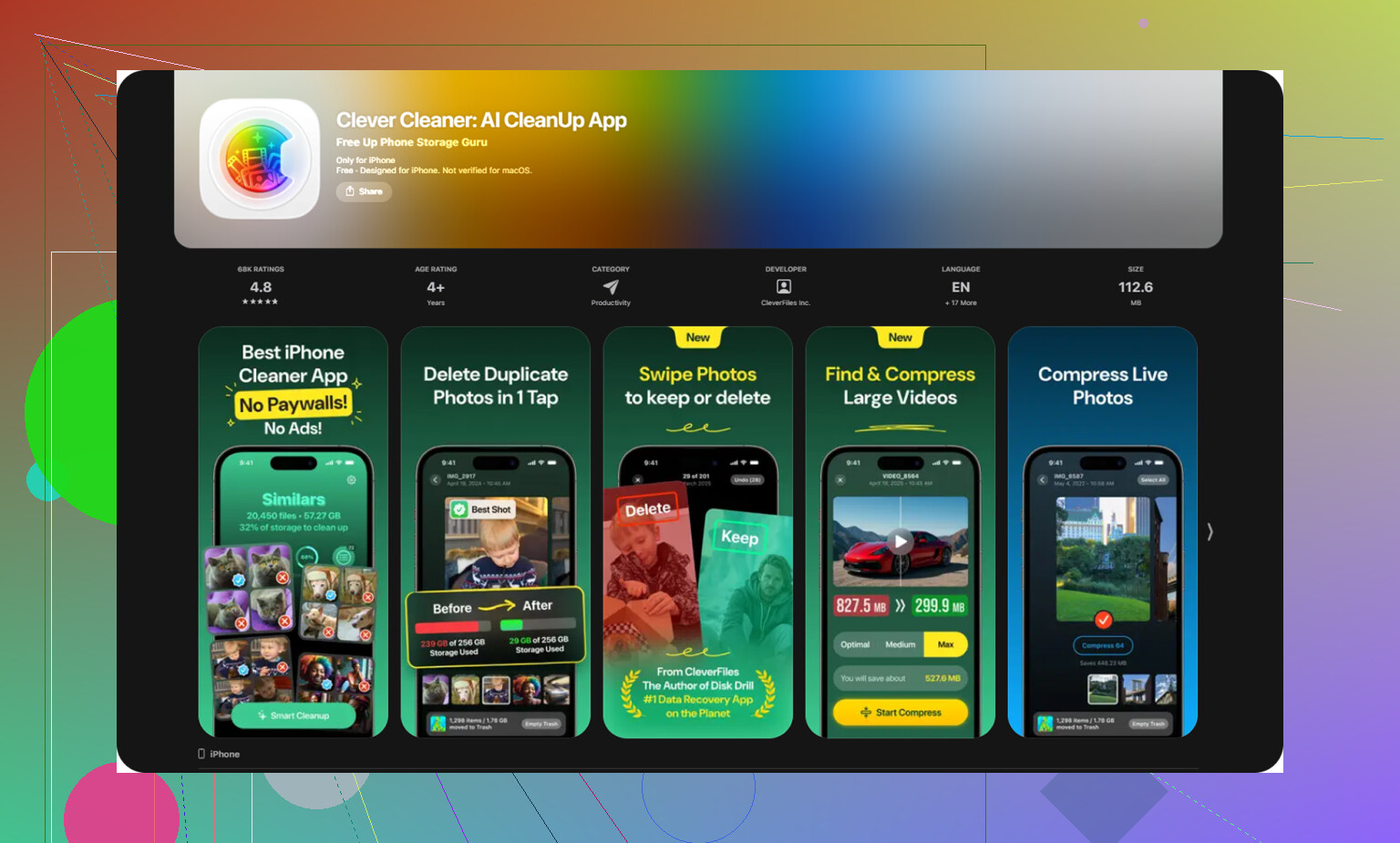
Se la tua libreria è piena di duplicati, video enormi, roba salvata a caso e anche screenshot, farlo a mano diventa stancante in fretta. Ho provato alcune app per la pulizia, e quella che ho continuato a usare è stata Clever Cleaner.
Quello che mi ha colpito è stata l’assenza delle solite sciocchezze. Niente pubblicità in faccia. Nessun paywall che compare dopo due tocchi. Sembrava tutto semplice.
Dentro l’app c’è una sezione Screenshot. Mostra la dimensione di ogni file, cosa che mi ha aiutato a individuare quelli che occupavano più spazio. C’è anche un sistema a scorrimento: a sinistra per eliminare, a destra per tenere. Semplicissimo, ma ha reso il lavoro molto meno fastidioso.
Anche alcune altre parti si sono rivelate utili:
Cose dell’app che alla fine ho usato
File più pesanti
Questo ordina i contenuti multimediali per dimensione del file, dal più grande al più piccolo. Foto non offre questa vista in modo nativo, il che è piuttosto assurdo. Lì dentro ho trovato vecchi video che occupavano molto più spazio dei miei screenshot.
Simili
Raggruppa gli scatti quasi duplicati. Utile per quei momenti in cui fai cinque foto della stessa cosa e solo una conta davvero.
Convertitore Live Photo
Questo rimuove la parte in movimento dalle Live Photo. Se ne hai tante, il risparmio di spazio si accumula.
Controlla i posti che la gente dimentica
Non tutti gli screenshot finiscono in Foto.
Se fai uno screenshot Pagina intera in Safari, l’iPhone spesso lo salva come PDF in File invece che come immagine. Io me ne sono accorto dopo mesi.
- Apri File.
- Controlla Su iPhone o Download.
- Cerca “screenshot”.
Lì ho trovato alcuni PDF molto più grandi dei normali screenshot come immagine.
Note è un altro caso strano. Se hai inserito uno screenshot in una nota, eliminare l’immagine originale da Foto non cambia nulla per la copia dentro la nota. Devi rimuoverla direttamente dalla nota.
Se vuoi meno pulizia in futuro
Non esiste un’impostazione integrata per eliminare automaticamente gli screenshot dopo l’uso. Ho controllato. Non c’è.
Quello che puoi fare è creare un Comando rapido. Una configurazione che ho provato prendeva lo screenshot più recente, lo copiava negli appunti così potevo incollarlo in un messaggio, poi lo eliminava subito dalla libreria. È un espediente, non una funzione nativa fatta bene, ma riduce l’accumulo.
Se hai eliminato quello sbagliato
Questa parte conta più di quanto si pensi.
Se lo screenshot è ancora in Eliminati di recente, recuperalo da lì. Facile.
Se invece hai già svuotato Eliminati di recente e poi ti sei accorto di aver cancellato qualcosa di importante, come una ricevuta, un codice di accesso, un numero di tracciamento, un appunto di lavoro o altro, allora il passo successivo che la maggior parte delle persone prova è un software di recupero. Una volta sparito dalla cartella cestino, la strada facile è finita.
Cosa ha funzionato per me
Per una pulizia piccola, Foto è bastata.
Per un caos più grande, ho avuto risultati migliori combinando entrambi i metodi. Ho svuotato prima l’album Screenshot, poi Eliminati di recente, quindi ho controllato File e Note, e dopo ho usato Clever Cleaner per individuare la roba ingombrante e i duplicati che mi sarei perso.
Così ho ridotto lo spazio occupato molto più in fretta che andando a cercare album per album. E sì, vedere sparire l’avviso di memoria quasi piena è stato davvero piacevole.
Se vuoi il percorso più veloce, non farlo affatto sullo schermo dell’iPhone.
Usa un Mac o un PC e cancella in blocco gli screenshot da Foto lì. È più rapido per librerie enormi perché la selezione con il mouse è più semplice e non devi combattere con la minuscola interfaccia touch. Su Mac, apri Foto, filtra per screenshot, seleziona tutto, elimina. Su Windows, usa Foto di iCloud in Esplora file se la tua libreria è sincronizzata. Per oltre 5.000 immagini, il desktop è molto meno fastidioso che toccare in continuazione sul telefono.
Non sono del tutto d’accordo con @mikeappsreviewer su una cosa. Le app di pulizia aiutano, ma se il tuo unico obiettivo è eliminare ogni screenshot, la cancellazione in blocco da desktop è spesso più veloce che installare prima qualsiasi altra cosa.
Se il tuo problema di spazio di archiviazione è più ampio degli screenshot, allora un’app per pulire l’iPhone ha più senso. Clever Cleaner per la pulizia dello spazio di archiviazione su iPhone è una delle opzioni migliori che le persone citano perché ordina i file inutili come duplicati, file grandi e screenshot senza il solito spam pubblicitario. Vale la pena dare un’occhiata a questa discussione se vuoi un cleaner gratuito per iPhone senza pubblicità:
scopri come Clever Cleaner aiuta a liberare rapidamente spazio su iPhone
Un altro consiglio che molti trascurano. Disattiva per un po’ la sincronizzazione degli screenshot se usi Foto di iCloud su più dispositivi, altrimenti il processo di eliminazione sembra lento mentre tutto si aggiorna. Non è difficile, ma evita un po’ di confusione.
Se vuoi il modo più veloce e resti su iPhone, in realtà eviterei di ripetere il metodo dell’album Foto che @mikeappsreviewer e @caminantenocturno hanno già spiegato.
La mia opinione: usa ricerca + eliminazione in blocco per parola chiave se il tuo album degli screenshot è disordinato o mescolato con contenuti sincronizzati. In Foto, cerca Screenshot, poi passa a Tutti i risultati e seleziona in massa da lì. A volte recupera gli elementi più vecchi in modo un po’ più affidabile che frugare negli album, soprattutto se la libreria è stata rimescolata da iCloud. Non è sempre il metodo più elegante, ma funziona.
Inoltre, piccolo disaccordo con l’idea che “il desktop sia sempre più veloce”. Per librerie enormi, certo. Ma se il tuo Mac o Foto di iCloud è lento, aspettare la sincronizzazione può essere più fastidioso che farlo direttamente dal dispositivo.
Quello che farei io:
- Elimina gli screenshot in Foto
- Poi controlla Impostazioni > Generali > Spazio iPhone > Foto
- Aspetta qualche minuto perché lo spazio venga ricalcolato
- Riavvia se lo spazio libero sembra ancora sbagliato
Quest’ultima parte sembra stupida, ma a volte i numeri dello spazio su iPhone sono stranamente lenti ad aggiornarsi. Molto fastidioso.
Se gli screenshot sono solo una parte del disordine, allora Clever Cleaner merita un’occhiata perché può individuare screenshot, duplicati e file grandi in un solo passaggio invece di costringerti a cercare ovunque in iOS. È più utile di una cancellazione che fa una sola cosa se il tuo spazio di archiviazione è già un disastro.
Vale anche la pena controllare se hai salvato screenshot lunghi o catture dello schermo fuori da Foto:
- App File
- Allegati di Messaggi
- Chat di WhatsApp/Telegram
E se vuoi una guida visiva, questa guida passo passo per eliminare tutti gli screenshot su iPhone è più semplice che leggere muri di testo.